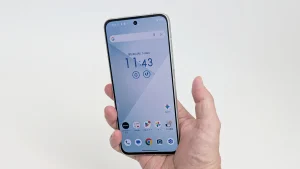
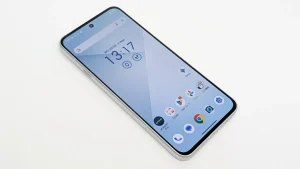
「arrows Alpha2」の画面をテレビなどに映したい!と思っているときに、HDMI接続で映像を出力できるかは気になります。
 やすスマ
やすスマどうも、ガジェットブロガー歴10年のやすスマ(X:@yasu_suma)です。
「arrows Alpha2」はType-Cポートからの「DisplayPort 1.4」出力に対応しています。
適切なケーブルや変換アダプターを用意することで、かんたんに外部モニターにHDMI接続して画面を映し出すことができます。
「arrows Alpha2」をお借りしたので、実機を使って映像出力する手順と用意しておきたいアイテムを紹介しています。また、注意しておきたいポイントもまとめておきます。
「arrows Alpha2」で外部モニターにHDMI接続する手順と必要なアイテム!
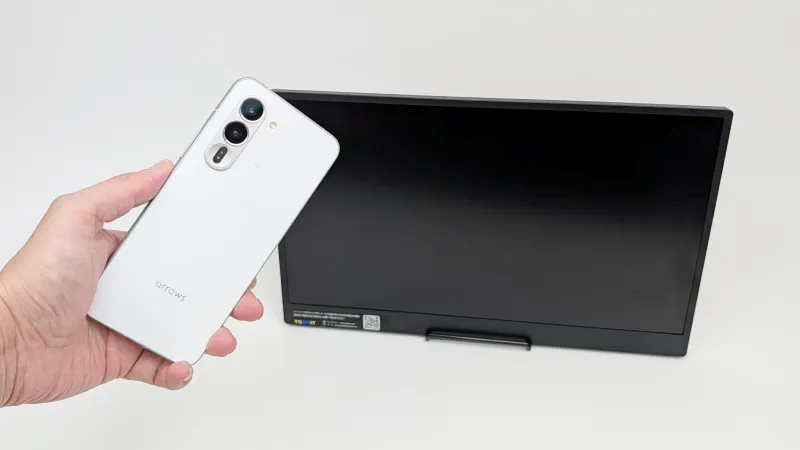
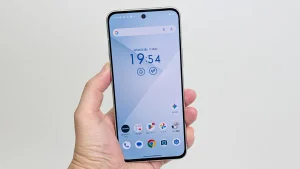
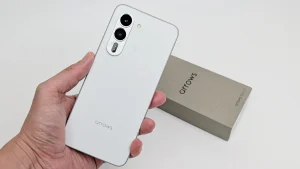
「arrows Alpha2」は2026年8月発売のarrows最上位スマートフォン。Lenovo系のFCNTからリリースされています。
「arrows Alpha2」はミドルハイクラスの価格帯で、Type-Cポートからの有線映像出力に対応しています。
Miracastでワイヤレス接続する方法もありますが、シンプルに使える有線接続の方法をまとめておきます。
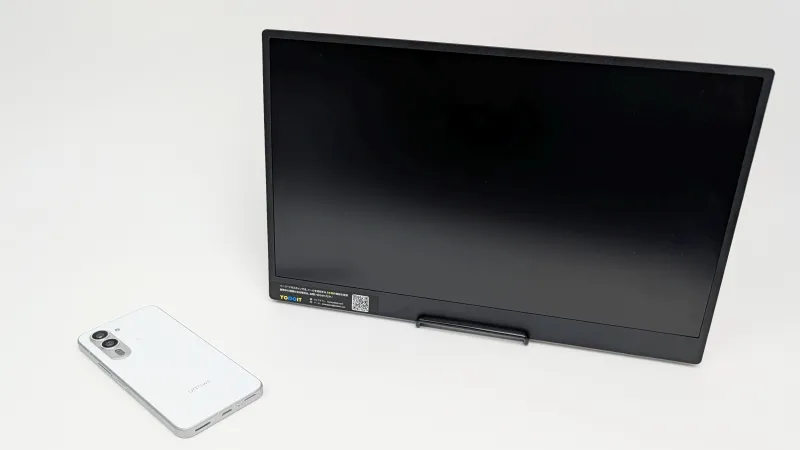
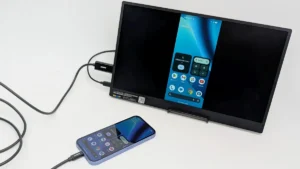
今回はHDMI端子付きのモバイルモニターと「arrows Alpha2」をケーブル接続して、実際に映像出力していきます。
Type-C to HDMI変換ケーブルを使って接続
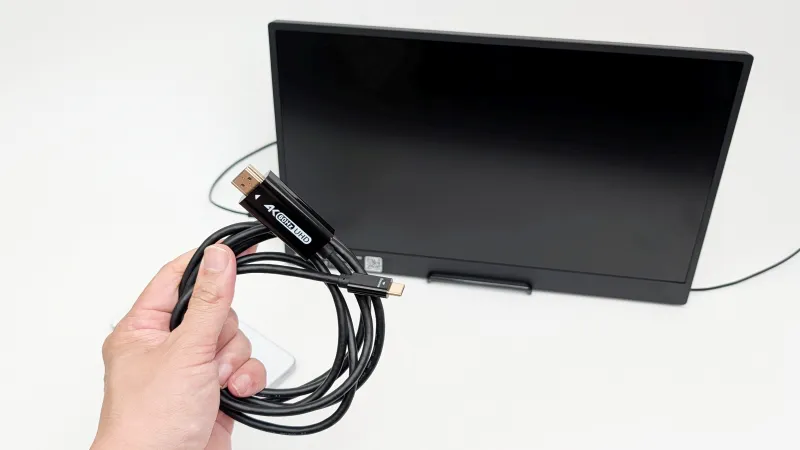
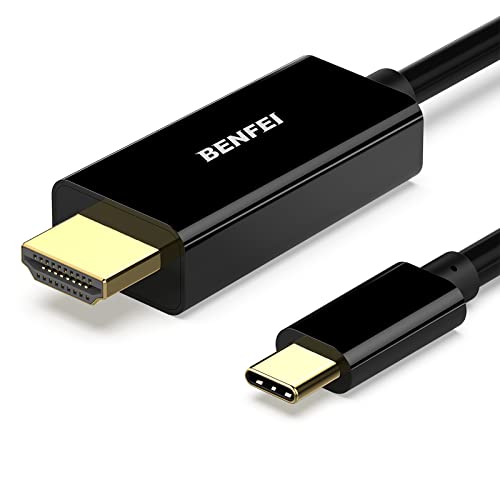
今回はType-C to HDMI変換ケーブルを使っています。DisplayPort Alt Modeによる映像出力に対応したものを用意します。
やすスマ価格は1,000円前後~といった感じです
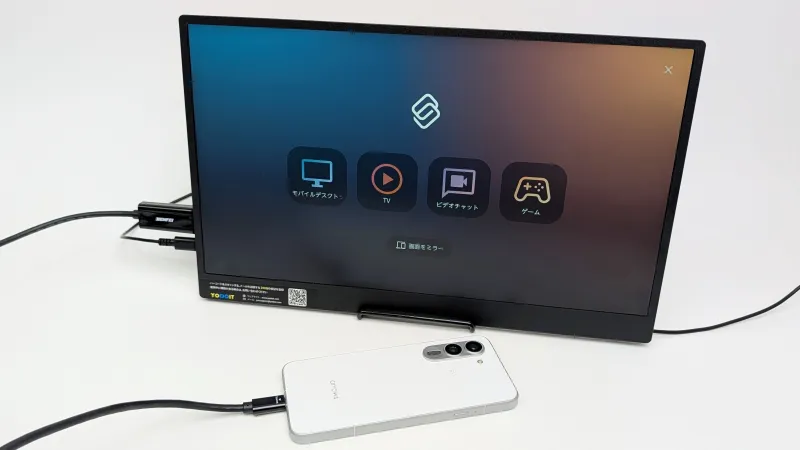
「arrows Alpha2」とモバイルモニターをケーブル接続すると、以下の写真のように表示されます。
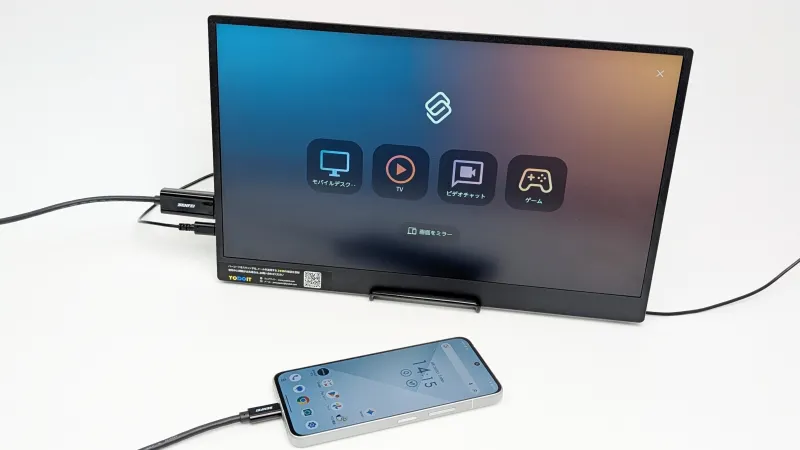
「Smart Connect」が起動してメニュー画面が表示。なお、「Smart Connect」はLenovo系デバイスでお馴染みの機能です。
モバイルデスクトップ/TV/ビデオチャット/ゲームの4つのメニューに加えて、「画面をミラー」もあります。
「arrows Alpha2」の画面をそのまま映し出したい場合には「画面をミラー」をタップします。

 ポチップ
ポチップ
「arrows Alpha2」に表示のタッチパッドで操作する
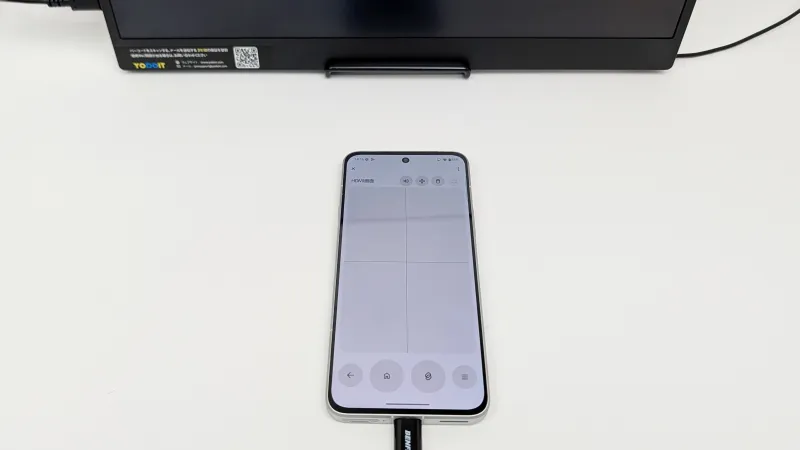
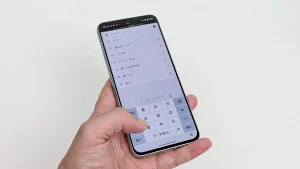
操作方法は「arrows Alpha2」に表示されているタッチパッドで行います。
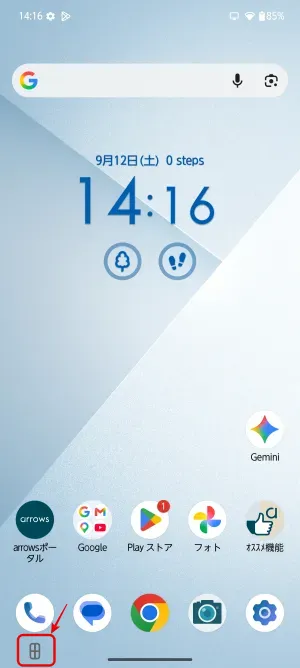
もし、タッチパッドが表示されていない場合には、上の写真の左下のマークをタップしましょう。
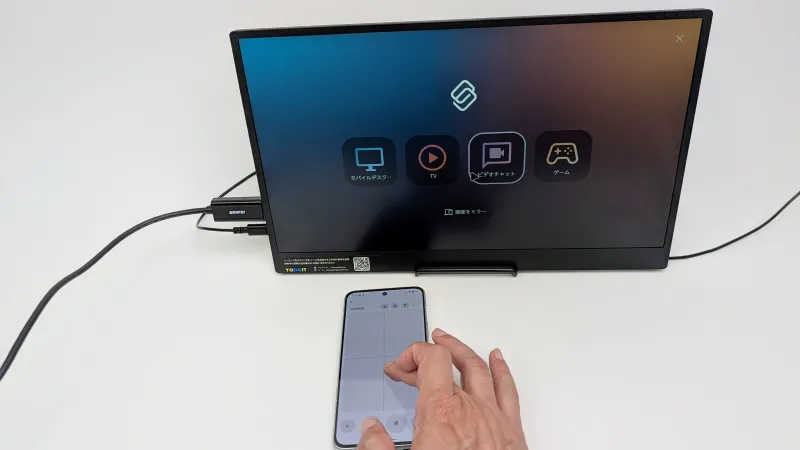
タッチパッドを操作して「画面をミラー」を選択すると、以下のように「arrows Alpha2」の画面が外部モニターに表示されます。
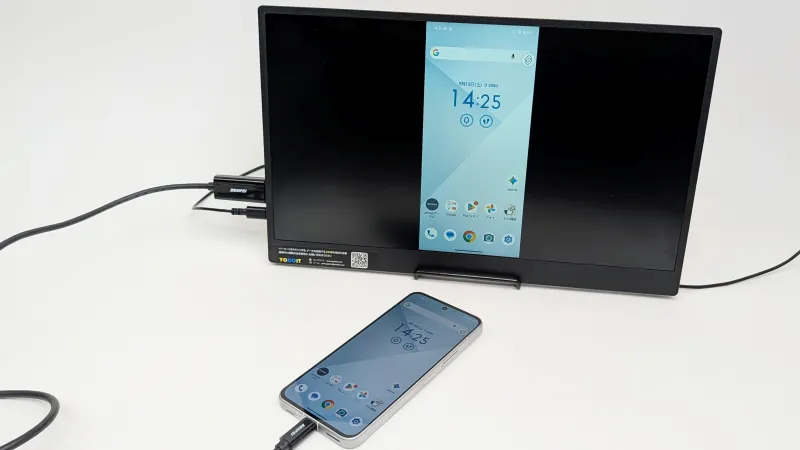
このように「arrows Alpha2」は対応ケーブル1本でテレビやモニターに映像出力できます。
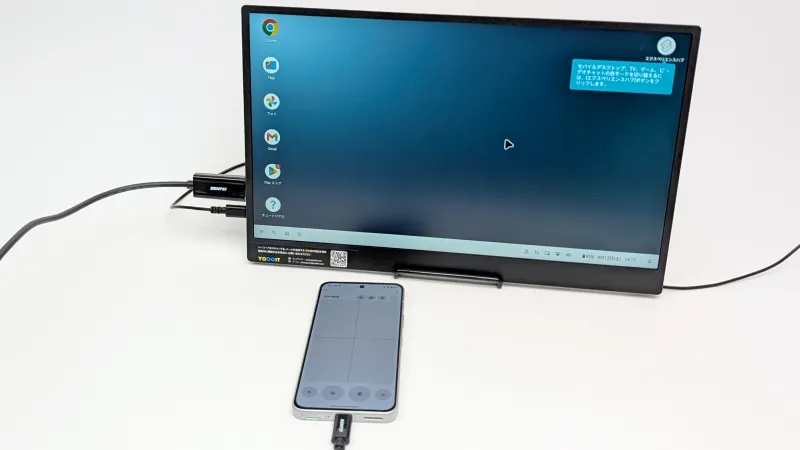
ちなみに、メニュー画面の「モバイルデスクトップ」を選択すると、PCライクのデスクトップ画面が表示されます。
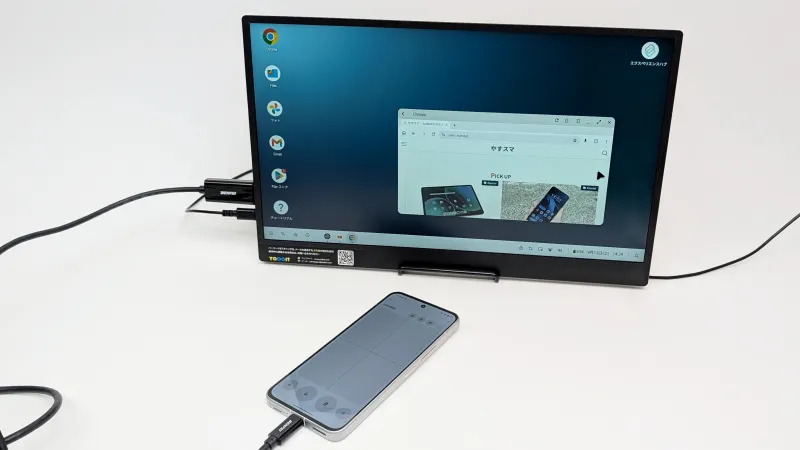
パソコンのように複数のウインドウを開きながら作業することもできます。
他にはTV/ビデオファイル/ゲームを選ぶことで対応したアプリを使うことができます。
「arrows Alpha2」は、ただ映像を出力できるだけでなく、機能が充実していることも目を引くポイントです。
 ポチップ
ポチップ
映像出力対応のType-C to Type-Cケーブルでも使える
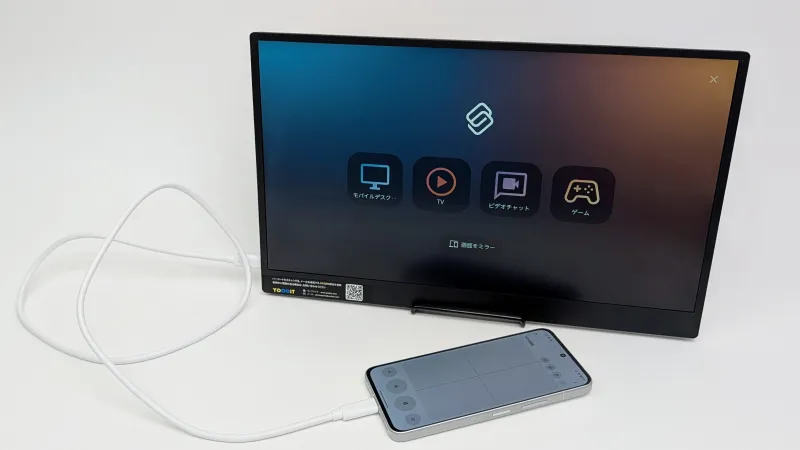
Type-C入力対応のモニターであれば、映像出力対応のType-C to Type-Cケーブルで同じように使うこともできます。
やすスマモニターの電源もケーブルから供給されています
このように「arrows Alpha2」の画面を外部のモニターに映すことはかんたんです。
ミドルハイスマホによって有線映像出力の対応状況は意外と差が出るので、使う可能性がある場合には注意しておきましょう。
 ポチップ
ポチップ
まとめ:「arrows Alpha2」はHDMI接続で画面をかんたんに映すことができる!
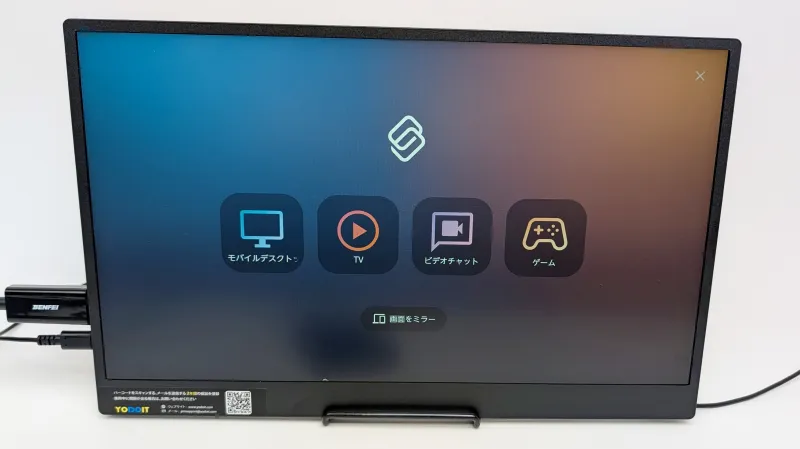
今回は、「arrows Alpha2」実機を使って、映像を出力する手順と用意しておきたいアイテムを紹介しました。
「arrows Alpha2」は「DisplayPort 1.4」出力に対応し、有線映像出力はかんたん。「Smart Connect」対応で機能も充実しています。
外部モニターの入力端子に応じて、適切なケーブルを使って接続しましょう。なお、Type-C to Type-Cケーブルは映像出力対応のものを用意してください。
接続すると「Smart Connect」が起動してびっくりするかもしれませんが、「画面をミラー」を選択すると「arrows Alpha2」の画面を映し出すことができます。
「arrows Alpha2」の画面をTVや外部モニターに映し出したい場合にはぜひ試してみてください!
本記事の内容が参考になれば幸いです。
「arrows Alpha2」のスペック
「arrows Alpha2」の主なスペックは以下のとおりです。
- OS:Android 16
- ディスプレイ:6.4 インチ(2670×1200)
- SoC:Dimensity 8350 Extreme
- RAM:8GB/12GB
- ROM:256GB/512GB
- カメラ:REAR:50.3MP+49.9MP FRONT:49.9MP
- Wi-Fi:802.11 a/b/g/n/ac/ax
- 指紋センサー:○
- USB:Type-C
- バッテリー:5370mAh
- サイズ:約72(W)x155(H)x8.6(D) mm
- 重量:187g
「arrows Alpha2」アンケート
「arrows Alpha2」についてのアンケートを実施しています。よろしければ投票してみてください。
おすすめ記事
本記事をご覧頂いた方におすすめの記事を用意しました。ぜひ合わせてご覧ください。