「Google Pixel 11 Pro」のUSB-Cポートは映像出力に対応しているの?
「Google Pixel 11 Pro」の画面を外部モニターに映したい時に気になるところです。
 やすスマ
やすスマどうも、ガジェットブロガー歴10年のやすスマ(X:@yasu_suma)です。
今回は、「Google Pixel 11 Pro」実機を使ってHDMI有線映像出力できるかチェックした結果をまとめています。
「Google Pixel 11 Pro」でHDMI有線映像出力はできるか実機で検証!
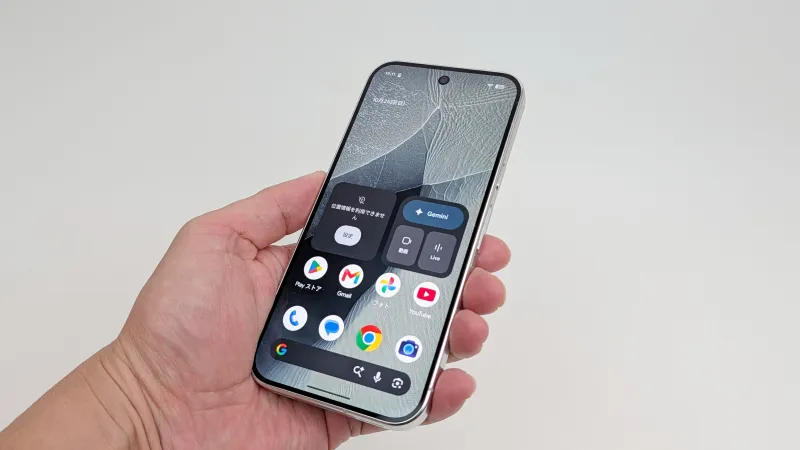
「Google Pixel 11 Pro」は2026年8月に日本発売の5Gスマートフォン。SIMフリー版を購入したので、有線映像出力に対応しているかチェックしておきます。
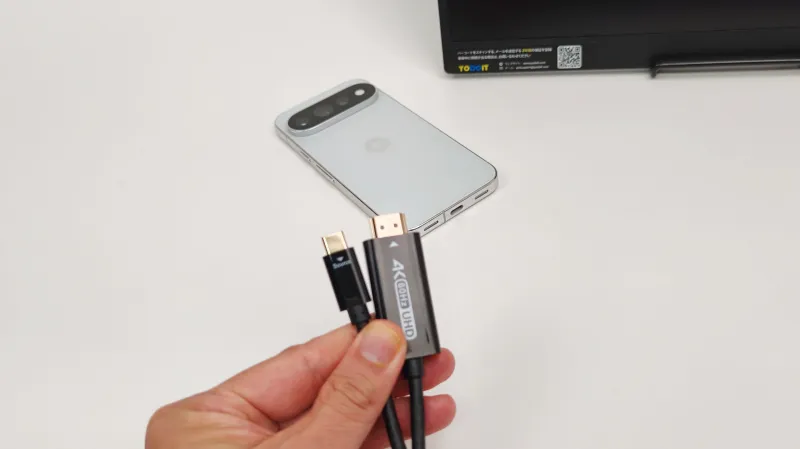
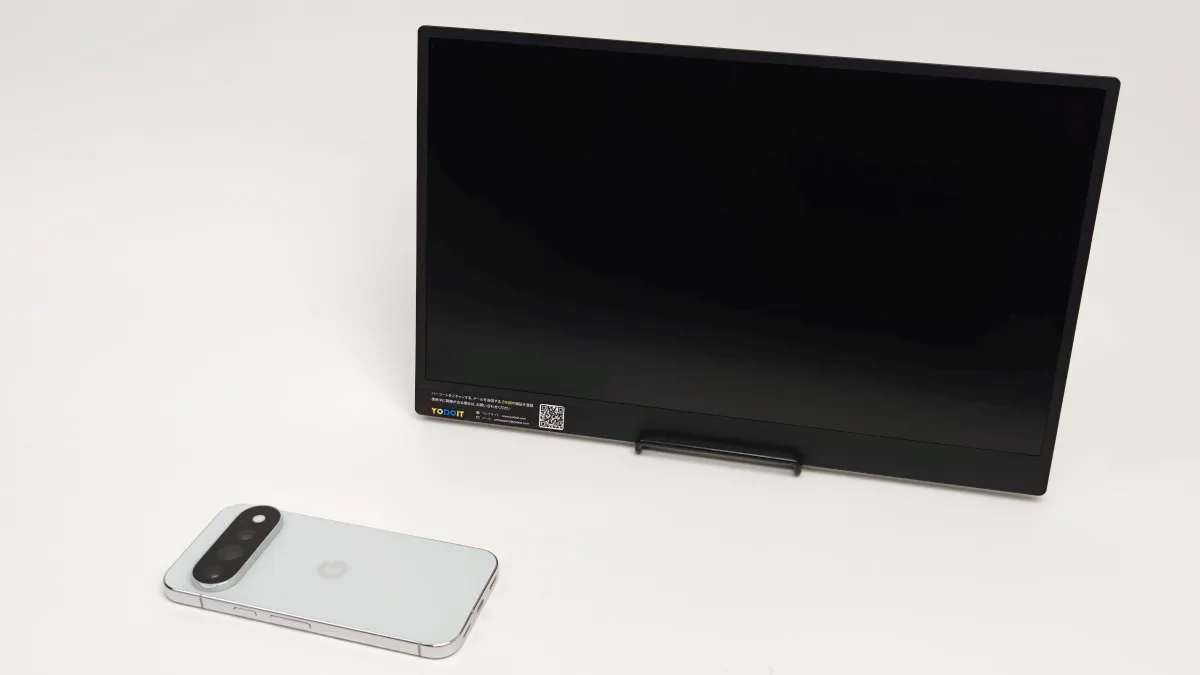
今回の検証では、以下の構成で接続しています。
- Google Pixel 11 Pro
- USB-C to HDMI変換ケーブル
- HDMI入力対応の外部モニター
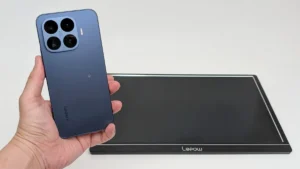
外部モニターは、標準サイズのHDMI端子搭載の15.6インチモバイルモニターを使います。


 ポチップ
ポチップ
「Google Pixel 11 Pro」はUSB-CからHDMI出力に対応!実際に接続してみた
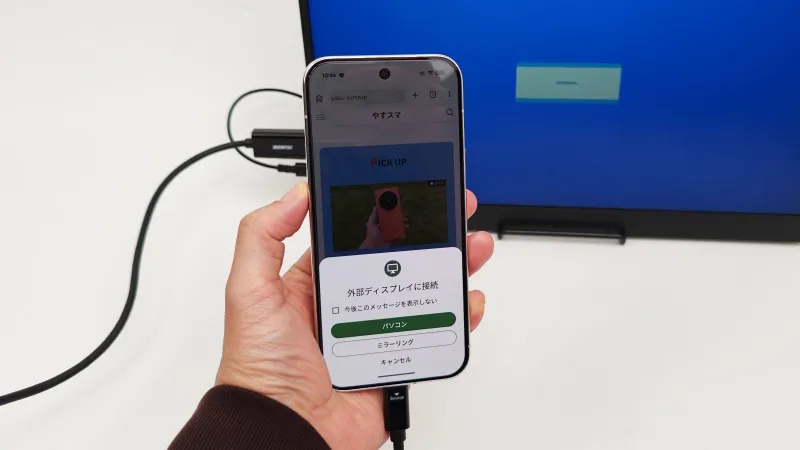
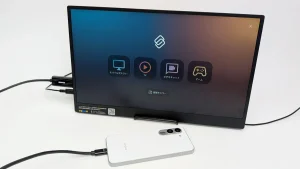
「Google Pixel 11 Pro」のUSB-Cポートは有線映像出力に対応していて、実際に接続すると、上の写真のように選択メニューが表示されます。
「パソコン」と「ミラーリング」が選択できて、「Google Pixel 11 Pro」の画面をモニターに映したい場合には「ミラーリング」を選びます。
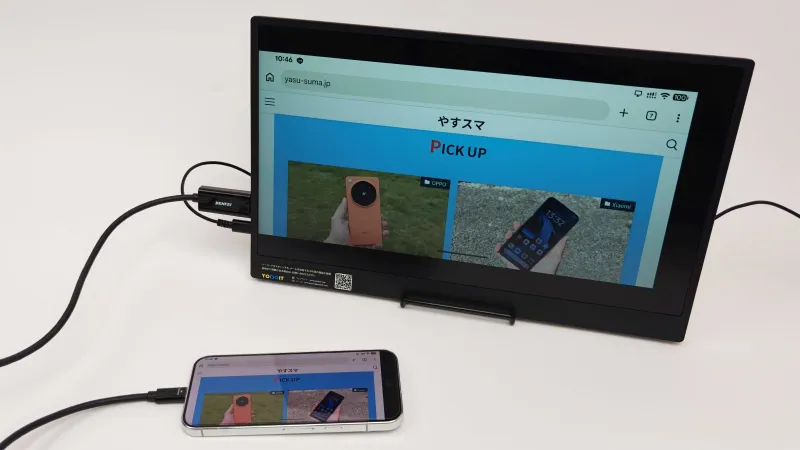
HDMI接続する場合には、映像に加えて音も出力されています。音が聞こえない場合には音量をチェックしましょう。
なお、今回使用したUSB-C to HDMI変換ケーブルでは、モバイルモニターへの給電はできないため、別途モニターの電源を確保する必要があります。
同じように操作すると、HDMI入力に対応したテレビにも画面を映すことができます。
\今ならスマホ特価セール/
「パソコン」モードでPCライクに操作できる!
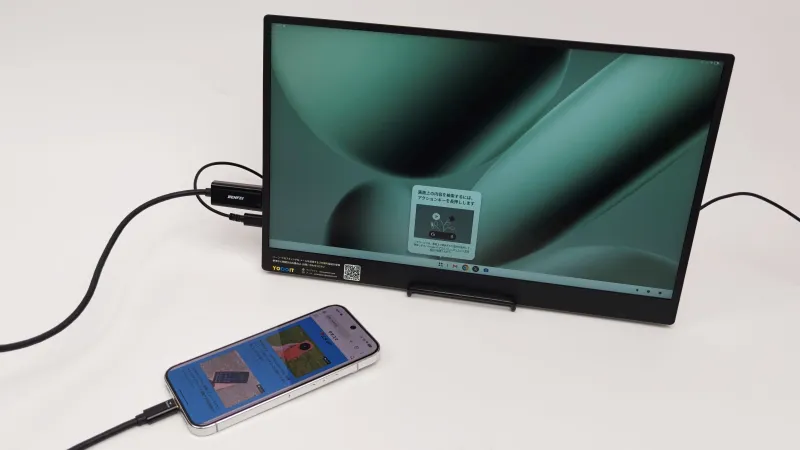
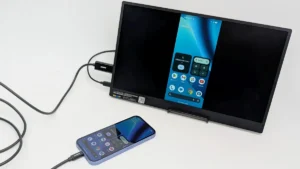
「パソコン」を選択した場合には、上の写真のようなPCライクなデスクトップが表示されます。
ただし、「Google Pixel 11 Pro」の画面にタッチパッドが表示される仕様ではなく、操作するためには外部機器が必要になります。
Bluetooth接続のマウスやキーボードを用意することで、外部ディスプレイ上でPCライクな操作が可能になります。
「Google Pixel 11 Pro」でHDMI出力できないときの確認ポイント
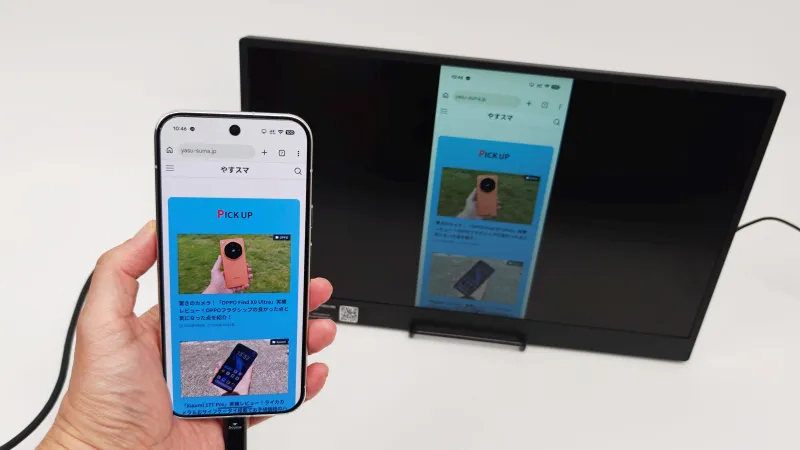
ここからは「Google Pixel 11 Pro」の画面をHDMI有線映像出力するときの注意点をまとめておきます。
HDMI出力したつもりだけどうまく画面が映らない場合などに参考にしてください。
画面が映らないときはモニター側のHDMI入力を確認
手順通りに接続したのに画面が表示されない場合は、外部ディスプレイ側の入力を確認しましょう。
例えばHDMI1端子にケーブルを接続している場合は、ディスプレイ側の入力をHDMI1に切り替える必要があります。
HDMI入力が複数あるテレビやモニターでは、正しく切り替えておかないと映像を見ることができません。
「Google Pixel 11 Pro」側のミラーリング操作をしたかチェック
先述したように、USB-C toHDMI変換ケーブルを接続してからちょっとした操作が必要です。
「Google Pixel 11 Pro」側に表示される「ミラーリング」もしくは「パソコン」を選択します。
\端末キャンペーンをチェック/
まとめ:「Google Pixel 11 Pro」は有線ケーブルでHDMI映像出力できる!
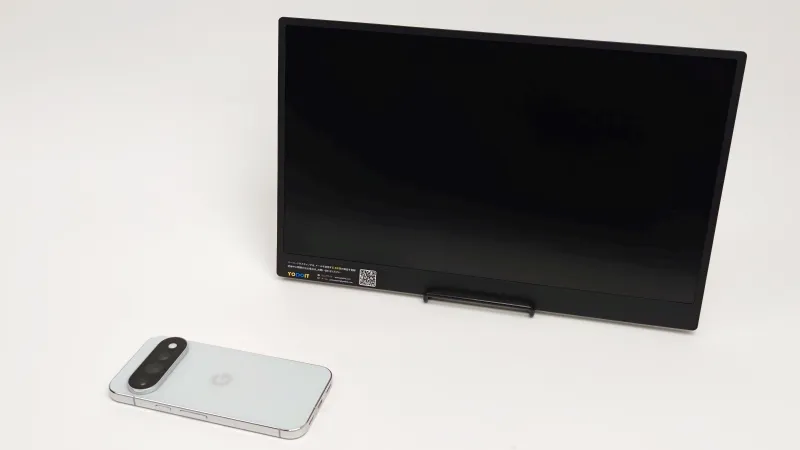
今回は、「Google Pixel 11 Pro」実機を使ってHDMI有線映像出力できるかチェックした結果をまとめました。
「Google Pixel 11 Pro」のUSB-Cポートは、DisplayPort Alternate Mode(DP Alt Mode)に対応。そのため、USB-C to HDMI変換ケーブルを使って、テレビや外部モニターに画面を有線出力できます。
USB-C to HDMI変換ケーブルであれば変換アダプターを別に用意する必要がなく、モニターの電源さえ確保できていればシンプルに接続できます。
「Google Pixel 11 Pro」の画面をテレビやモニターに映したい人は、ぜひ試してみてください。
本記事の内容が参考になれば幸いです。
「Google Pixel 11 Pro」アンケート
「Google Pixel 11 Pro」についてのアンケートを実施しています。よろしければ投票してみてください。
おすすめ記事
スマホ選びや使い方に役立つ記事をピックアップしました。ぜひチェックしてみてください!