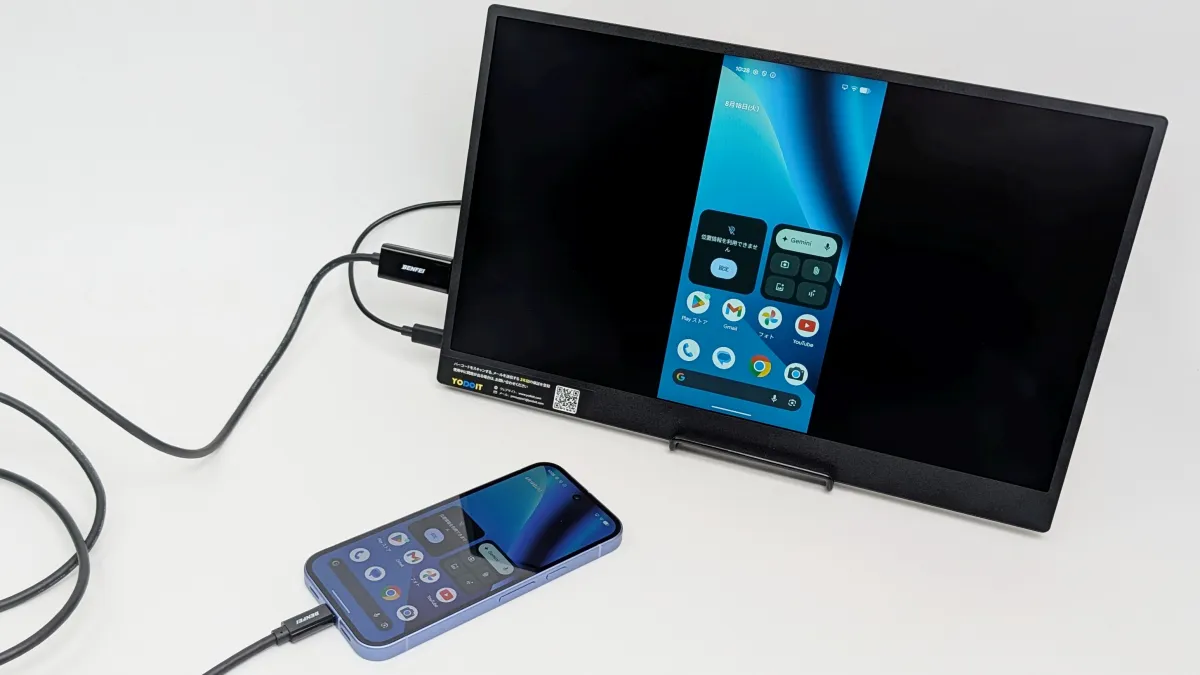
「Google Pixel 10a」の画面をHDMI接続で外部ディスプレイに映したいと思っている人も多いのではないでしょうか。
 やすスマ
やすスマどうも、ガジェットブロガー歴10年のやすスマ(X:@yasu_suma)です。
「Google Pixel 10a」のUSB Type-Cポートは映像出力に対応していて、USB-C→HDMIケーブルなどを使ってHDMI接続が可能です。
今回は「Google Pixel 10a」とUSB-C→HDMIケーブルを使って、実際に外部ディスプレイに画面を映す手順を紹介しています。
「Google Pixel 10a」でHDMI出力するために使用したもの
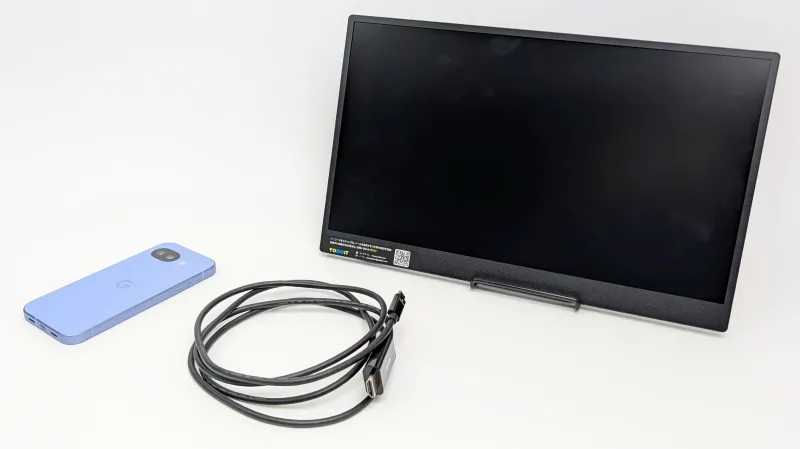
「Google Pixel 10a」の画面をHDMI接続で外部ディスプレイに映すためには用意するものがあります。
今回の検証では、以下の構成で接続しています。
- Google Pixel 10a
- USB-C→HDMIケーブル
- HDMI入力に対応した外部ディスプレイ
使用したケーブルは、USB Type-C端子とHDMI端子が一体になったものです。
USB-C→HDMI変換アダプターと通常のHDMIケーブルを2本用意する必要がなくて便利です。
「Google Pixel 10a」をHDMI接続で外部ディスプレイに映す手順
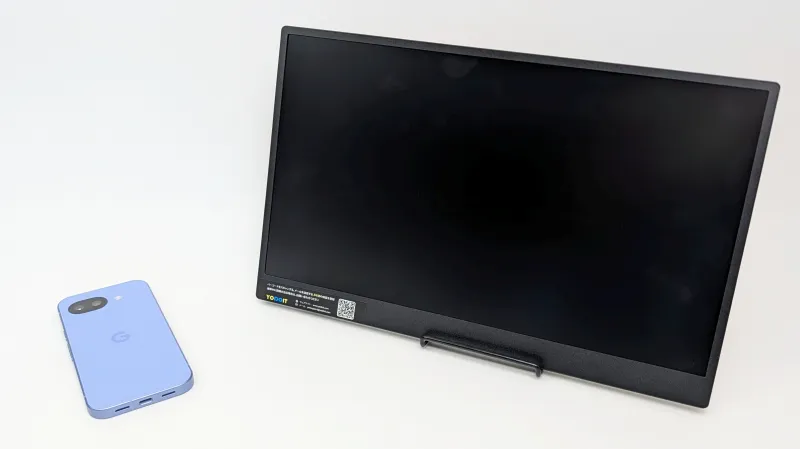
それでは、実際に「Google Pixel 10a」を外部ディスプレイに接続してみます。
なお、今回は標準サイズのHDMI端子ありの15.6インチのモバイルモニターを使って検証しました。

USB-C端子を「Google Pixel 10a」に接続
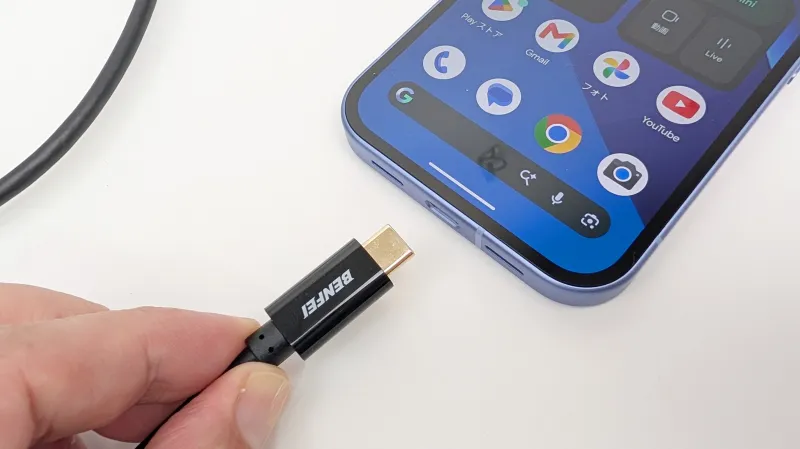
まず、USB-C→HDMIケーブルのUSB Type-C端子を「Google Pixel 10a」に接続します。
USB Type-C端子は「Google Pixel 10a」の本体下部にあります。
HDMI端子を外部ディスプレイに接続
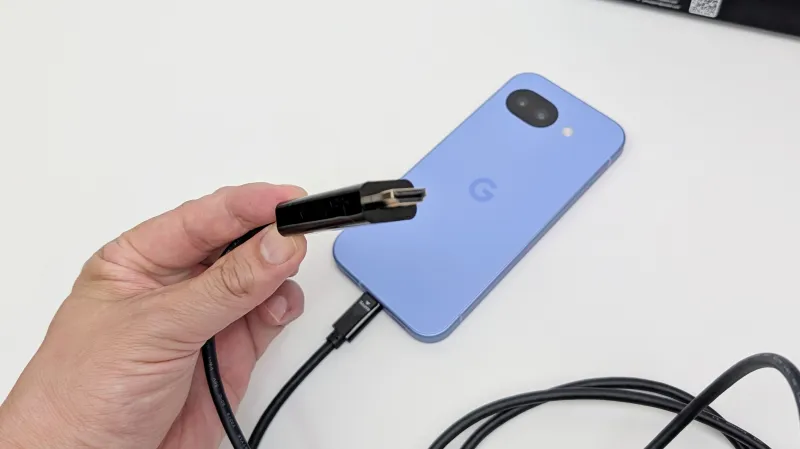
続いて、ケーブルのHDMI端子を外部ディスプレイのHDMI入力に接続します。
あとは外部ディスプレイの入力を、ケーブルを接続したHDMI端子に切り替えておきます。
「Google Pixel 10a」で「ディスプレイをミラーリングする」を選択
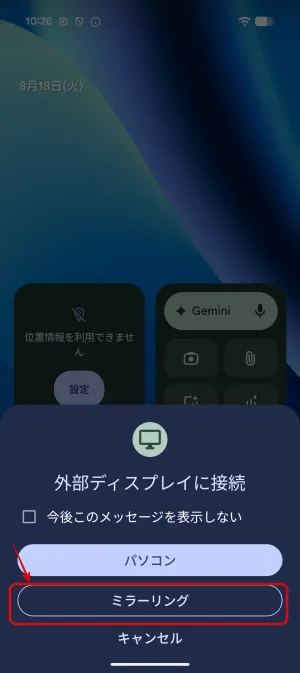
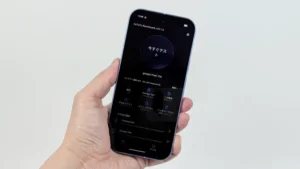
「Google Pixel 10a」と外部ディスプレイを接続すると、「Google Pixel 10a」に外部ディスプレイへの接続に関する案内が表示されます。
ここで「ミラーリング」を選択します。これで、「Google Pixel 10a」の画面が外部ディスプレイに表示されます。
「Google Pixel 10a」の画面が外部ディスプレイに表示!
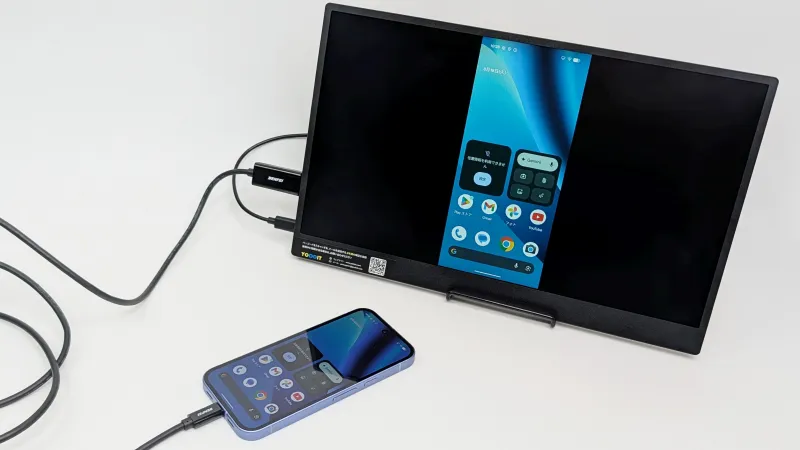
以上の手順によって、「Google Pixel 10a」の画面を外部ディスプレイに表示できています。
なお、USB-C→HDMIケーブルで映像を出力するだけではモバイルモニターを動作させるための電源は確保できないため、別途電源を用意しています。
スマートフォンで表示している画面を大きなディスプレイで確認できるので、写真や動画を大画面で見たいときにも便利ですね。
今回のようにUSB-C→HDMIケーブルを使えば、使用するアイテムが少なくて手軽に使える方法ですね。

「Google Pixel 10a」をHDMI出力するときの注意点と疑問点
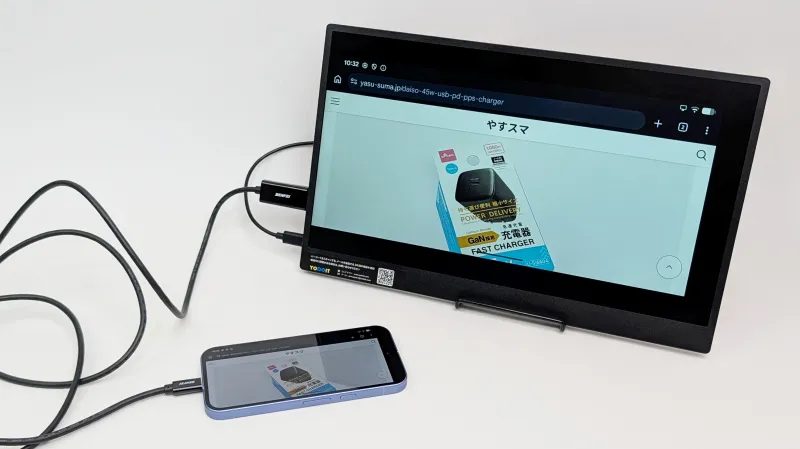
ここからは「Google Pixel 10a」をHDMI出力するときの注意点や疑問点をまとめておきます。
HDMI出力したけどうまく画面が映らない場合などに参考にしてください。
画面が映らないときはHDMI入力を確認
手順通りに接続したのに画面が表示されない場合は、外部ディスプレイ側の入力を確認しましょう。
例えばHDMI1にケーブルを接続している場合は、ディスプレイ側もHDMI1に切り替える必要があります。
HDMI入力が複数あるテレビやモニターでは、正しく切り替えておかないと映像を見ることができません。
「Google Pixel 10a」側のミラーリング操作しているかチェック
USB-C→HDMIケーブルを接続しただけで終わりではなく、ちょっとした操作が必要です。
「Google Pixel 10a」側に表示される「ディスプレイをミラーリングする」を選択することで、ミラーリングを開始します。
「Google Pixel 10a」はテレビにもHDMI出力できる?
HDMI入力に対応したテレビであれば、同じ接続方法で利用できます。
テレビのHDMI入力にケーブル接続し、HDMI入力を選択した上で「Google Pixel 10a」側でミラーリングを開始します。
最近のテレビにはHDMI端子が搭載されているので、「Google Pixel 10a」の画面を表示したい場合にUSB-C→HDMI接続は手軽な方法になるでしょう。
HDMI接続で音は出力される?
「Google Pixel 10a」と外部モニターをHDMI接続する場合には、映像に加えて音も出力されています。
モニターにスピーカーを搭載している場合には音を鳴らすことができます。
まとめ:「Google Pixel 10a」をHDMI接続で外部ディスプレイに映す手順
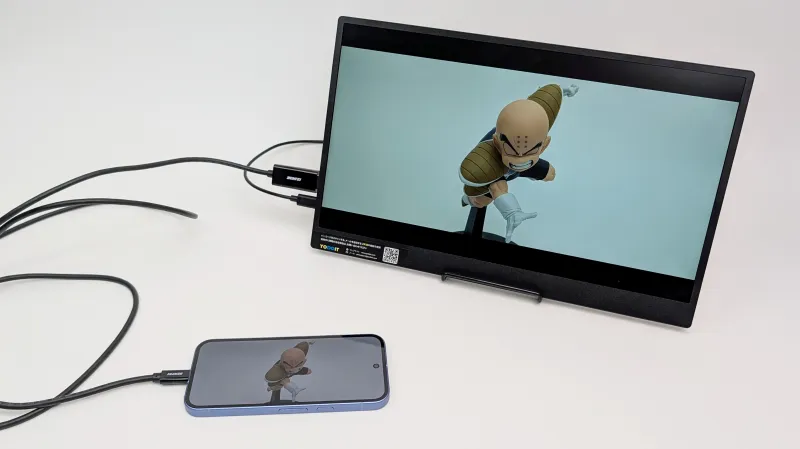
今回は「Google Pixel 10a」でHDMI出力で外部ディスプレイに映す手順をまとめておきました。
今回は「Google Pixel 10a」をUSB-C→HDMIケーブルで外部ディスプレイに接続してみました。実際に画面を表示でき、映像だけでなく音も出力できました。
USB-C→HDMIケーブルなら変換するためのアダプターを別に用意する必要がなくて接続もシンプルです。
「Google Pixel 10a」の画面をテレビやモニターに映したい人は、ぜひ試してみてください。

「Google Pixel 10a」アンケート
「Google Pixel 10a」についてのアンケートを実施しています。よろしければ投票してみてください。
おすすめ記事
本記事をご覧頂いた方におすすめの記事を用意しました。ぜひ合わせてご覧ください。