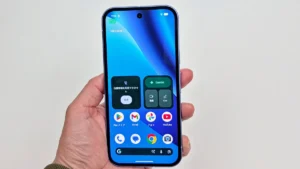
「Google Pixel 10a」で電源を切る方法が分からない!
電源を切ろうとして電源ボタンを長押しするとGeminiが起動して困ることはあるでしょう。
 やすスマ
どうも、ガジェットブロガー歴10年のやすスマ(X:@yasu_suma)です。
この記事では「Google Pixel 10a」実機を使って電源を切る方法や再起動する方法を紹介します。おすすめの設定の仕方もまとめています。
「Google Pixel 10a」実機で電源を切る方法を詳しく紹介!

「Google Pixel 10a」は2026年4月に日本発売の5Gスマートフォン。筆者はGoogleストアで購入しています。
「Google Pixel 10a」を使っていて電源を切りたい場面にどのようにするかをまとめていきます。
電源ボタン長押しでGeminiが起動して困った!

「Google Pixel 10a」の電源を切りたくて電源ボタンを長押しすると、Geminiが起動。。。
最近のスマホでは電源ボタンを長押しするとAIアシスタントが起動する場合が増えています。
「電源」+「音量大」ボタンの同時長押しで電源が切れる!

結論としては、「電源」+「音量大」ボタンの同時長押しで電源メニューが表示されます。
同時に長押しすると以下のとおりに電源メニューが表示されて「電源を切る」を選択できます。

もし、「再起動」したい場合であれば、このメニューンから再起動を選べば良いです。
他にもクイック設定パネルから電源を切る方法が存在しますが、このボタン同時押しが分かりやすいのでおすすめです!
\今ならスマホ特価セール/
強制再起動の方法!フリーズして操作できない時におすすめ

「Google Pixel 10a」がフリーズして操作できない場合には、強制的に再起動を試してみましょう。
強制再起動するためには「電源」+「音量大」ボタンを20秒強の同時に長押ししてみてください。
それでも強制再起動できない場合には故障の可能性が考えられるので、Googleサポートに相談することがおすすめです。
電源を入れたい場合には電源ボタンを長押し!

「Google Pixel 10a」の電源を入れたい場合には、電源ボタンを長押しします。
もし、電源が入らない場合にはバッテリー不足の可能性があります。少し充電してから、再度起動してみることがおすすめです。
これで「Google Pixel 10a」の電源のON/OFFや再起動方法を理解できましたね!
2つのボタンを同時に押すのではなく、「電源ボタン」長押しだけで電源オプションを表示させたいと感じる場合はあると思います。
かんたんな設定を行うことで、Geminiではなく電源オプションを表示させることができます。
電源ボタン長押しで電源オプションを表示させるための設定方法

「Google Pixel 10a」の設定を開いて「システム」>「ジェスチャー」>「電源ボタンを長押し」と進みます。

デフォルトで「デジタルアシスタント」になっているので、「電源ボタン メニュー」に変更すれば良いです。
これで電源ボタンだけを長押しで電源メニューが表示されて、素早く電源を切ることができます。
\端末キャンペーンをチェック/
まとめ:「Google Pixel 10a」実機で電源を切る方法を詳しく紹介!

この記事では「Google Pixel 10a」実機を使って電源を切る方法や再起動する方法を紹介しました。
電源を切りたいときにGeminiが起動して困る場合もあるでしょうし、実機を使って詳しくまとめておきました。
分かりやすい方法としては、「電源」+「音量大」ボタンの同時長押しから電源を切ることができます。
また、フリーズして操作できない場合には、一旦強制再起動を試してみましょう。
本記事の内容が参考になれば幸いです。
「Google Pixel 10a」アンケート
「Google Pixel 10a」についてのアンケートを実施しています。よろしければ投票してみてください。
おすすめ記事
本記事をご覧頂いた方におすすめの記事を用意しました。ぜひ合わせてご覧ください。