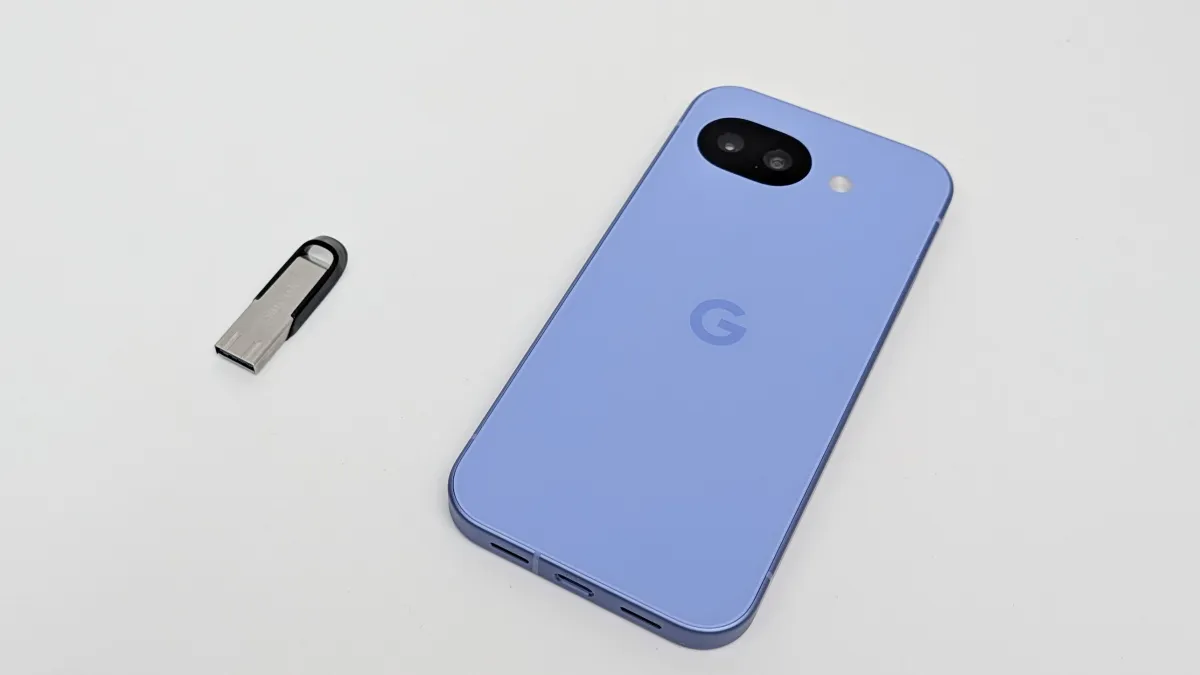
この記事では「Google Pixel 10a」実機でUSBメモリを使うための方法を紹介します。
 やすスマ
やすスマどうも、ガジェットブロガー歴10年のやすスマ(X:@yasu_suma)です。
「Google Pixel 10a」はUSB OTGに対応しており、USBメモリを外部ストレージとして利用できます。
端末内の写真や動画などのデータをパソコンを使わずにUSBメモリに手軽に移動したい、USB OTG機能の使い方が気になるといった場合にぜひ参考にしてください。
「Google Pixel 10a」実機でUSBメモリを使う方法を詳しく紹介!
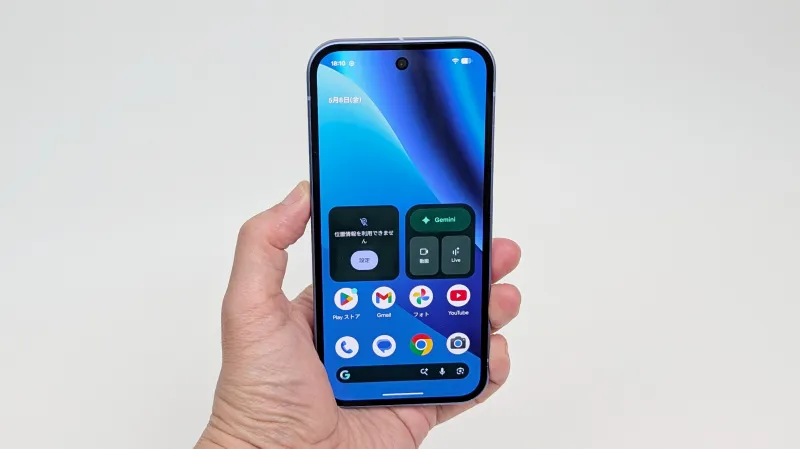
「Google Pixel 10a」は2026年4月に日本発売の5Gスマートフォン。
人気Pixel aシリーズの新モデルは発売直後から大きな注目を集めています。
筆者はGoogleストア版の128GBモデルを購入したので、実機でUSBメモリの使い方をチェックしておきます。
「Google Pixel 10a」はmicroSDカードに非対応
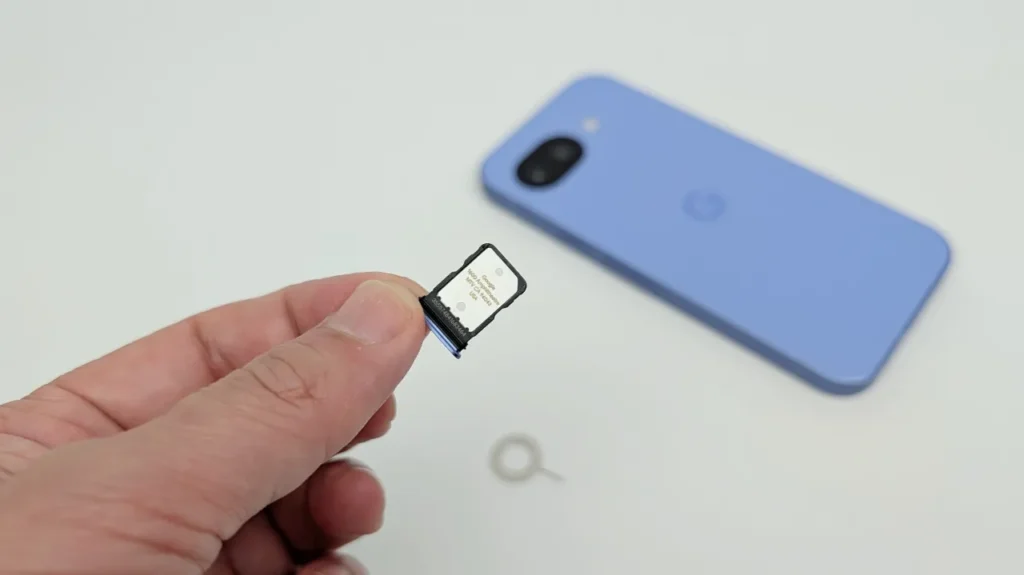
「Google Pixel 10a」は従来モデルと同様にmicroSDカードに非対応。
128GB/256GBのストレージモデルがラインナップされていますが、写真や動画をたくさん撮る場合には容量が心配になることがあるでしょう。
そんなとき、よくあるType-AのUSBメモリを使うことができれば非常に便利です。
さっそく「Google Pixel 10a」にUSBメモリを挿す手順と基本的な使い方を解説します。

「Google Pixel 10a」でUSBメモリを使うための3つのステップ
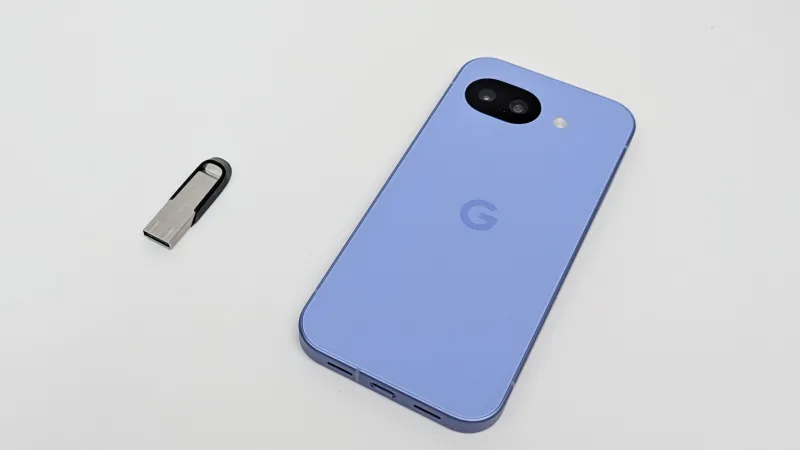
「Google Pixel 10a」で、一般的なType-AのUSBメモリにファイルを保存するための3つのステップは以下の通りです。
- Type-A to Type-C変換アダプタを用意
- 端末に挿すと自動認識(USB OTG)
- ファイル管理アプリでデータを移動・コピー
使うための方法はとてもかんたんで、手順通りに進めると迷わずに使えます。それぞれのステップについて詳しくまとめていきます
Type-A to Type-C変換アダプタを用意!100均でも買えて安価!
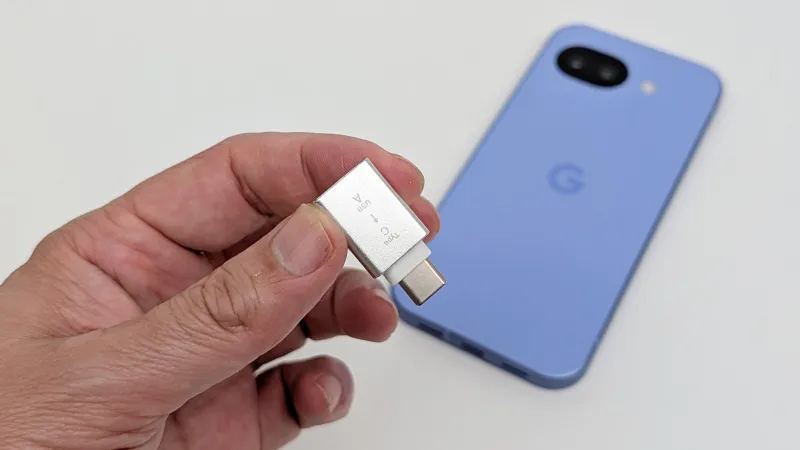
まずは、Type-AのUSBメモリをType-Cに変換するためのアダプタを用意します。
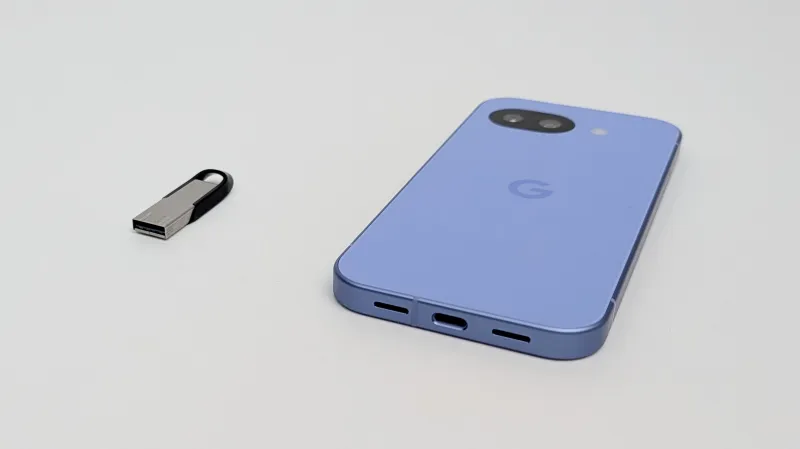
「Google Pixel 10a」のUSBポートはType-Cで、そのままType-AのUSBメモリを挿すことができないからです。
Type-A to Type-Cの変換アダプタは100円均ショップやネット通販などで、数百円程度で手に入ります。
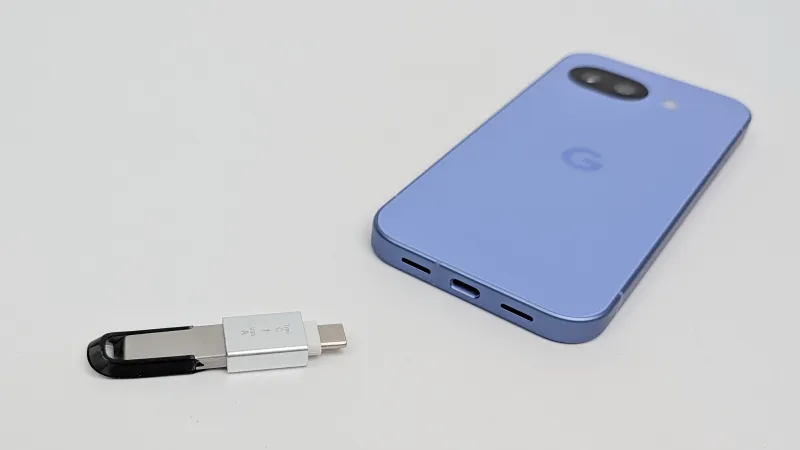
USBメモリに用意した変換アダプタを取り付けておきます。

「Google Pixel 10a」に挿すと自動で認識!USB OTGに対応!
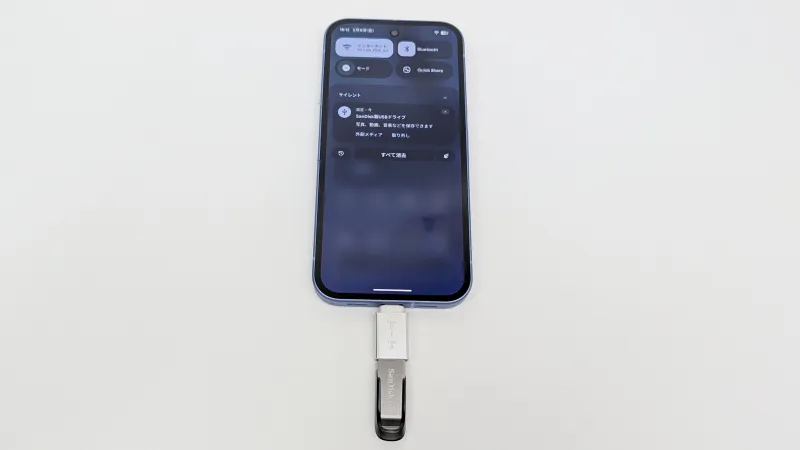
次に「Google Pixel 10a」のUSBポートに変換アダプタを取り付けたUSBメモリを挿します。
「Google Pixel 10a」はUSB OTG機能が搭載で、挿すだけで自動的に外部デバイスとして認識されます。
通知パネルを開いて、USBドライブが認識されているメッセージを確認できれば準備完了です。
ただし、USBメモリのファイルシステム形式によっては、初回フォーマット(初期化)を求められる場合があります。その場合には画面の指示に従ってフォーマットを実行してください。
ファイル管理アプリでデータを移動・コピー
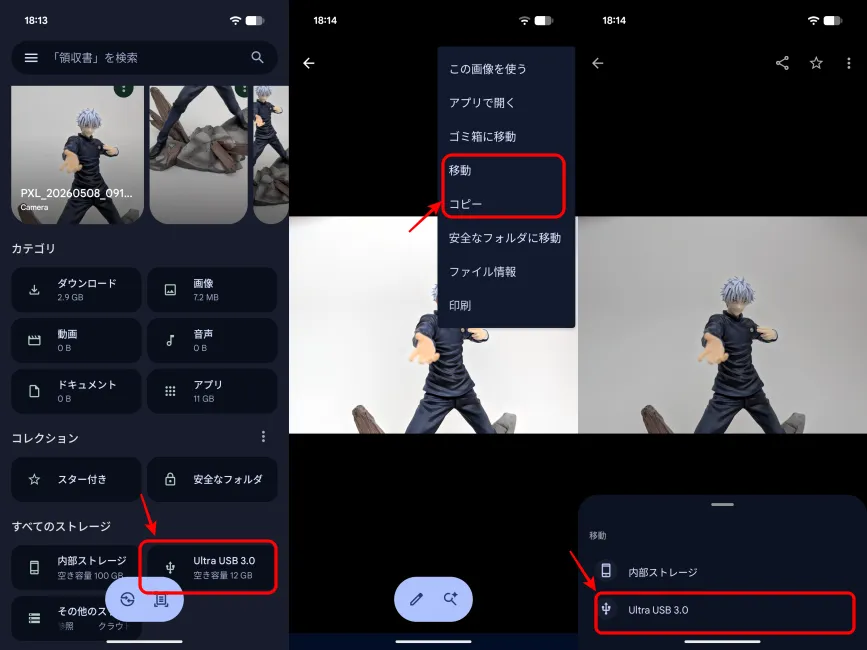
「Google Pixel 10a」に標準搭載されている「Files by Google」などのファイル管理アプリを開くと、USBメモリが外部ストレージとして表示されます。
あとは以下の手順でUSBメモリに保存したいファイルを「コピー」または「移動」します。
- 本体内の写真や動画を選択
- メニューから「コピー」または「移動」をタップ
- 保存先としてUSBメモリを指定
通常のファイル操作と要領は同じで、簡単にデータのバックアップや移行を行うことができます。
【注意】使用後には必ず安全に取り外す
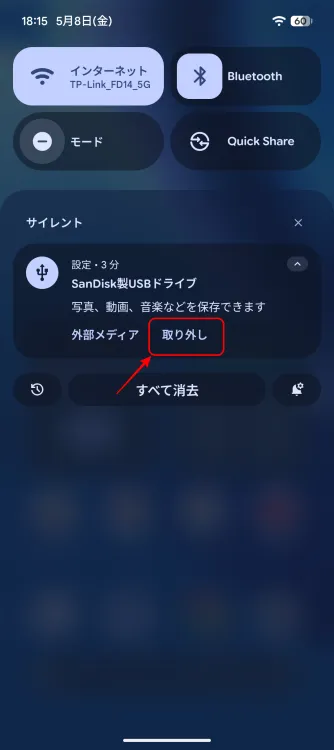
「Google Pixel 10a」にデータの移動が完了したら、必ず通知パネル内の「取り外し」をタップしてからUSBメモリを取り外します。
USBメモリを本体から抜く際はいきなり引き抜くと、データ破損の原因になる場合があるので注意しましょう。
\Pixel 10aが注目の特価/
まとめ:「Google Pixel 10a」実機でUSBメモリを使う方法を詳しく紹介!
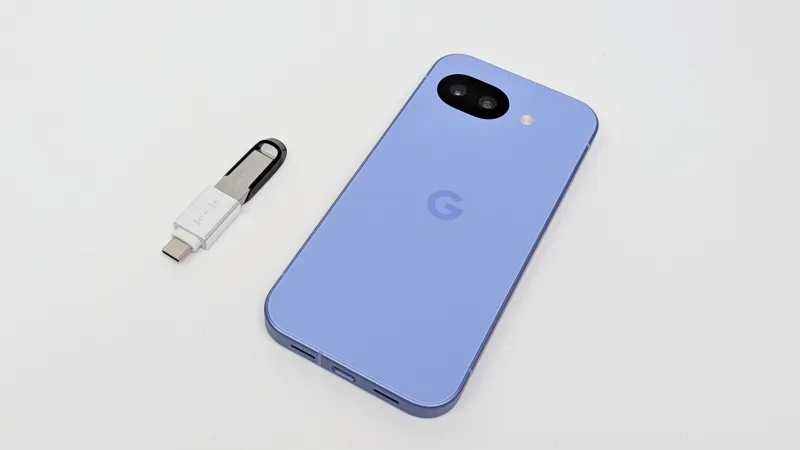
以上、「Google Pixel 10a」実機でUSBメモリを使うための方法について紹介しておきました。
数百円程度の変換アダプタを用意するだけで、一般的なType-AのUSBメモリが外部ストレージへと早変わりします。
使い方はかんたんで、パソコンを使わずにデータをバックアップしたい、友人や家族にサクッとデータを渡したい場合などにとても便利です。
大容量なファイルを移動したい場合には外付けSSDストレージを使ってもよいでしょう。
「Google Pixel 10a」を便利に使うための小技になるので、興味があればぜひチャレンジしてみてください!
本記事の内容が参考になれば幸いです。

「Google Pixel 10a」のスペック
「Google Pixel 10a」の主なスペックは以下のとおりです。
- OS:Android 16
- ディスプレイ:6.3 インチ(2424×1080)
- SoC:Tensor G4
- RAM:8GB
- ROM:128GB/256GB
- カメラ:REAR:48MP+13MP FRONT:13MP
- Wi-Fi:802.11 a/b/g/n/ac/ax
- 指紋センサー:○(画面内)
- USB:Type-C
- バッテリー:5100mAh
- サイズ:73.0(W)x153.9(H)x9.0(D) mm
- 重量:183g
「Google Pixel 10a」アンケート
「Google Pixel 10a」についてのアンケートを実施しています。よろしければ投票してみてください。
おすすめ記事
本記事をご覧頂いた方におすすめの記事を用意しました。ぜひ合わせてご覧ください。