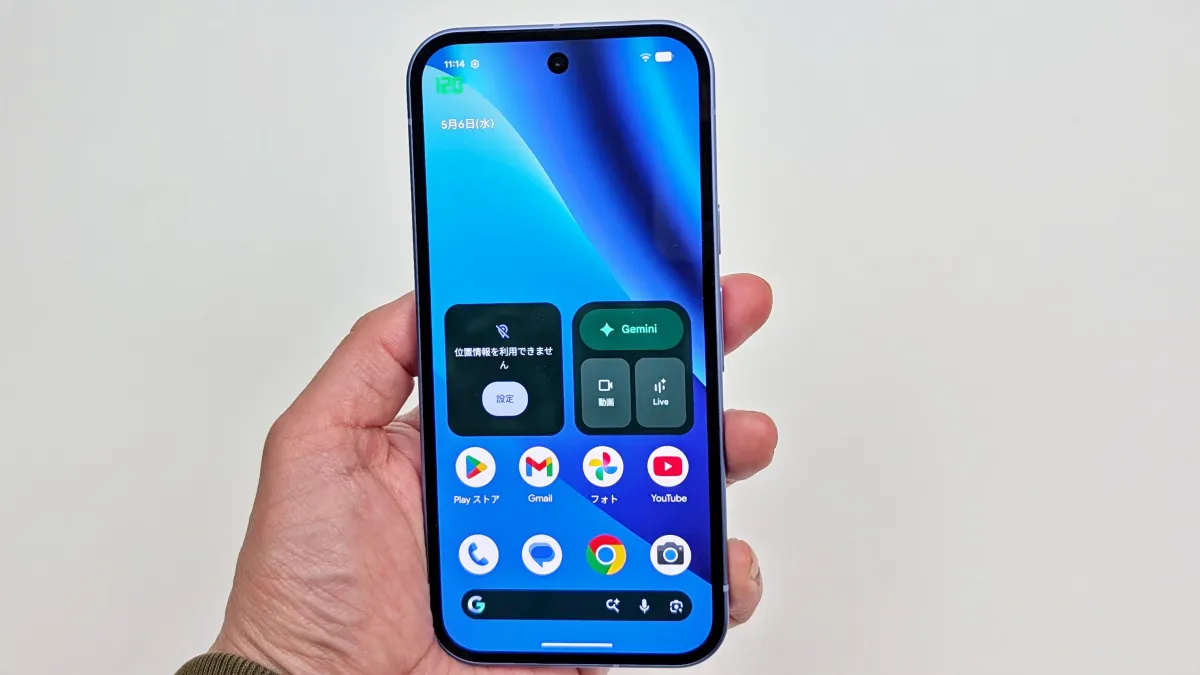
この記事では「Google Pixel 10a」実機を使って最大120Hzのハイリフレッシュレート表示を有効にする方法を紹介します。
 やすスマ
やすスマどうも、ガジェットブロガー歴10年のやすスマ(X:@yasu_suma)です。
実は初期設定では最大60Hzになっているため、滑らかな描写を楽しむには簡単な設定変更が必要です。
実機を使いながら120Hz表示にするための設定手順を分かりやすく解説します!
「Google Pixel 10a」でスムーズディスプレイ機能オンで120Hz表示にする方法
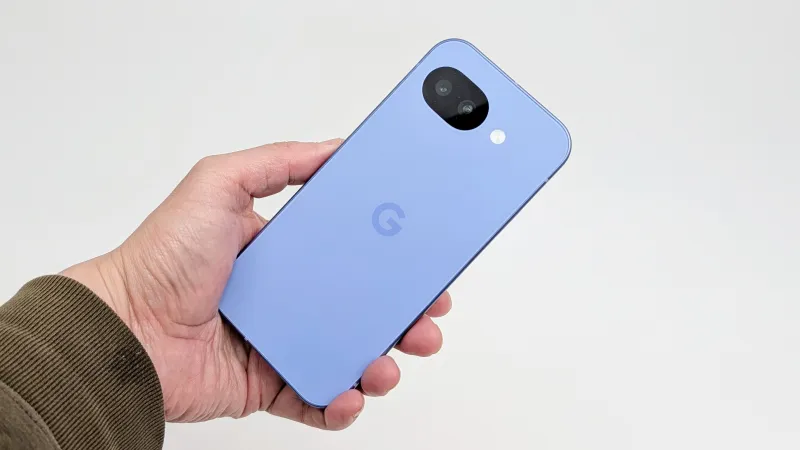
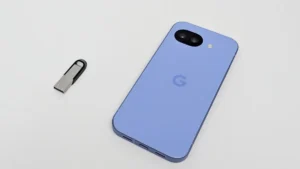
「Google Pixel 10a」は2026年4月に日本発売の5Gスマートフォン。
人気のPixel aシリーズの新モデルがリリースで、発売直後にGoogleストアで購入しておきました!
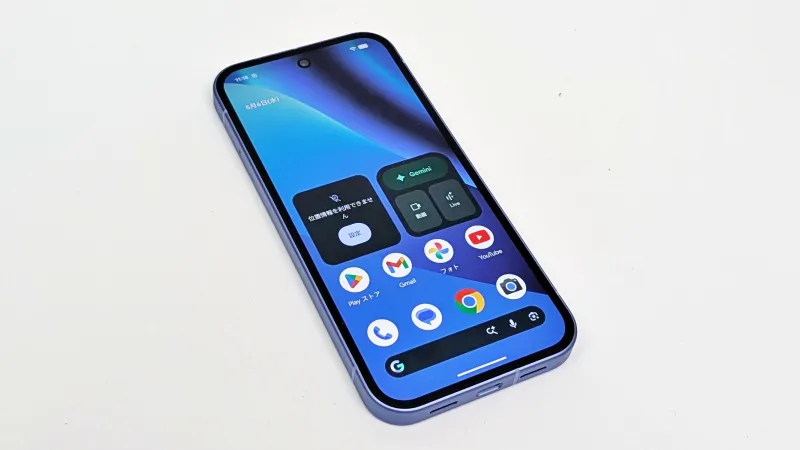
「Google Pixel 10a」のディスプレイのリフレッシュレートは最大120Hzに対応ですが、初期設定ではリフレッシュレートが最大60Hzです。
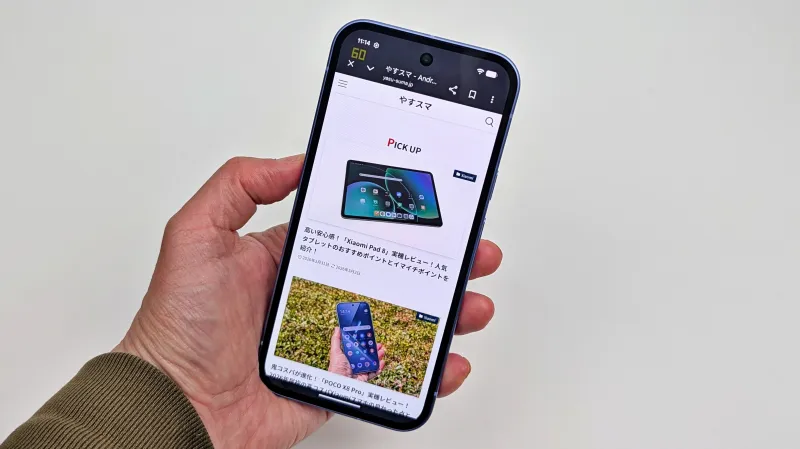
ハイリフレッシュレートの滑らかな描写を楽しむためには「スムーズディスプレイ」を設定することが必要です。
「スムーズディスプレイ」とは、コンテンツに応じてリフレッシュレートを60Hzと120Hzで自動的に切り替える機能で、スクロールや画面操作がより滑らかになり、快適に操作できます。
さっそく「Google Pixel 10a」実機を使ってハイリフレッシュレート表示を有効にしていきます。
\今ならスマホ特価セール/
「スムーズディスプレイ」をオンに変更する
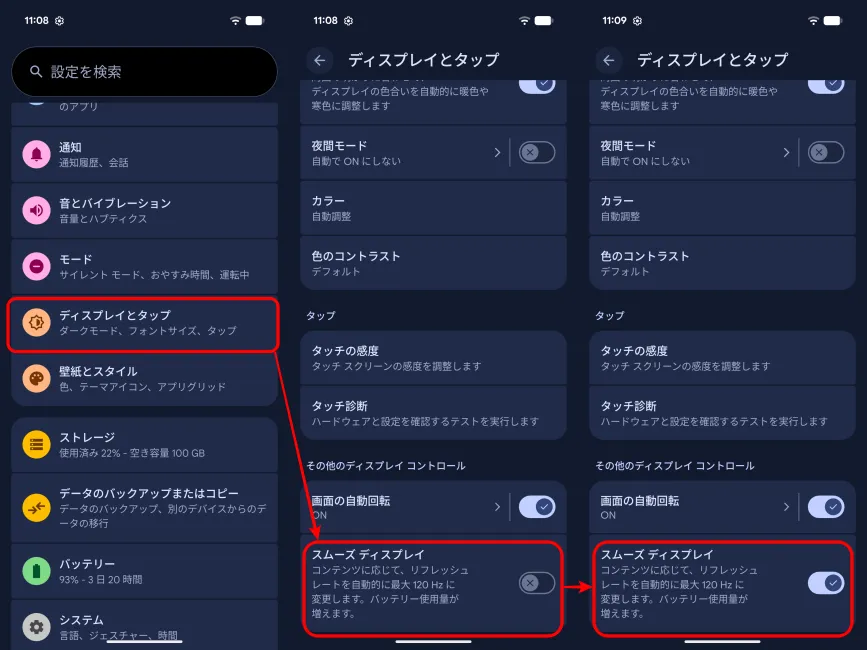
「Google Pixel 10a」の「スムーズディスプレイ」機能を有効にすると最大120Hz表示になります。
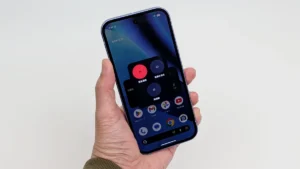
設定メニューを開いて、「ディスプレイとタップ」>「スムーズディスプレイ」と進みます。
あとは「スムーズディスプレイ」を有効にすると、最大120Hzのリフレッシュレート表示に変更が完了します。
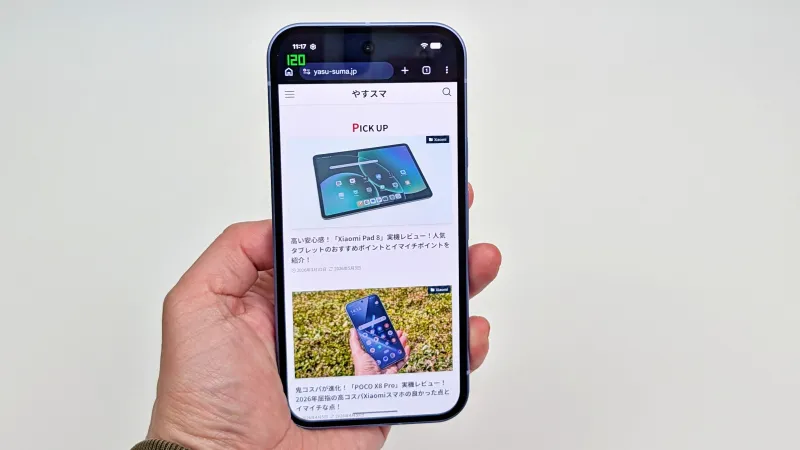
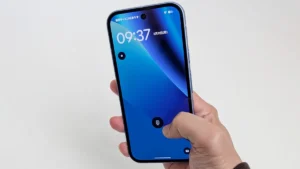
コンテンツに応じてリフレッシュレートが自動的に調整され、実際に使ってみると120Hzと60Hzの2段階で切り替わっているようです。
ハイエンドスマホのような1Hz刻みの細かい可変リフレッシュレートでないことが分かります。
なお、スムーズディスプレイを有効化するとバッテリー使用量が増えます。大きく気になるほどではありませんが知っておくと良いでしょう。
実際に使ってみて、有効にするか無効にするかを判断することもアリでしょうね!
\端末キャンペーンをチェック/
まとめ:「Google Pixel 10a」でスムーズディスプレイ機能オンで120Hz表示にする方法
以上、「Google Pixel 10a」実機を使って最大120Hzのハイリフレッシュレート表示を有効にする方法について紹介しておきました。
せっかくのハイリフレッシュレート対応ですが、スムーズディスプレイがオフだと滑らかな表示を味わえません。
気が付かずに使っていて『滑らかさを感じないなぁ~』と思う場合もあるでしょう。
なお、多くのミドルレンジスマホはデフォルトでハイリフレッシュレートが有効になっています。
【おすすめ】「スムーズディスプレイ」をオンにする設定手順
最大120Hzのリフレッシュレート表示するための手順は以下のとおりです。
- 設定メニューの「ディスプレイとタップ」を選択
- 「スムーズディスプレイ」の項目を選択
- スイッチをオン(有効)に切り替える
これだけで、最大120Hz表示のスムーズディスプレイ機能が有効になります。
120Hzと60Hzの滑らかさの違いはすぐに実感できるので、興味があればぜひ試してみてください!
本記事の内容が参考になれば幸いです。
「Google Pixel 10a」のスペック
「Google Pixel 10a」の主なスペックは以下のとおりです。
- OS:Android 16
- ディスプレイ:6.3 インチ(2424×1080)
- SoC:Tensor G4
- RAM:8GB
- ROM:128GB/256GB
- カメラ:REAR:48MP+13MP FRONT:13MP
- Wi-Fi:802.11 a/b/g/n/ac/ax
- 指紋センサー:○(画面内)
- USB:Type-C
- バッテリー:5100mAh
- サイズ:73.0(W)x153.9(H)x9.0(D) mm
- 重量:183g
「Google Pixel 10a」アンケート
「Google Pixel 10a」についてのアンケートを実施しています。よろしければ投票してみてください。
おすすめ記事
本記事をご覧頂いた方におすすめの記事を用意しました。ぜひ合わせてご覧ください。