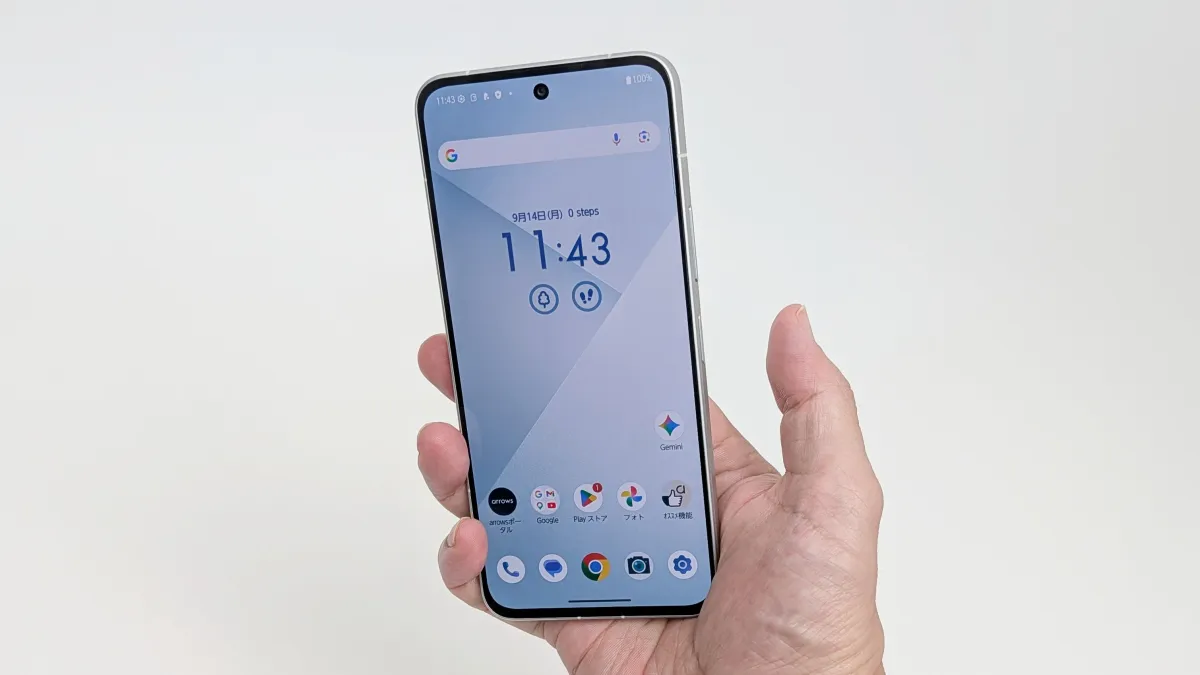
「arrows Alpha2」の指紋認証の設定方法が分からない!!!
そういった方向けに、「arrows Alpha2」の指紋認証の設定方法と注目しておきたい機能をまとめておきます。
 やすスマ
やすスマどうも、ガジェットブロガー歴10年のやすスマ(X:@yasu_suma)です。
「arrows Alpha2」をお借りできたので、実機を使って指紋認証の設定する流れをまとめておきます!
「arrows Alpha2」の指紋認証の設定方法と注目機能まとめ!
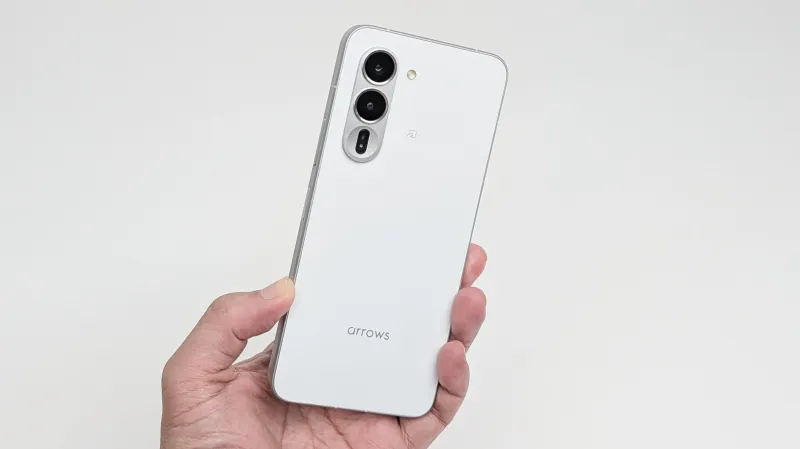
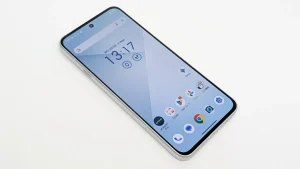
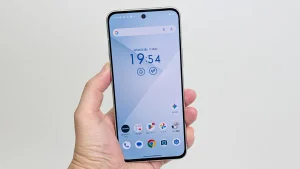
「arrows Alpha2」は2026年8月発売のarrows最上位スマートフォン。
生体認証は指紋認証と顔認証に対応し、もちろん併用することが可能です。
「arrows Alpha2」の指紋認証センサーの場所はどこ?
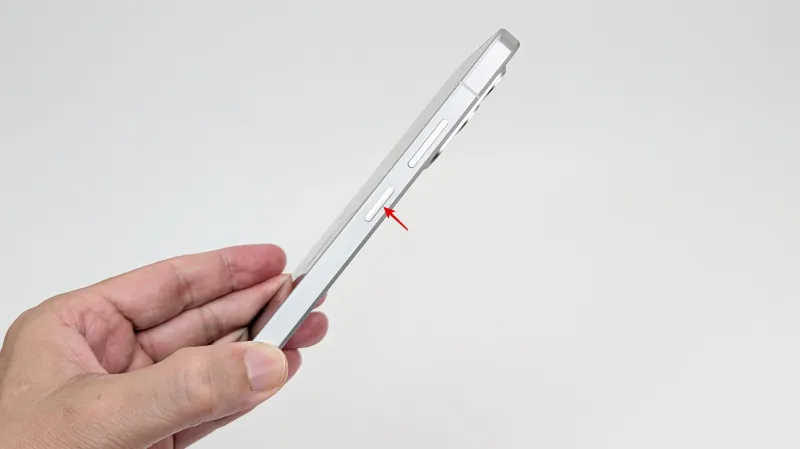
「arrows Alpha2」の指紋認証センサーの場所はボディ側面で、指紋認証センサーと電源ボタンの一体型です。
「arrows Alpha2」の指紋認証の場所はボディ側面であることを理解しておきましょう。
「arrows Alpha2」の指紋認証を設定する流れ!
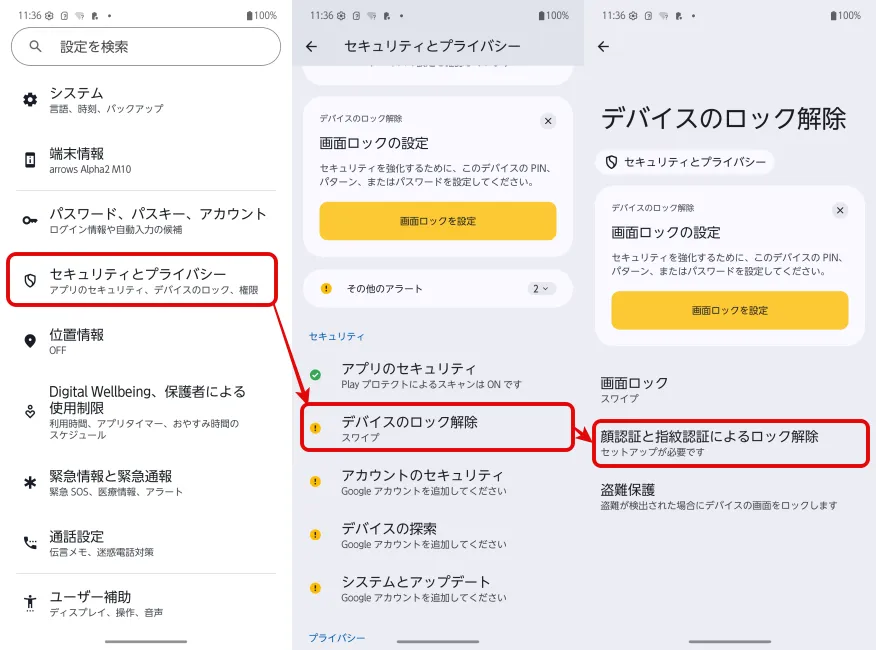
さっそく、「arrows Alpha2」の指紋認証の設定を進めていきます。
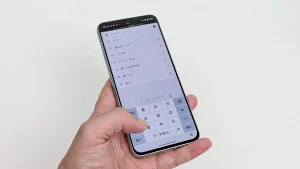
設定メニューを開いて、「セキュリティとプライバシー」>「デバイスのロック解除」>「顔認証と指紋認証によるロック解除」と進みます。
画面ロック未設定の場合は予備の画面ロックを登録
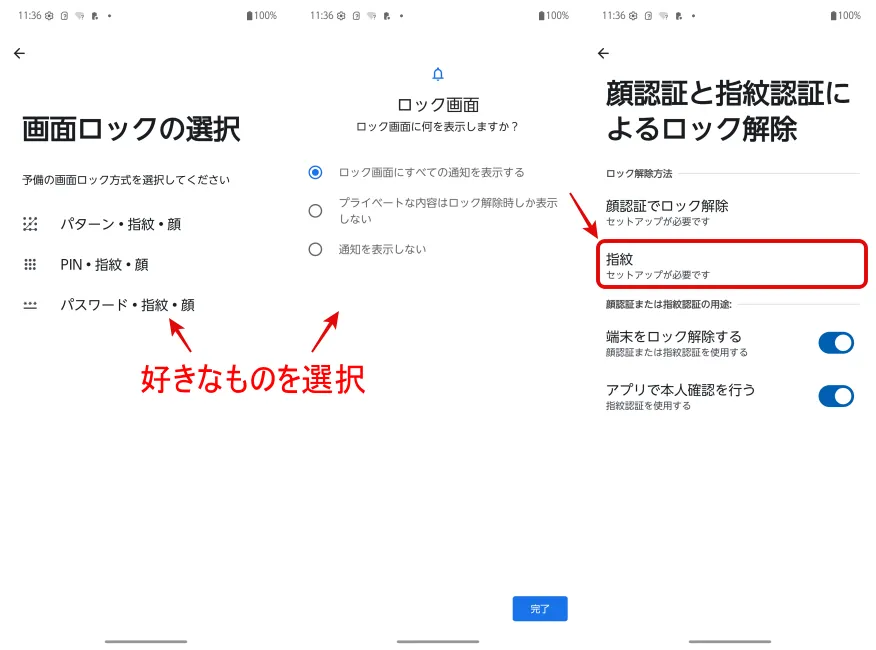
「arrows Alpha2」の画面ロックが未登録の場合には、あらかじめ予備となる画面ロック方法を登録します。
好きな画面ロックを選んで登録して、通知設定を確認した後に「指紋」をタップします。
指紋登録する指を選択してセンサーに触れて登録する
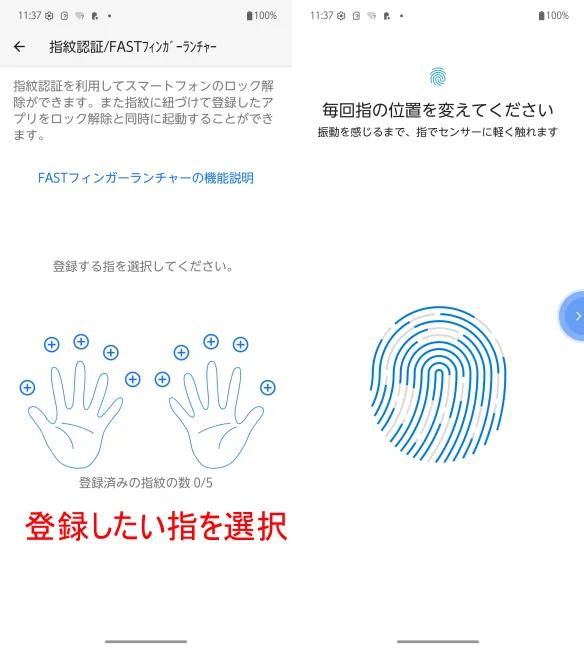
次に指紋を登録したい指を選択して、指をセンサーにタッチすることで登録します。
他のスマホと比べると、指紋を登録したい指を選択することが特徴的です。
なお、指紋データは最大5つまで登録可能です。複数の指で登録すると便利になるのでおすすめです。
\端末キャンペーンをチェック/
「arrows Alpha2」の指紋認証センサーの使い勝手は良好
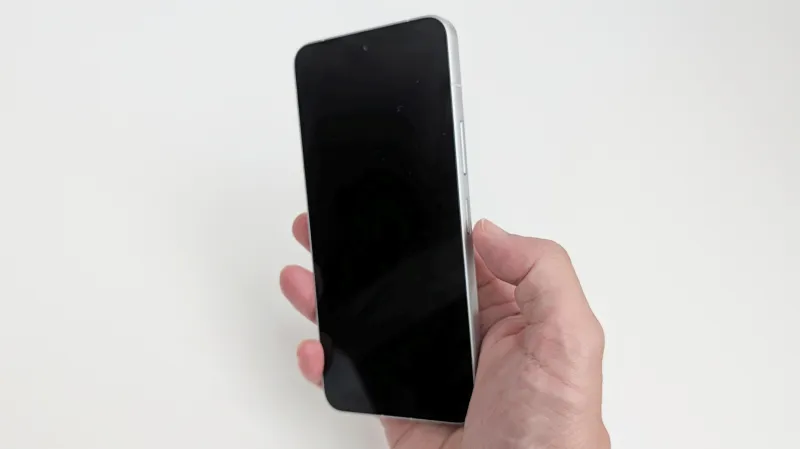
「arrows Alpha2」の指紋認証センサーの使い勝手は良好です。
センサーに軽くタッチするだけで認識されて、ホーム画面への遷移はスムーズです。
本体を握ったときに親指が当たる位置にセンサーがあって、センサーの位置に大きな不満はありません。ただし、右手の親指以外の場合にはタッチしにくいと感じる場合はあるでしょう。
右手の親指を中心に、状況に応じて使えそうな指も登録しておくことがおすすめです。
指紋認証と顔認証の併用がおすすめ
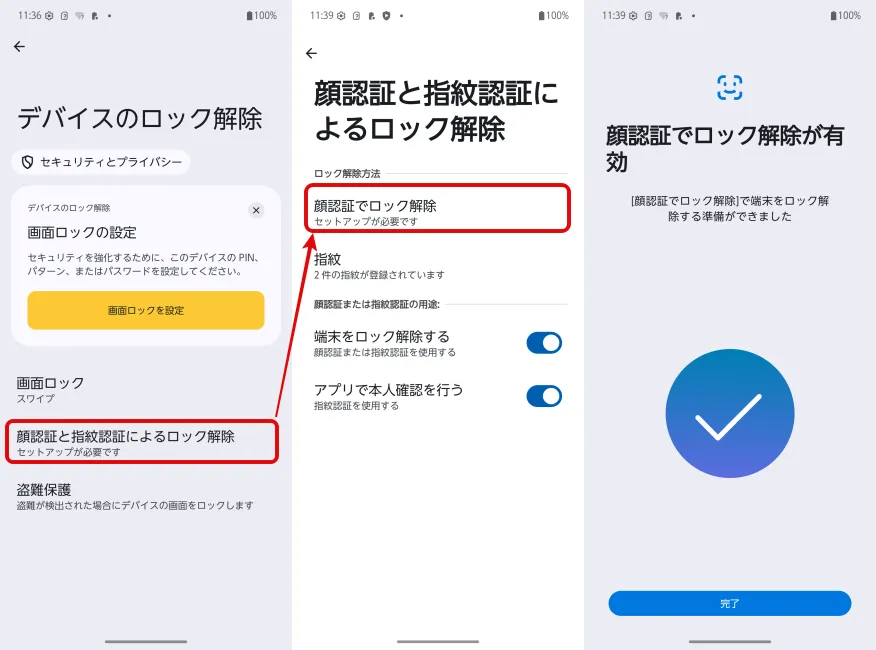
「arrows Alpha2」は顔認証にも対応で、指紋認証と合わせて登録することがおすすめです。
「デバイスのロック解除」内の「顔認証と指紋認証によるロック解除」から「顔認証でロック解除」を選ぶことで顔のデータを登録できます。
2Dタイプの顔認証にはなりますが、素早くロック解除できています。
FASTフィンガーランチャー機能で素早くアプリを起動できる
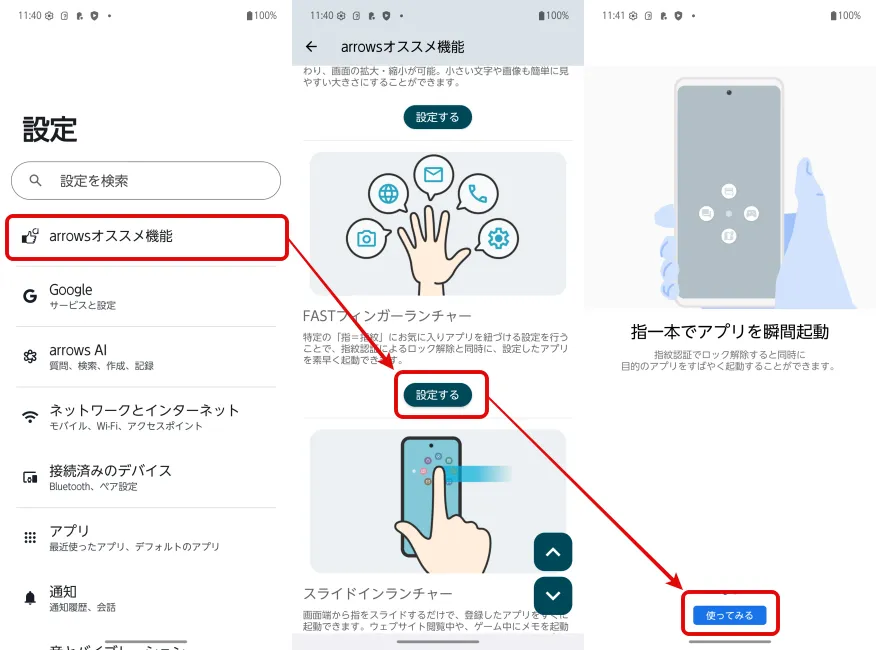
「arrows Alpha2」に用意されているおすすめ機能の1つとして「FASTフィンガーランチャー」があります。
「FASTフィンガーランチャー」を設定することで、指紋認証でのロック解除後に特定のアプリを素早く起動できるようになります。
設定する流れとしては、設定を開いて「arrowsオススメ機能」を選び、FASTフィンガーランチャーの「設定する」をタップ。
さらに「使ってみる」をタップして、以下のようにFASTフィンガーランチャーを登録する指を選択します。
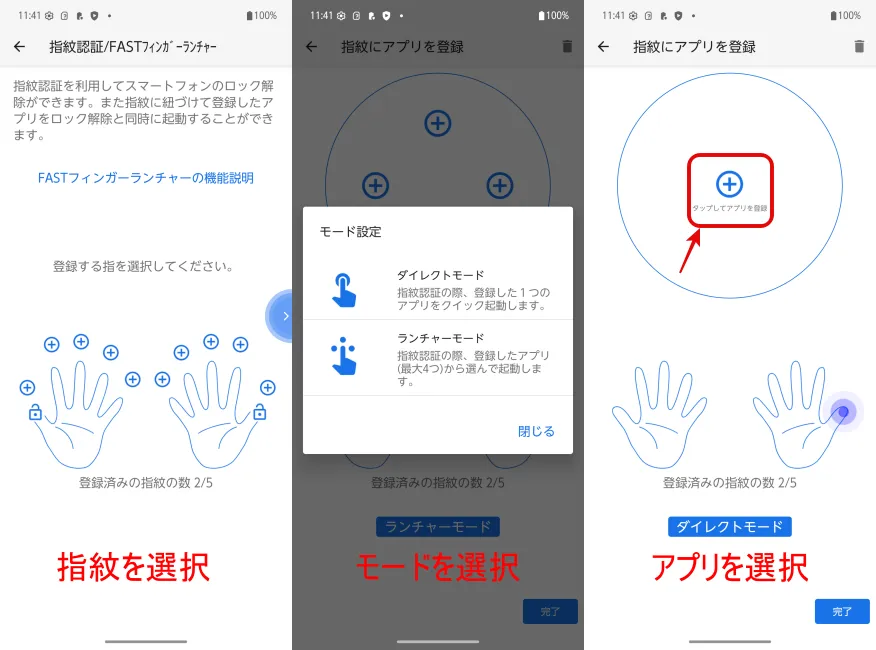
さらに、好みのモードを選んで、登録するアプリを選択します。
特定の指にアプリを紐づけてダイレクトモードを設定すると、ロック解除と同時に設定したアプリを素早く起動できます。
ロック解除と同時に素早く使いたいアプリがある場合には工夫して設定すると便利に使えます。
\今ならスマホ特価セール/
まとめ:「arrows Alpha2」実機で指紋認証の設定方法と注目機能を紹介!
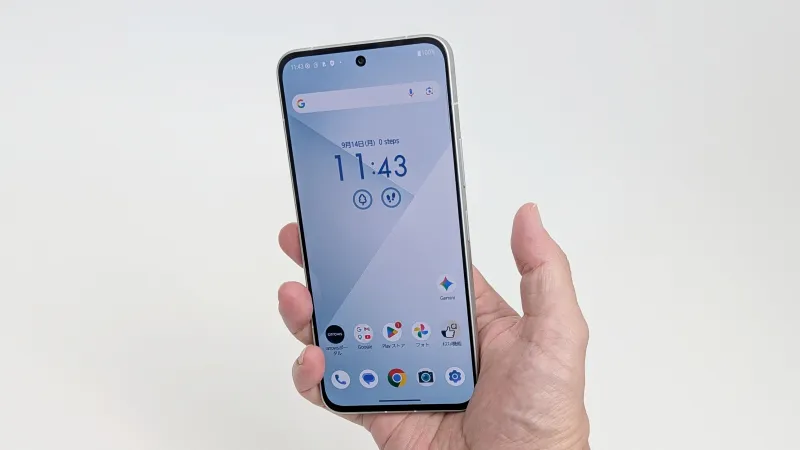
今回は、「arrows Alpha2」の指紋認証の設定方法と注目しておきたい機能をまとめておきました!
指紋認証センサーはボディ側面に搭載していて、設定からかんたんに指紋を登録できます。
なお、登録したい指を選択することは他の多くのスマホと異なっているポイントです。
顔認証も併用できて、「FASTフィンガーランチャー」をうまく設定すると、より便利に使えるようになります。
「arrows Alpha2」の指紋認証を使いたい場合には、ぜひ実際に設定してみてください!
本記事の内容が参考になれば幸いです。
「arrows Alpha2」のスペック
「arrows Alpha2」の主なスペックは以下のとおりです。
- OS:Android 16
- ディスプレイ:6.4 インチ(2670×1200)
- SoC:Dimensity 8350 Extreme
- RAM:8GB/12GB
- ROM:256GB/512GB
- カメラ:REAR:50.3MP+49.9MP FRONT:49.9MP
- Wi-Fi:802.11 a/b/g/n/ac/ax
- 指紋センサー:○
- USB:Type-C
- バッテリー:5370mAh
- サイズ:約72(W)x155(H)x8.6(D) mm
- 重量:187g
「arrows Alpha2」アンケート
「arrows Alpha2」についてのアンケートを実施しています。よろしければ投票してみてください。
おすすめ記事
本記事をご覧いただいた方におすすめの記事を用意しました。ぜひ合わせてご覧ください。