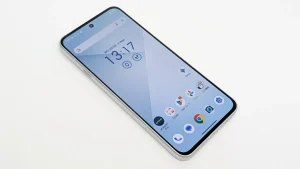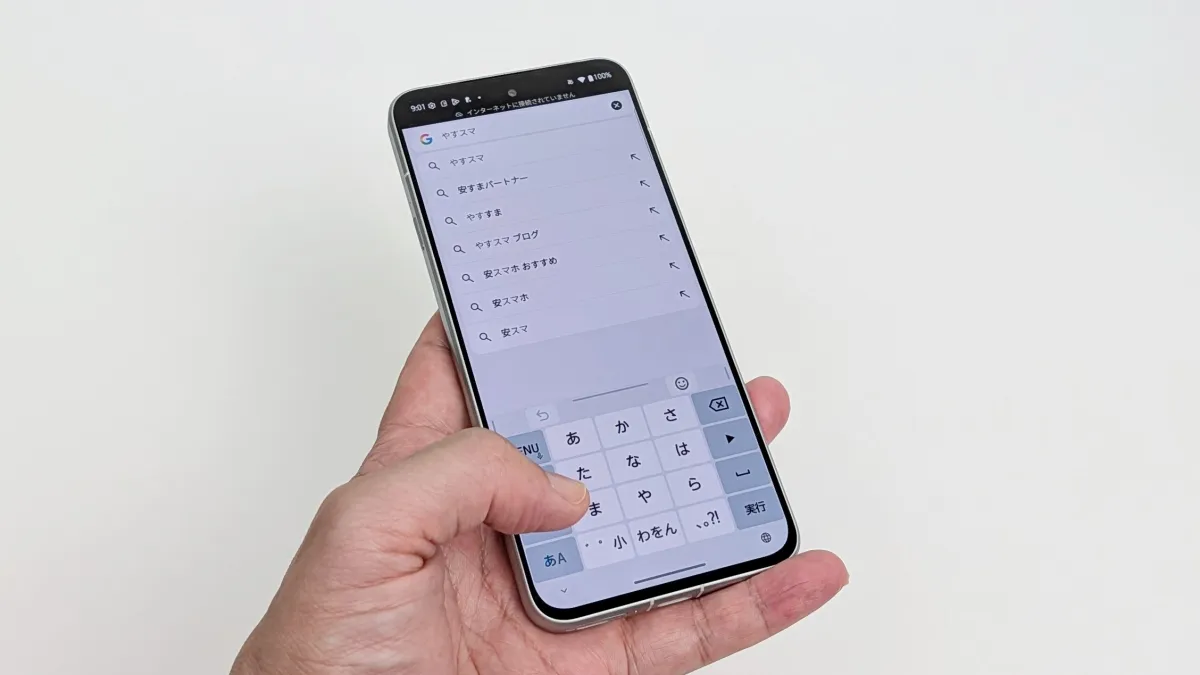
「arrows Alpha2」を使い始めて文字入力が以前と違っていて慣れないな…
「arrows Alpha2」のデフォルト文字入力は「ATOK」。ずっと文字入力で「Gboard」を使ってきたときには気になる可能性があります。
 やすスマ
やすスマどうも、ガジェットブロガー歴10年のやすスマ(X:@yasu_suma)です。
「arrows Alpha2」をお借りできたので、実機を使って文字入力を「Gboard」に変更する方法をまとめておきます!
「arrows Alpha2」の文字入力を「Gboard」に変更する方法を紹介!
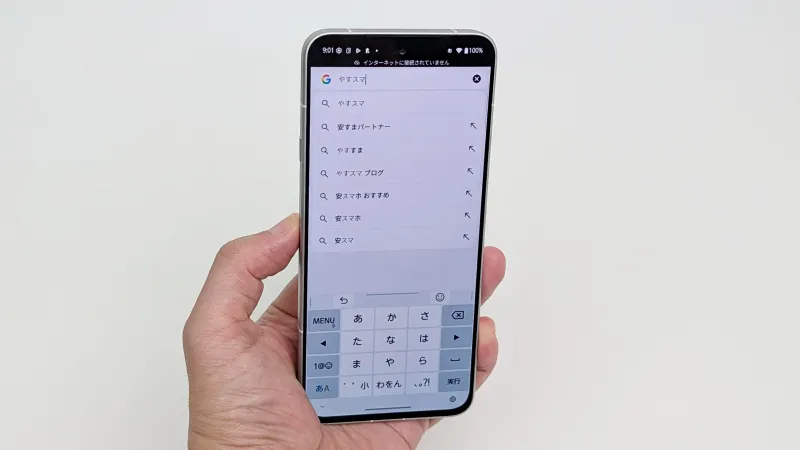
「arrows Alpha2」は2026年8月に発売のarrows最上位スマートフォン。文字入力は「Super ATOK ULTIAS」が標準となっています。
定評あるATOKですが、これまでのスマホがGboardであった場合に操作に慣れなくて困っているときはあるでしょう。
「arrows Alpha2」の文字入力を使い慣れたGboardに変更したい!と考えている人向けに、実機を使って変更する方法を紹介します!
設定から文字入力を「Gboard」に変更
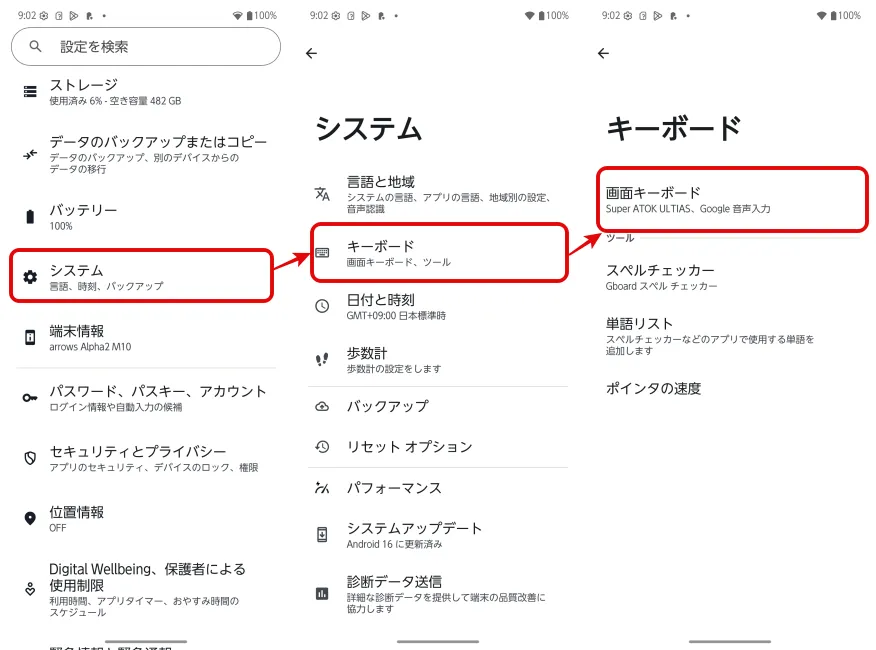
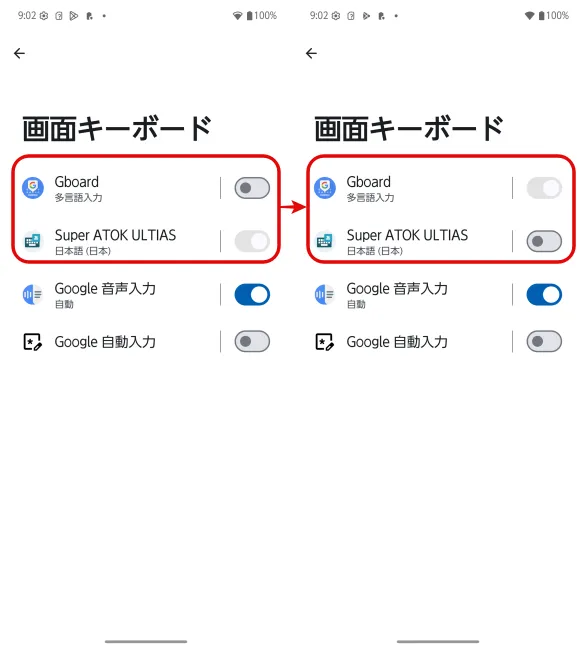
「arrows Alpha2」の「設定」を開いて、「システム」>「キーボード」>「画面キーボード」と進んでいきます。
画面キーボードで文字入力を設定できるので、デフォルトの「Super ATOK ULTIAS」から「Gboard」に切り替えると設定は完了です。
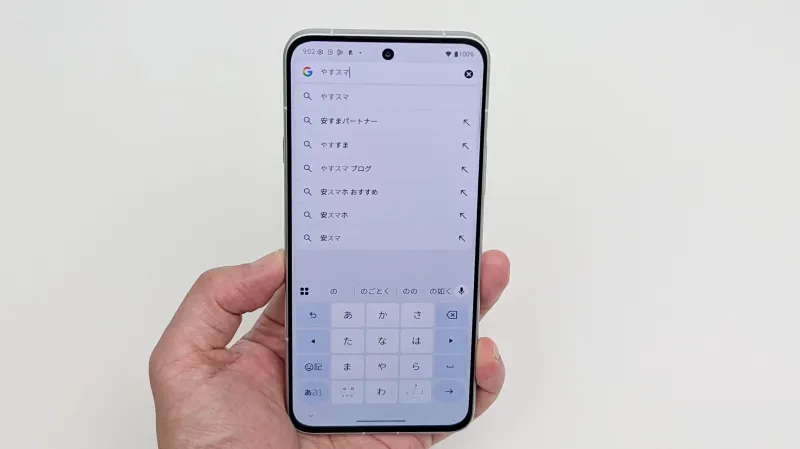
変更後に文字入力してみると、以下のように「Gboard」に変更されています。
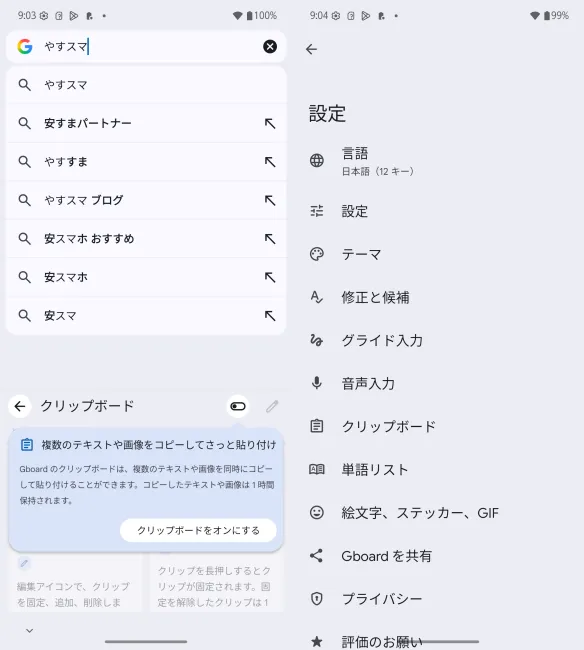
後は辞書のインポートやクリップボードの有効化など、Gboardを使いやすいようにカスタマイズしましょう!
なお、変更後に「Super ATOK ULTIAS」にやっぱり戻したいときには、同じ手順で「Super ATOK ULTIAS」を有効にするだけです。
\今ならスマホ特価セール/
まとめ:「arrows Alpha2」の文字入力をATOKからGboardに変更する方法
今回は、「arrows Alpha2」実機を使って文字入力をGboardに変更する方法をまとめておきました。
「arrows Alpha2」は、設定から「画面キーボード」を開いて「Gboard」を有効にするだけで文字入力を変更できます。
Gboardの文字入力に慣れていて、ATOKから変更したいと感じている場合にはぜひ試してみてください。
本記事の内容が参考になれば幸いです。
「arrows Alpha2」アンケート
「arrows Alpha2」についてのアンケートを実施しています。よろしければ投票してみてください。
おすすめ記事
本記事をご覧頂いた方におすすめの記事を用意しました。ぜひ合わせてご覧ください。