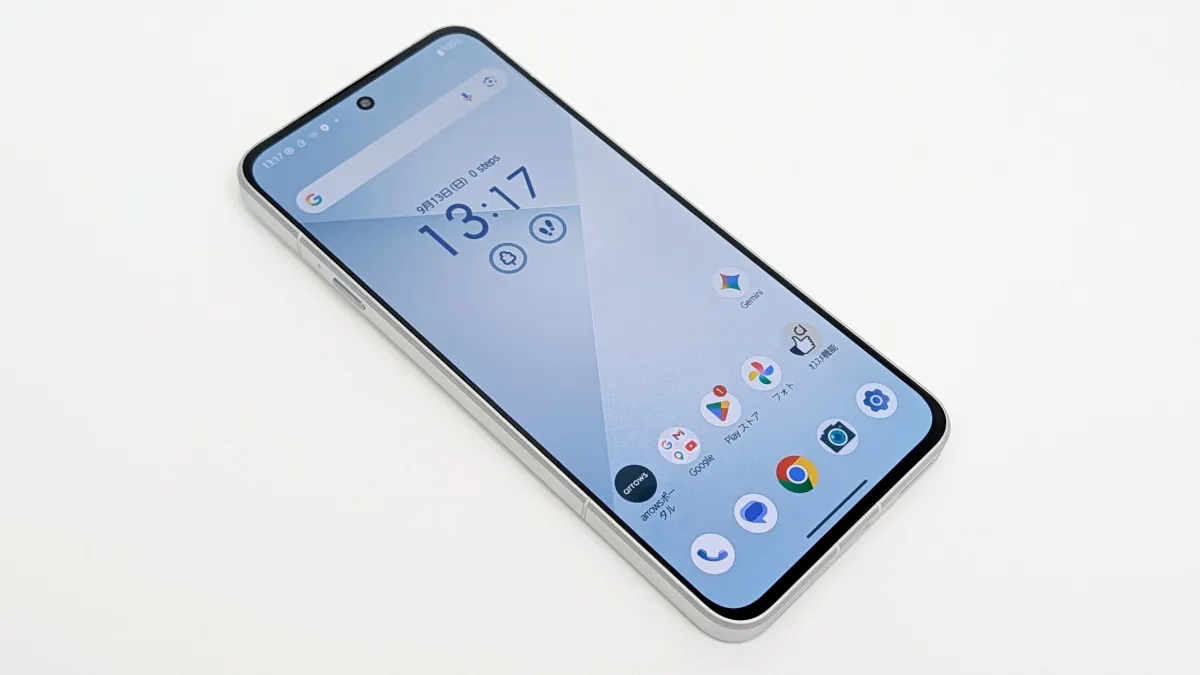
「arrows Alpha2」が3ボタンナビゲーションになっていて、すぐにジェスチャーナビゲーションに変えたい!
 やすスマ
やすスマどうも、ガジェットブロガー歴10年のやすスマ(X:@yasu_suma)です。
「arrows Alpha2」でジェスチャーナビゲーションを使いたい人向けに、設定で変更する方法を紹介しています。
「arrows Alpha2」をお借りできたので、実機を使ってその手順を詳しくまとめておきます!
「arrows Alpha2」実機でジェスチャーナビゲーションに変更する手順を紹介!
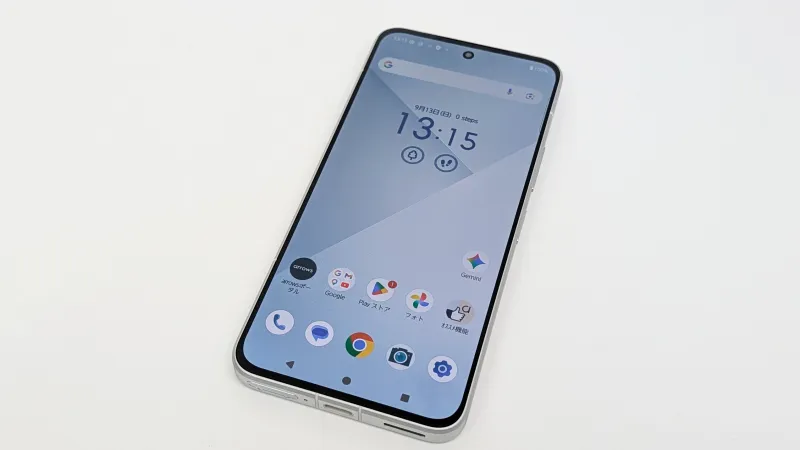
「arrows Alpha2」は2026年8月発売のarrows最上位スマートフォン。
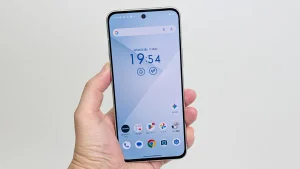
購入して初期設定すると、次のような3ボタンナビゲーションになります。
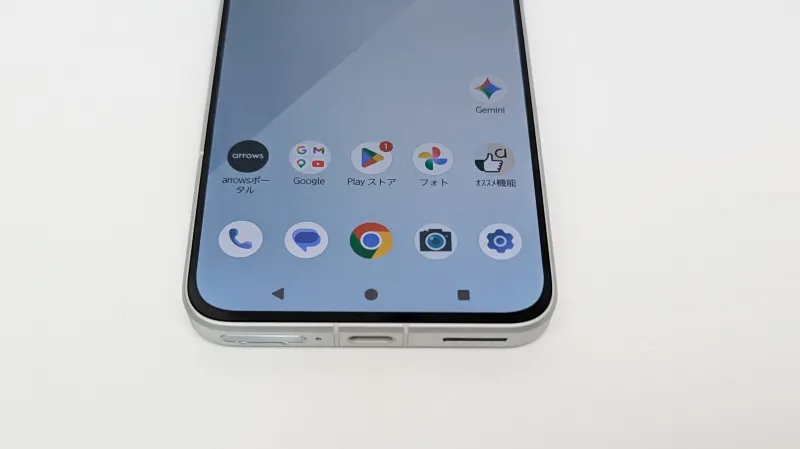
ジェスチャーナビゲーションに使い慣れている場合には、すぐにジェスチャーナビゲーションに変更したいですよね。
ジェスチャーナビゲーションに変更する手順
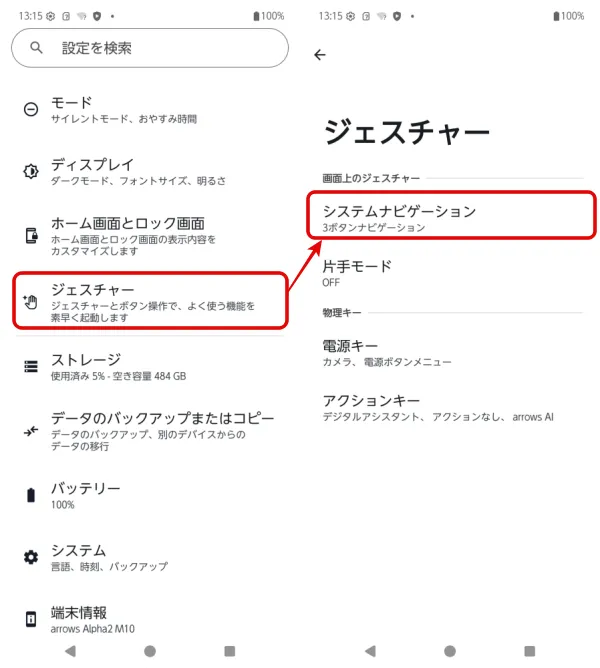
「arrows Alpha2」の設定からかんたんに変更できます。
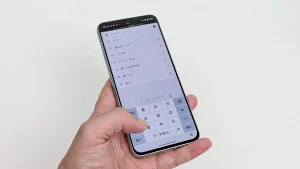
設定を開いて、「ジェスチャー」>「システムナビゲーション」と進みます。
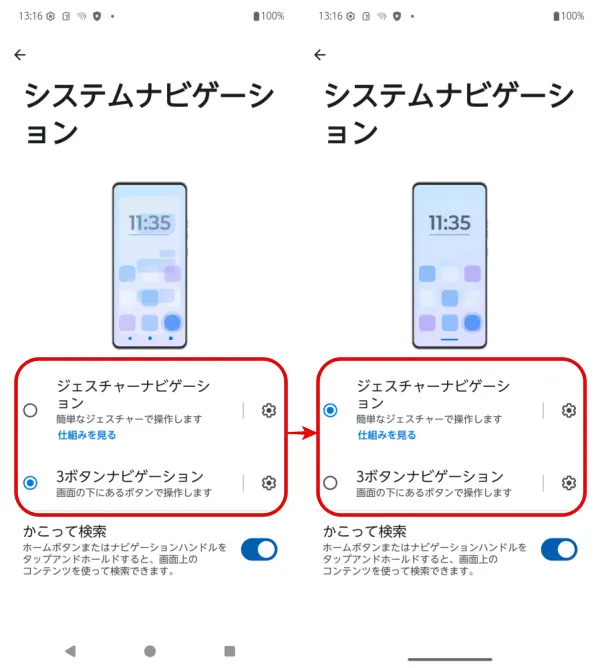
「3ボタンナビゲーション」から「ジェスチャーナビゲーション」に変更します。
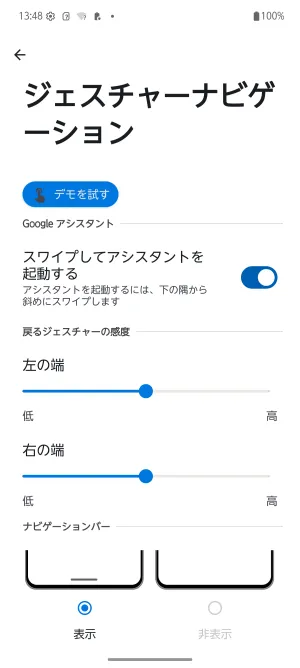
なお、右にある「歯車」マークをタップすると、ジェスチャー操作でのGoogleアシスタントの起動設定やジェスチャーの感度などを調整できます。
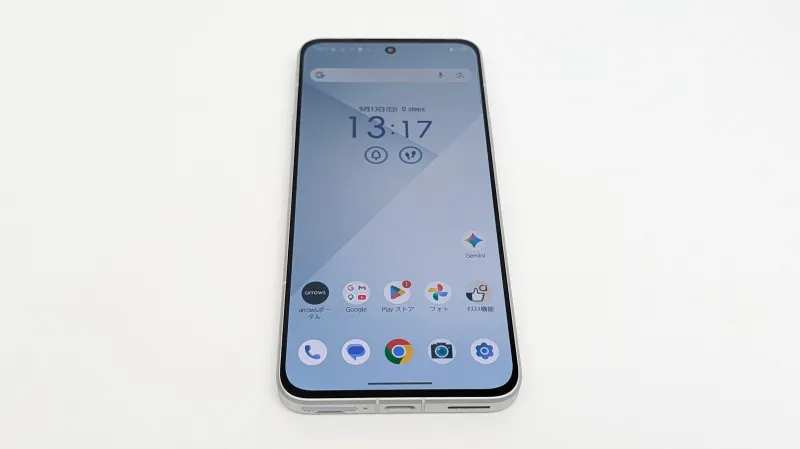
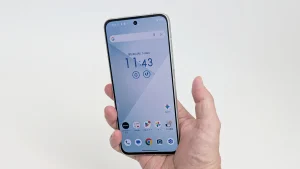
このように設定変更することで、3ボタンの表示が消えて、ジェスチャーナビゲーションで使えます。
「arrows Alpha2」でジェスチャーナビゲーションを使いたい場合にはさくっと変更しましょう!


 ポチップ
ポチップ
まとめ:「arrows Alpha2」でジェスチャーナビゲーションに変更はかんたん!
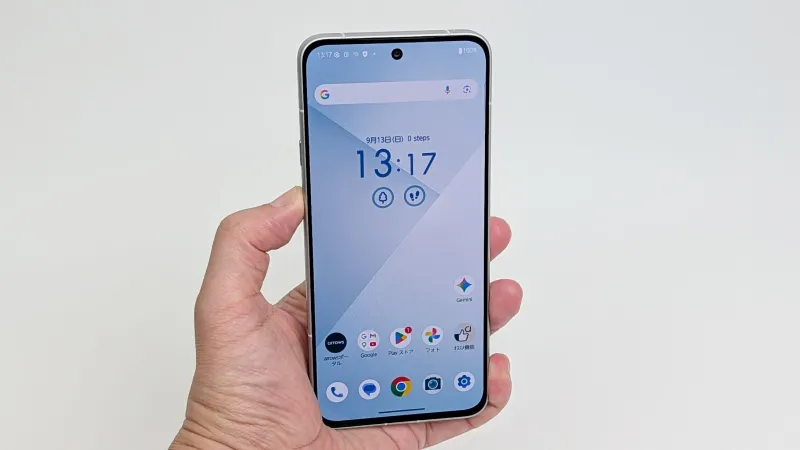
今回は「arrows Alpha2」でジェスチャーナビゲーションに変更する方法をまとめておきました。
「arrows Alpha2」は初期状態で3ボタンナビゲーションになっていますが、設定から簡単にジェスチャーナビゲーションへ変更可能です。
ジェスチャーの感度やナビゲーションバーの表示などのこだわり設定もあるので、使いやすい設定に変更してみてください。
「arrows Alpha2」を使ってみて、ジェスチャーナビゲーションの方が良いと感じている場合にはぜひ参考にしてみてください!
「arrows Alpha2」のスペック
「arrows Alpha2」の主なスペックは以下のとおりです。
- OS:Android 16
- ディスプレイ:6.4 インチ(2670×1200)
- SoC:Dimensity 8350 Extreme
- RAM:8GB/12GB
- ROM:256GB/512GB
- カメラ:REAR:50.3MP+49.9MP FRONT:49.9MP
- Wi-Fi:802.11 a/b/g/n/ac/ax
- 指紋センサー:○
- USB:Type-C
- バッテリー:5370mAh
- サイズ:約72(W)x155(H)x8.6(D) mm
- 重量:187g
「arrows Alpha2」アンケート
「arrows Alpha2」についてのアンケートを実施しています。よろしければ投票してみてください。
おすすめ記事
本記事をご覧頂いた方におすすめの記事を用意しました。ぜひ合わせてご覧ください。