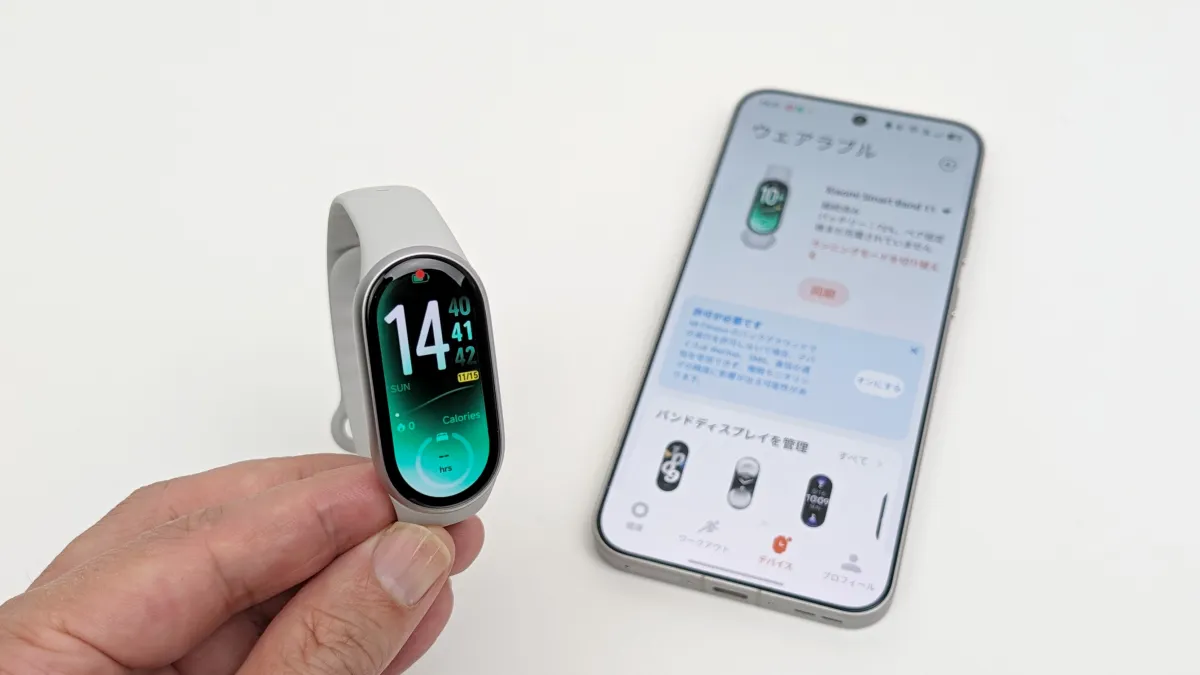
「Xiaomi Smart Band 11」を購入したけど初期設定の方法が分からない…
説明書が簡易的なものになっているので、初期設定で困る場合はあるでしょう。
 やすスマ
どうも、ガジェットブロガー歴10年のやすスマ(X:@yasu_suma)です。
今回は、「Xiaomi Smart Band 11」実機を使って初期設定の手順を紹介します。スマホとのペアリング方法や設定のポイントもまとめておきます。
「Xiaomi Smart Band 11」実機で初期設定の手順を詳しく紹介!
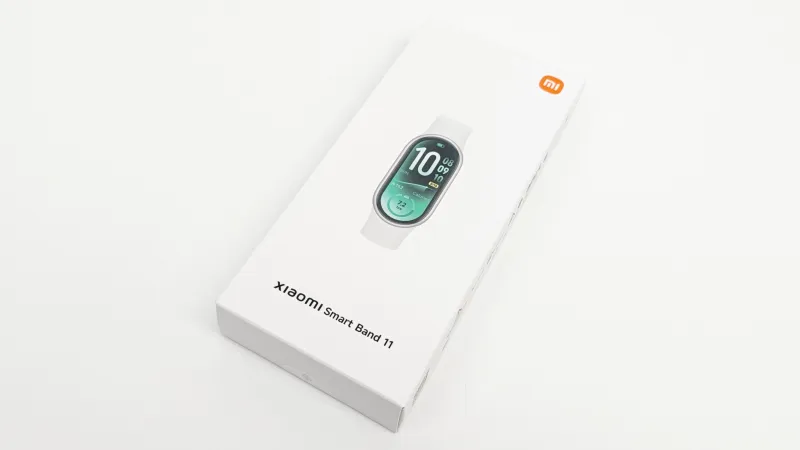
「Xiaomi Smart Band 11」は2026年11月に日本発売された有機ELディスプレイ搭載のスマートバンド。
従来モデルから軽量薄型化されたことが大きな魅力になっていて、発売直後に購入しました。
付属のマニュアルは簡易的なもので、初期設定の方法が詳しく書かれていません。さっそく、実機を使って初期設定の手順を詳しくまとめます。
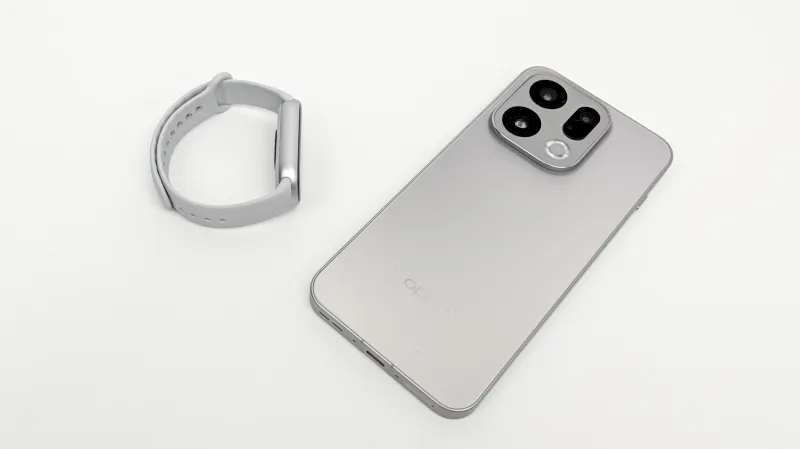
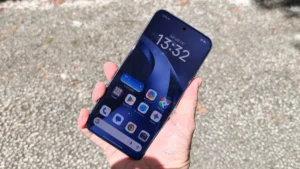
今回は、筆者がメインで使っている「OPPO Find X9」とペアリングします。
Xiaomi製ではないスマホであっても、手順が分かっていれば設定自体はとてもスムーズです。


 ポチップ
「Xiaomi Smart Band 11」で言語を設定する
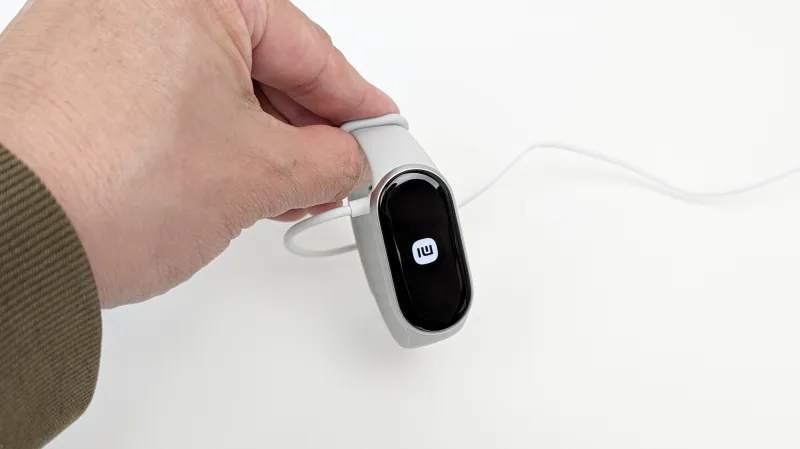
最初にやるべきことは「Xiaomi Smart Band 11」の電源を入れることです。
付属の充電ケーブルで充電すると電源が自動で入ります。なお、ACアダプターは非同梱で、用意できない場合にはとりあえずパソコンのType-Aポートを使っても良いです。
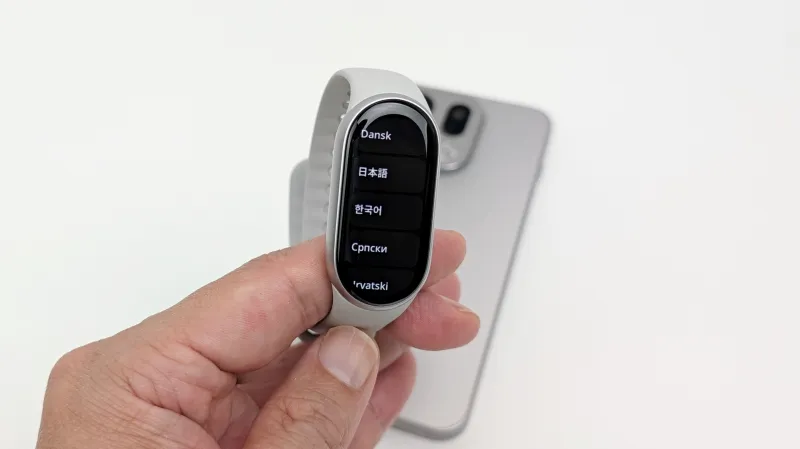
「Xiaomi Smart Band 11」が起動すると、言語選択が表示されるので使用したい言語を選びましょう。もし、操作を間違った場合はスワイプ操作で戻ることができます。
QRコードをスマホで読み取って「Mi Fitness」アプリをダウンロード
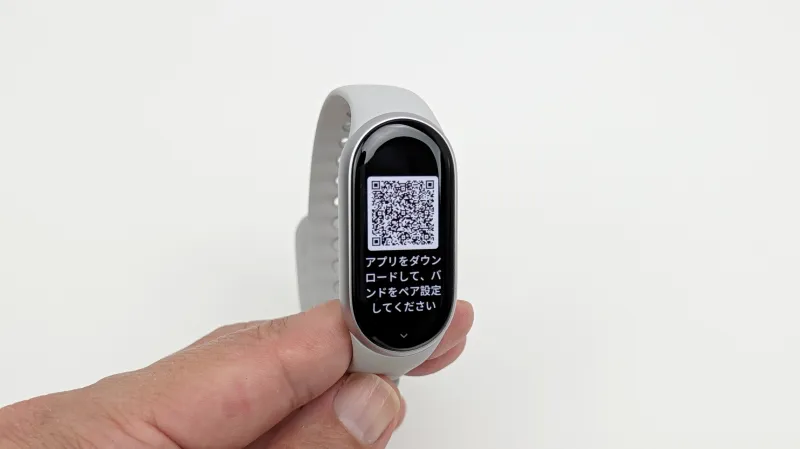
言語設定が終わると、バンドの画面にQRコードが表示されます。ペアリングするスマホでQRコードを読み取ると、「Mi Fitness」アプリのダウンロード画面に遷移します。
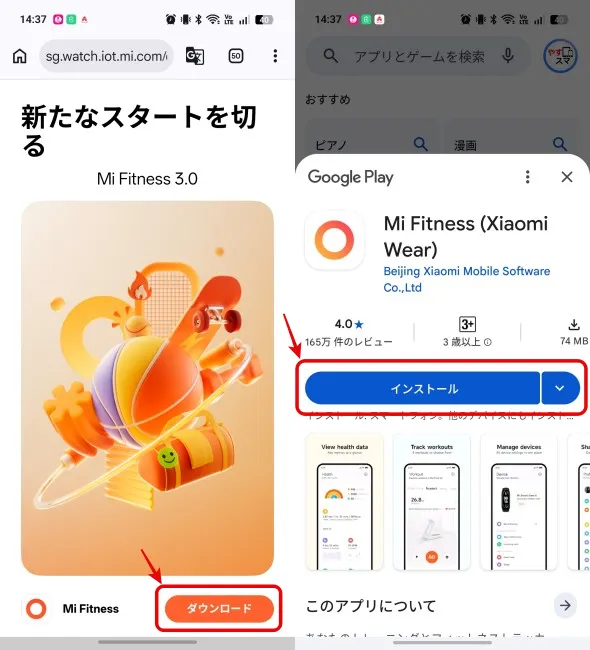
さらに「ダウンロード」をタップするとアプリストアに移動するので、あとは通常通りにインストールします。
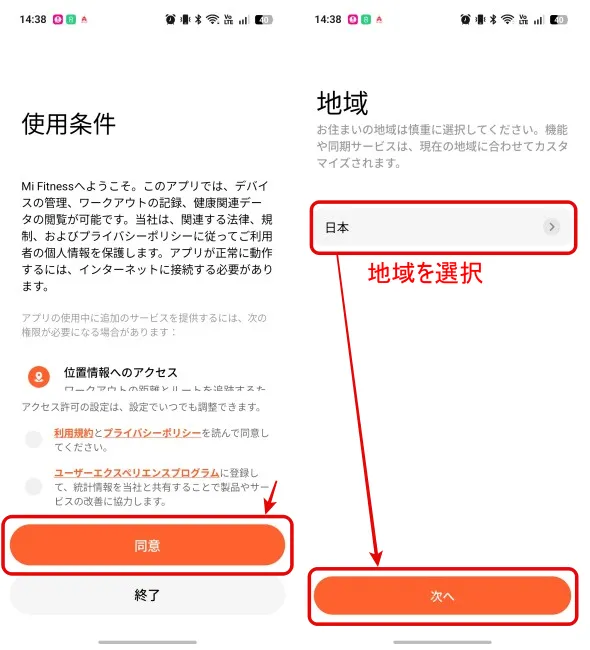
「Mi Fitness」アプリを起動すると、使用条件を確認して地域を選択します。
スマホと「Xiaomi Smart Band 11」をペアリング!
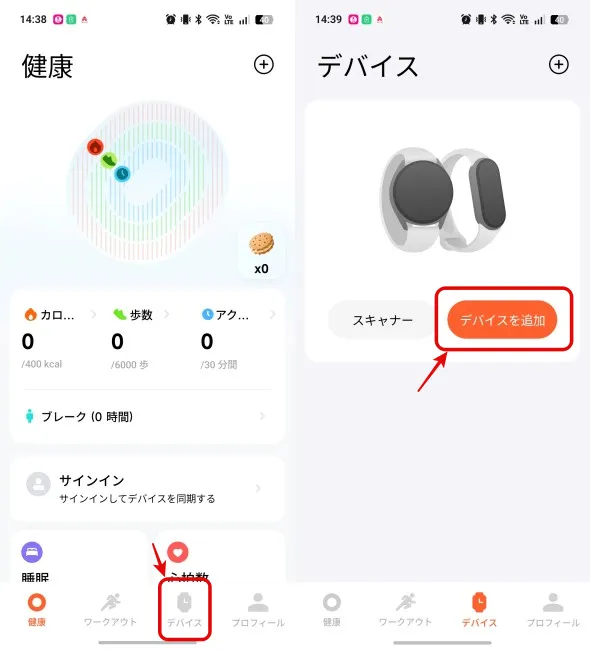
「Mi Fitness」アプリのホーム画面が表示されるので「デバイス」のタブを開いて「デバイスを追加」をタップします。
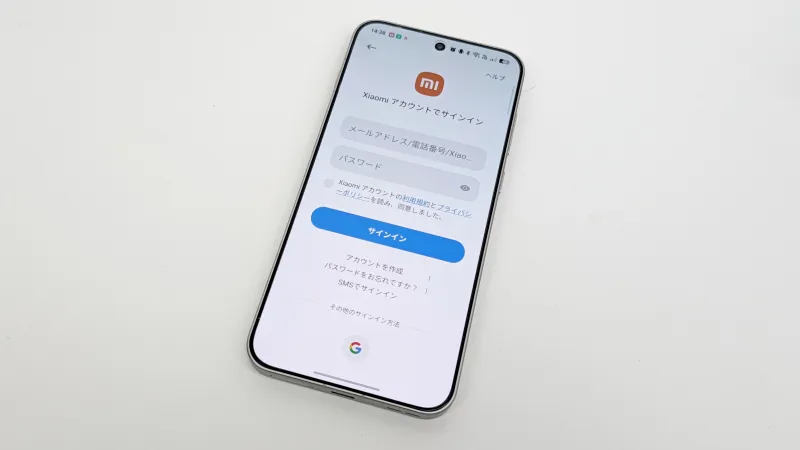
デバイスの追加にはXiaomiアカウントが必要です。持っていない場合には新規取得してからサインインします。
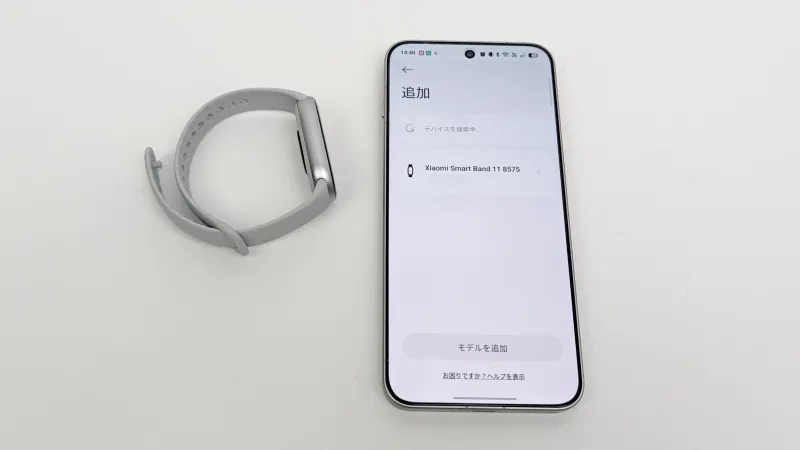
「デバイスの追加」を進めていくと、アプリに「Xiaomi Smart Band 11」が表示されるのでタップします。
ここでバンドが見つからない場合には、スマホのBluetoothがオンになっているかチェックしてください。
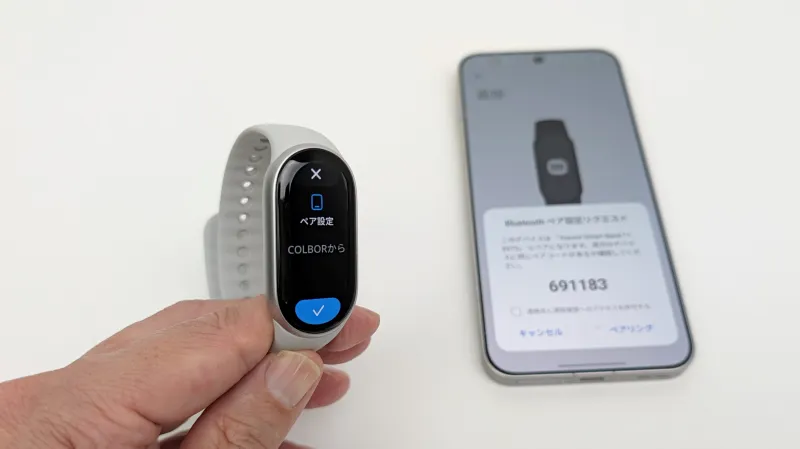
あとは、スマホとバンドの両方でペアリングを許可することで連携は完了です。
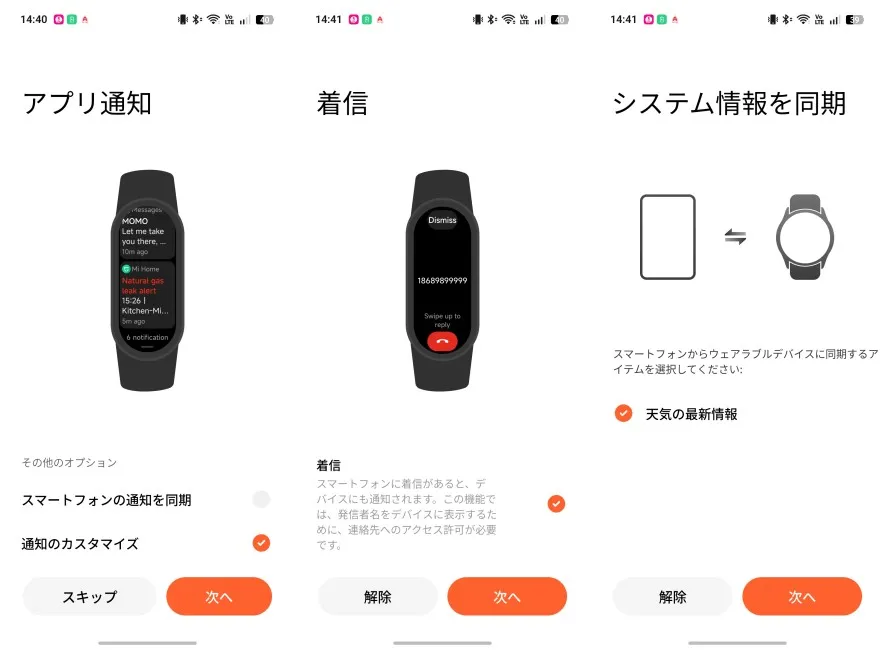
ペアリングが完了すると、「アプリ通知」などの設定画面が表示されます。
後からも設定できるので、使ってから設定したい場合にはスキップor解除をタップしましょう。
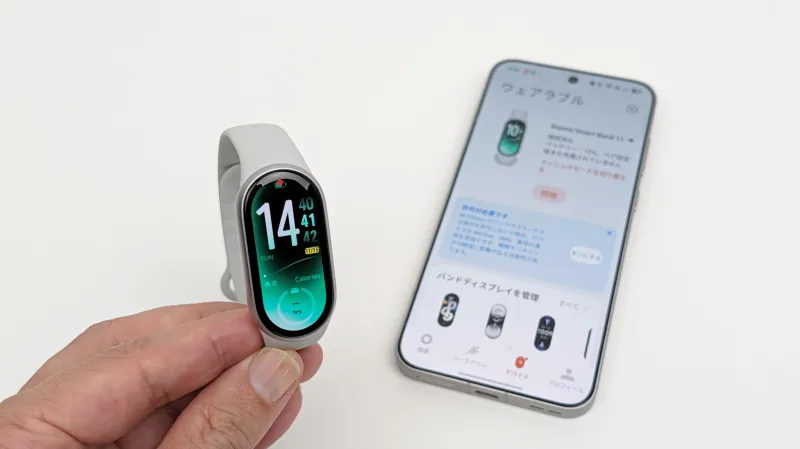
基本的な初期設定の流れはこのような感じです。基本的な流れを理解していれば大丈夫ですよね!
\今ならスマホ特価セール/
まとめ:「Xiaomi Smart Band 11」の初期設定はかんたん!
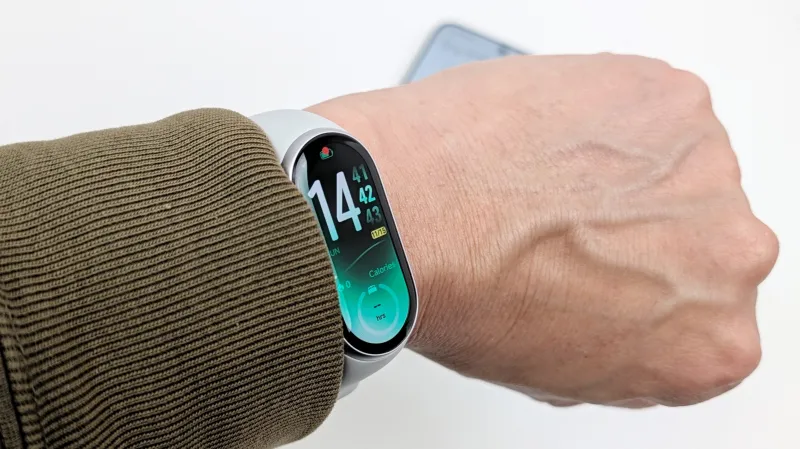
今回は、「Xiaomi Smart Band 11」実機を使って初期設定の手順を紹介します。スマホとのペアリング方法や設定のポイントもまとめておきました。
初期設定の基本的な流れをおさらいすると以下のとおりです。
- バンドの電源を入れる
- 使用言語を設定する
- アプリをセットアップ
- スマホとペアリング
この流れが分かっていれば数分で初期設定は終わるぐらいにかんたんです。
初期設定が終わって使い始めることができれば、文字盤を変更したり、通知をいじってみたり使いやすいようにカスタマイズしてみることがおすすめです。
本記事の内容が参考になれば幸いです。
「Xiaomi Smart Band 11」アンケート
「Xiaomi Smart Band 11」についてのアンケートを実施しています。よろしければ投票してみてください。
おすすめ記事
スマホ選びや使い方に役立つ記事をピックアップしました。ぜひチェックしてみてください!


SOURCE
Xiaomi Smart Band 11 | Xiaomi Japan
※QRコードは(株)デンソーウェーブの登録商標です