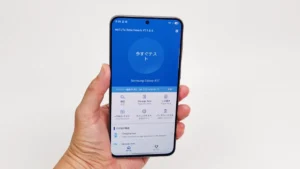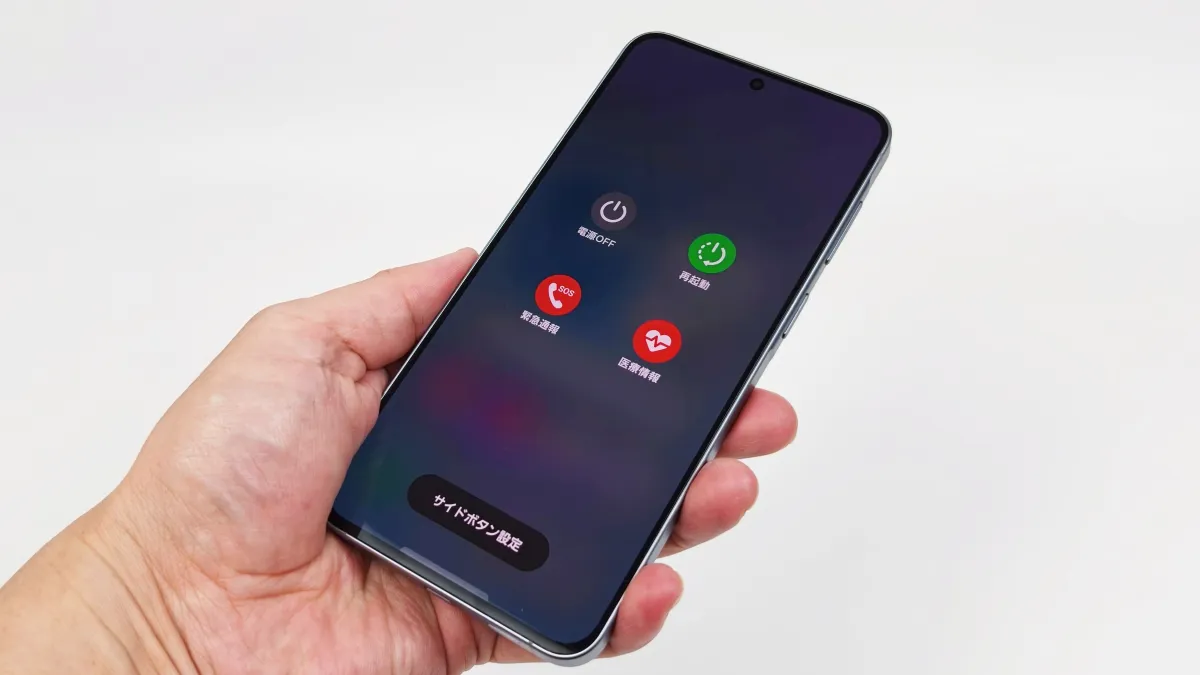
「Galaxy A57 5G」を使っていて、
「電源ボタンを長押ししてもGeminiが起動する…」
「再起動する方法が分からない」
という方もけっこう多いでしょう。
 やすスマ
やすスマどうも、ガジェットブロガー歴10年のやすスマ(X:@yasu_suma)です。
この記事では、「Galaxy A57 5G」の電源を切る方法・再起動する方法・強制再起動する方法を実機画像付きで分かりやすく紹介します。
「Galaxy A57 5G」実機を使って電源の切り方と再起動の仕方を解説!
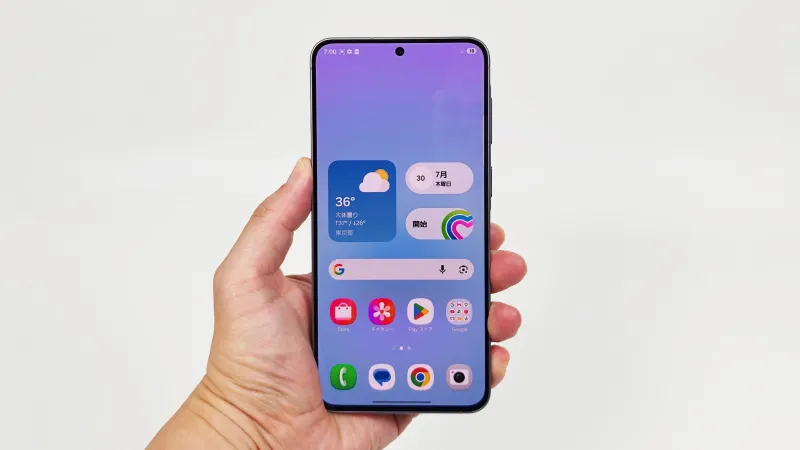
「Galaxy A57 5G」は2026年4月に日本発売の5Gスマートフォン。
SIMフリーモデルに加えて、キャリアモデルとしてNTTドコモとSoftBankからもリリースされています。
「Galaxy A57 5G」で電源を切りたい場合に電源ボタンを長押しするとGeminiが起動……どのようにしたら良いか迷いますよね!
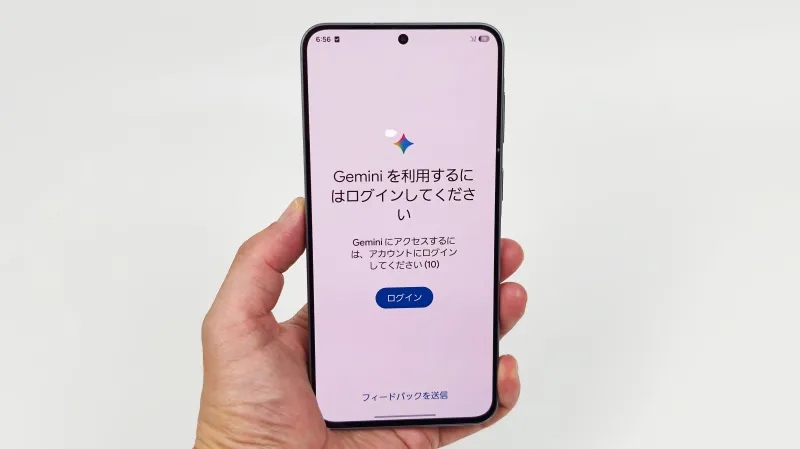
結論としては、ボディ側面の電源ボタンと音量小ボタンを同時に3秒以上押すと電源メニューが表示されます。
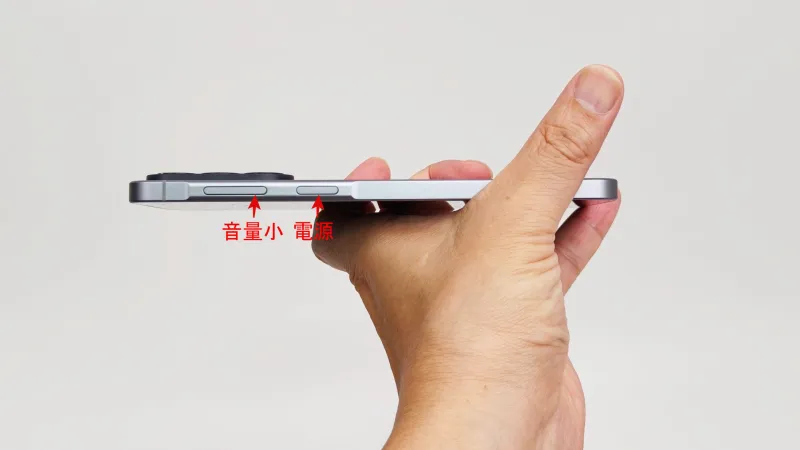
Android 15以降では電源ボタン長押しでGeminiが起動する仕様になっているため、この操作を覚えておくと便利です。
あとは「電源OFF」もしくは「再起動」をタップするだけです。
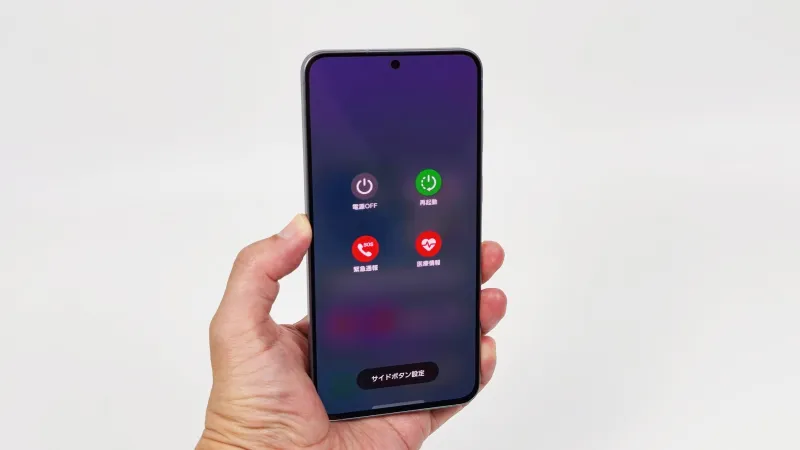
基本的には2つのボタン長押しがおすすめですが、他にもクイックパネルから操作する方法もあります。
クイックパネルから電源を切る方法と再起動する方法
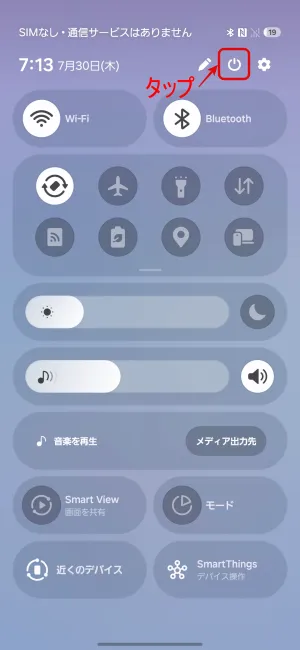
クイックパネルからも電源を切ったり、再起動したりできます。手順は以下のとおりです。
- 画面の右上部から1回スワイプしてクイックパネルを開く
- 右上の電源アイコンをタップ
- 「電源OFF」もしくは「再起動」を選択
- もう一度「電源OFF」もしくは「再起動」をタップ
こちらの方法でも簡単に電源オフや再起動ができます。
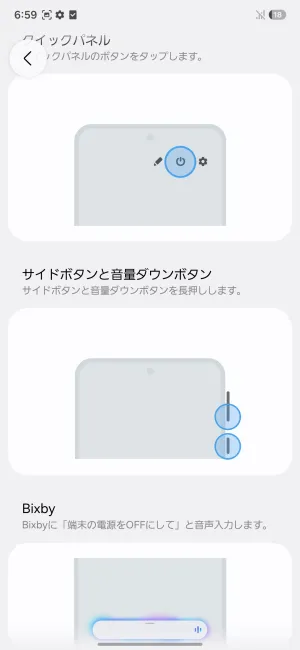
他にもGalaxy AIの「Bixby」に「端末の電源をOFFにして」と音声入力する方法もあります。
「Galaxy A57 5G」がフリーズしたときは強制再起動を試そう!
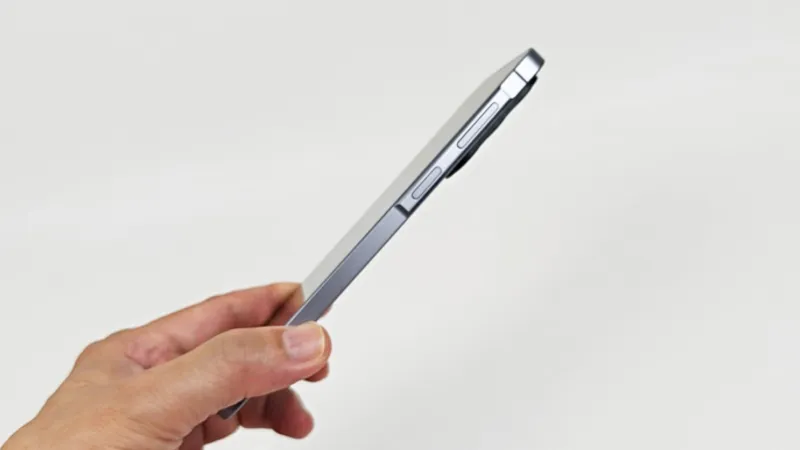
「Galaxy A57 5G」の画面がフリーズしたり、操作を受け付けなくなった場合は強制再起動を行ってみましょう。
強制再起動の手順は以下のとおりです。
- サイドボタンと音量小ボタンを同時に7秒以上押し続ける
- 画面が消えたらボタンから指を離す
- 「Galaxy A57 5G」が自動で再起動する
この方法であれば、通常操作ができなくなった場合でも強制的に再起動できる可能性があります。
もし、強制再起動できない場合にはバッテリー残量が極端に少ない可能性があります。一度充電して再度試してみることもおすすめです。


 ポチップ
ポチップ
電源ボタン長押しで電源メニューを表示する設定
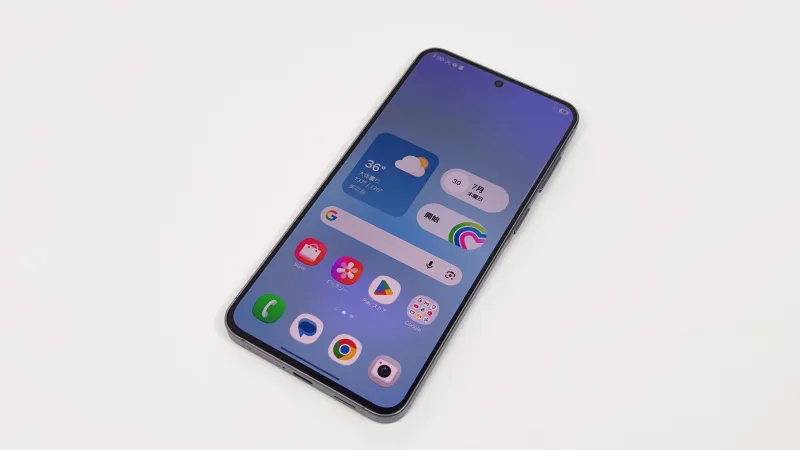
「Galaxy A57 5G」では電源ボタン長押しで電源メニューを表示する設定があります。手順が分かればとてもかんたんです。
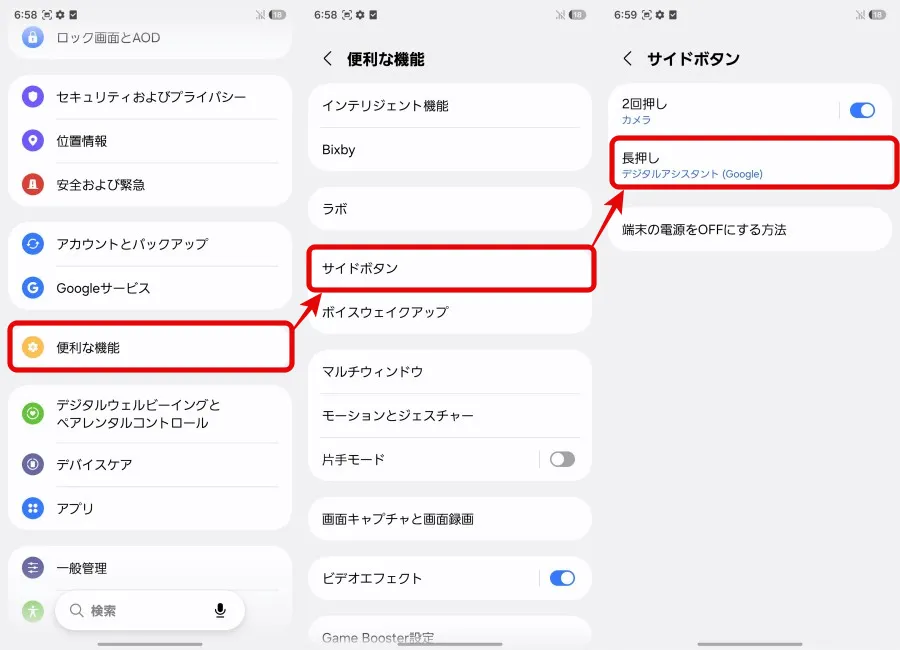
まずは設定を開いて、「便利な機能」>「サイドボタン」>「長押し」と進みます。
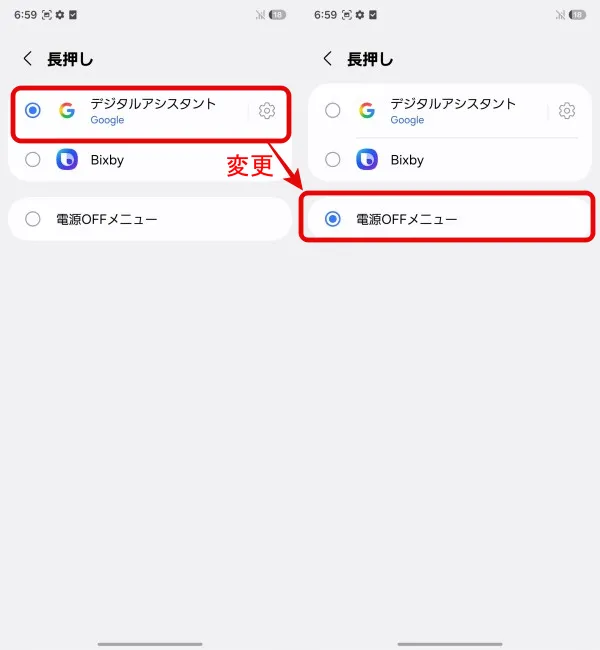
初期状態では「デジタルアシスタント」が設定されているので、「電源OFFメニュー」に変更するだけです。
これで電源ボタン長押しすると電源メニューが表示されるようになります。
「Galaxy A57 5G」の電源の切り方と再起動の仕方でよくある質問
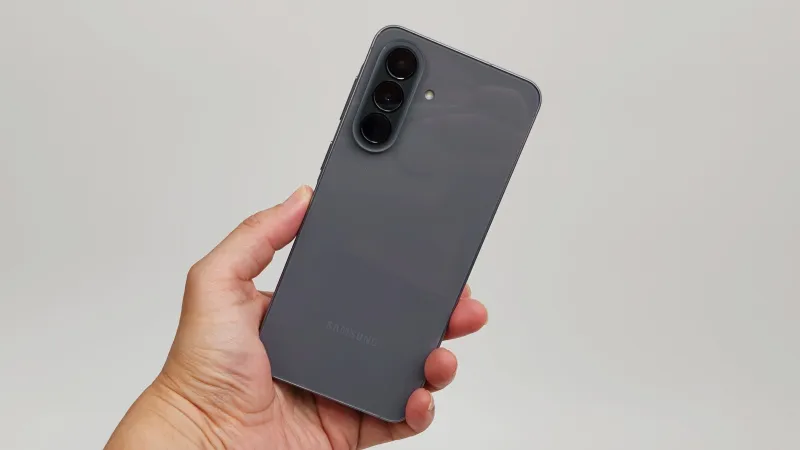
「Galaxy A57 5G」の電源の切り方と再起動の仕方でよくある質問は以下のとおりです。
- 「Galaxy A57 5G」を再起動するとデータは消えますか?
-
いいえ。通常の再起動であれば写真やアプリなどのデータは削除されません。
- 強制再起動しても大丈夫ですか?
-
画面がフリーズして操作を受け付けない場合には強制再起動が有効です。
 ポチップ
ポチップ
まとめ:「Galaxy A57 5G」実機を使って電源の切り方と再起動の仕方を解説!
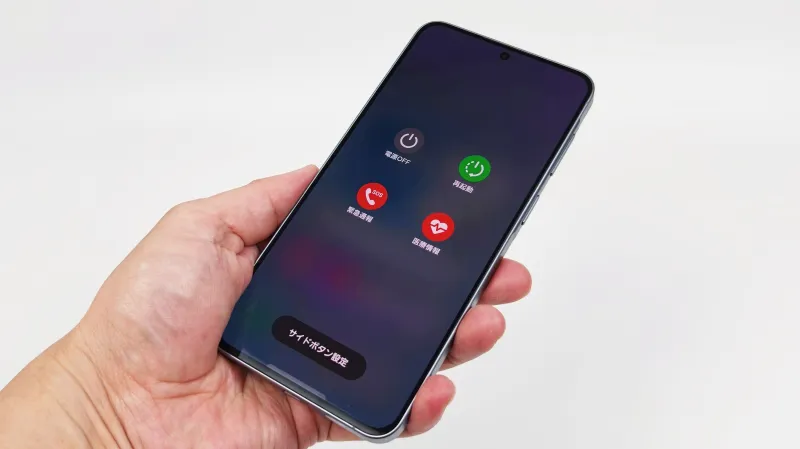
「Galaxy A57 5G」の電源を切る方法や再起動の方法は、以下のとおりです。
- 電源を切る:電源ボタンと音量小ボタンを3秒以上長押し
- 再起動する:電源メニューから「再起動」を選択
- 強制再起動する:サイドボタンと音量小ボタンを7秒以上押し続ける
- クイックパネルからも電源操作が可能
- サイドボタン長押しを電源メニューに変更できる
初期設定のままだと電源ボタン長押しでGeminiが起動し、以前のGalaxyシリーズとは電源の切り方が異なっています。
一度覚えてしまえば、今後は電源ボタン長押しでGeminiが起動してしまって戸惑うこともなくなるでしょう。
電源ボタン長押しで困ったときや画面がフリーズしたときは、本記事を参考に操作してみてください。
「Galaxy A57 5G」アンケート
「Galaxy A57 5G」についてのアンケートを実施しています。よろしければ投票してみてください。
おすすめ記事
本記事をご覧頂いた方におすすめの記事を用意しました。ぜひ合わせてご覧ください。