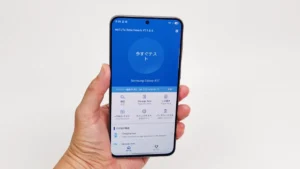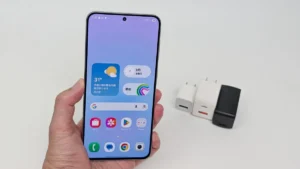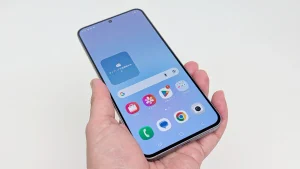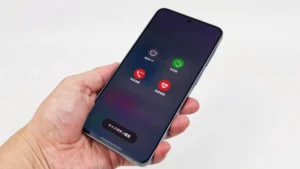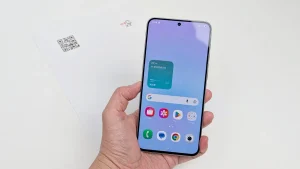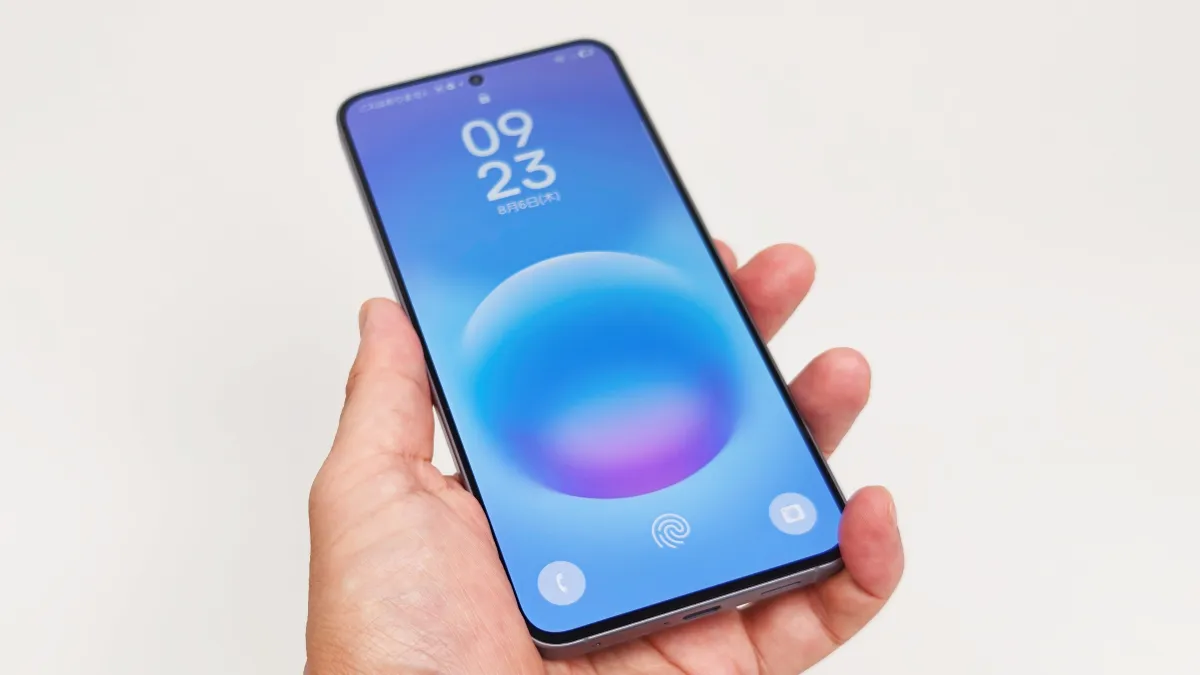
「Galaxy A57 5G」は画面内指紋認証に対応し、画面ロックの解除や対応アプリの本人認証をスムーズに行えます。
実際に「Galaxy A57 5G」での設定は数分で完了し、登録しておけば毎回PINやパスワードを入力する手間を減らせる便利な機能です。
 やすスマ
やすスマどうも、ガジェットブロガー歴10年のやすスマ(X:@yasu_suma)です。
本記事では、「Galaxy A57 5G」の実機を使って指紋認証を設定する方法を画像付きで紹介します。あわせて、実際に使ってみた印象と認証できないときの対処法もまとめました。
「Galaxy A57 5G」で指紋認証を設定する方法!
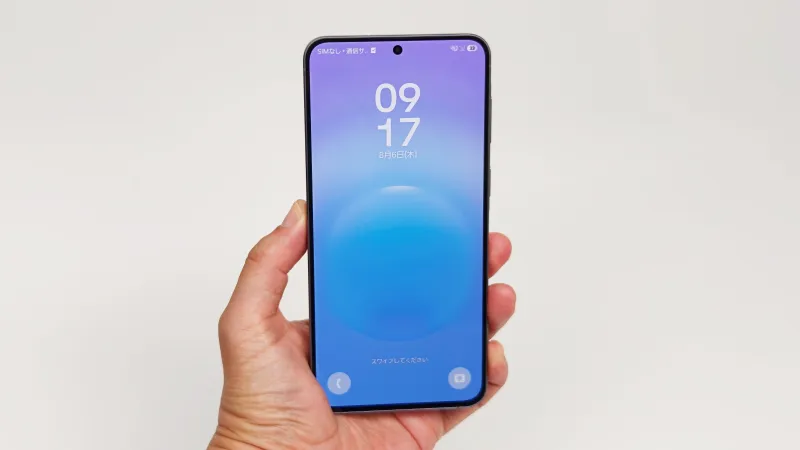
「Galaxy A57 5G」は2026年4月に日本発売の5Gスマートフォン。
生体認証は指紋認証と顔認証に対応していて、もちろん併用することが可能です。
「Galaxy A57 5G」実機を使って、指紋認証を設定する手順をまとめておきます。

「Galaxy A57 5G」で指紋認証センサーはどこ?
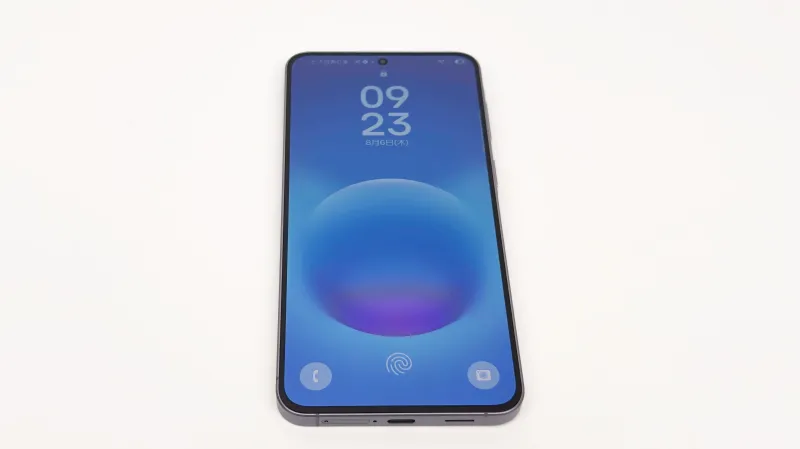
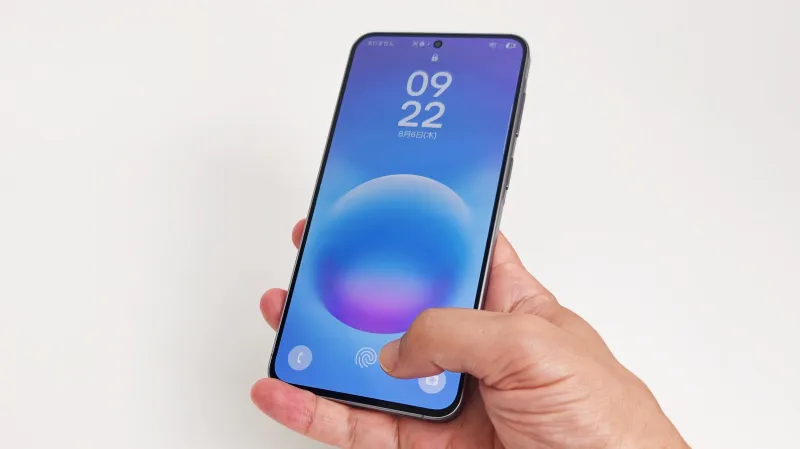
「Galaxy A57 5G」は、ディスプレイに内蔵された画面内指紋認証センサーを採用しています。
センサーは画面下部に配置されており、ロック画面では指紋マークが表示されます。指紋マークの位置に指を当てることで、画面ロックを解除できます。
さっそく「Galaxy A57 5G」で指紋認証が使えるように設定していきます。
「設定」から指紋を登録する
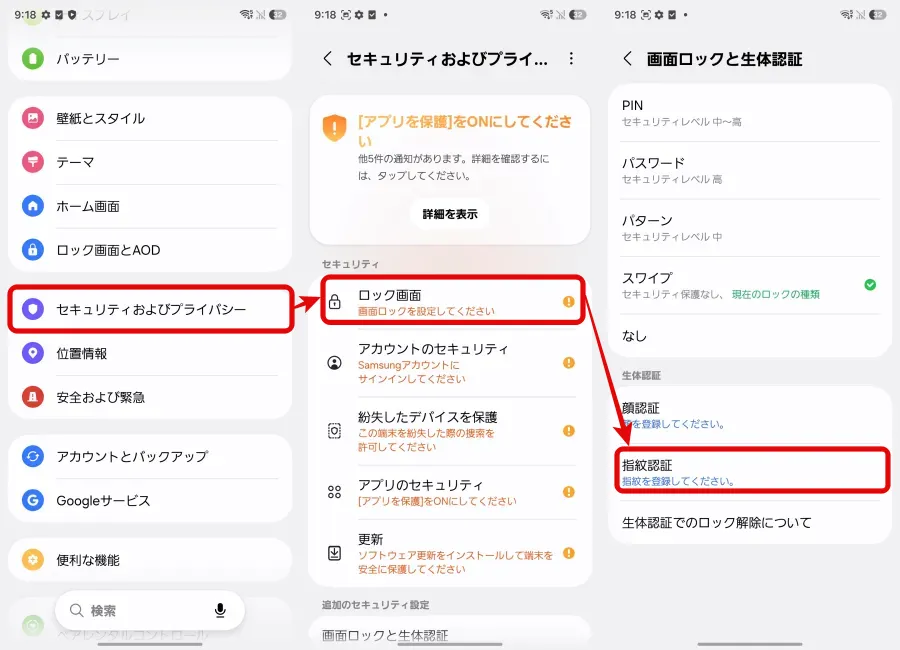
まずは「設定」を開いて、セキュリティおよびプライバシー>ロック画面>指紋認証と進みます。
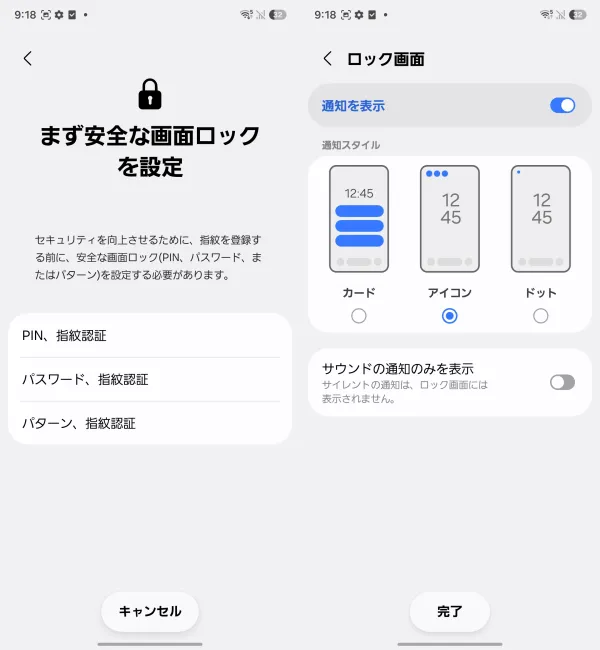
指紋認証を利用するには、PIN・パターン・パスワードのいずれかを設定する必要があります。
未設定の場合には好きなものを設定して、ロック画面の通知表示の設定を選びます。
再起動した直後などは、セキュリティ保護のために指紋認証ではなく、PINやパターン、パスワードの入力が必要になります。
やすスマ忘れないように注意しましょう!
画面の案内にしたがって、指紋を登録したい指をセンサーに何度か当てていきます。
同じ角度だけでなくて、指を少しずつ動かしたり角度を変えたりしながら登録すると、さまざまな持ち方でも認識しやすくなります。
登録が完了すると、画面ロック解除や対応アプリの本人認証で指紋認証を利用できるようになります。
最大4つの指紋データを登録可能で、左右の親指など、普段よく使う指を複数登録することで持ち替えたときでもスムーズにロック解除できるようになります。
顔認証を併用するとさらに便利!
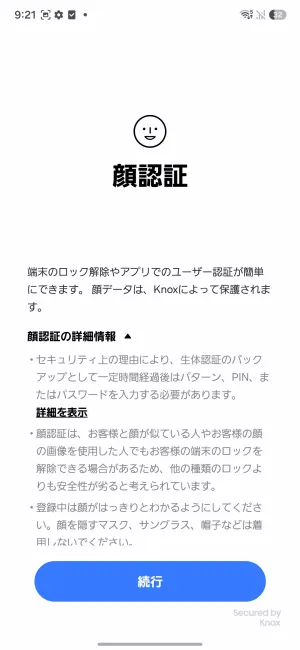
「Galaxy A57 5G」は、指紋認証だけでなく顔認証にも対応していて、指紋認証と顔認証を併用すると、利用シーンに応じてスムーズにロックを解除できます。
例えば、机の上に置いた状態では指紋認証、手に持っているときは顔認証といったように、シーンに合わせて使い分けられることが便利です。
セキュリティと利便性を両立したい方は、顔認証もあわせて登録しておくことはおすすめです。
「Galaxy A57 5G」の指紋認証の使い勝手をレビュー!
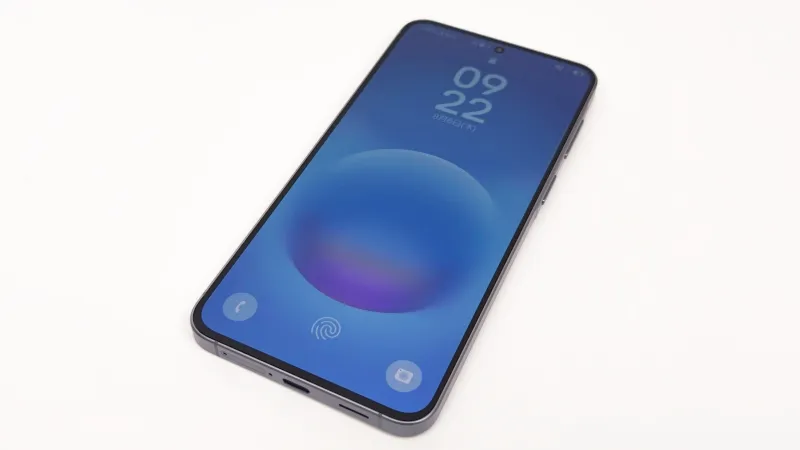
ここからは「Galaxy A57 5G」の指紋認証を実際に使ってみて感じたことを正直にまとめておきます。
指紋認証速度は十分実用的だが速いわけではない
実際に使ってみると、指紋認証の精度は良好で、通常利用では認証に失敗することはあまりありませんでした。
一方で、認証速度は特別速いという印象はありません。特に、画面が消灯した状態から点灯するまでに少し時間がかかるため、ロック解除までワンテンポ待つ場面があります。
やすスマハイエンドのような速さはないです
ただ、待ち時間はわずかであるので、普段使いで強いストレスを感じるほどではありません。
ハイエンドモデルと比べると見劣りするものの、ミドルレンジスマホとしては指紋認証速度は十分実用的だと感じています。
指紋認証センサーが下寄りに配置されている
他に気になったことは、画面内指紋認証センサーの位置です。
実際に使ってみるとセンサーはかなり下寄りだと感じています。片手で持ったままロック解除しようとすると、親指を少し大きく動かす必要があります。
やすスマ大画面であることもあって、センサー位置は慣れが必要
総合的には、認証速度やセンサー位置に多少気になる点はあるものの、日常使いで極端に困ることはなく、利用できる画面内指紋認証という印象でした。
「Galaxy A57 5G」で指紋認証できないときの対処方法
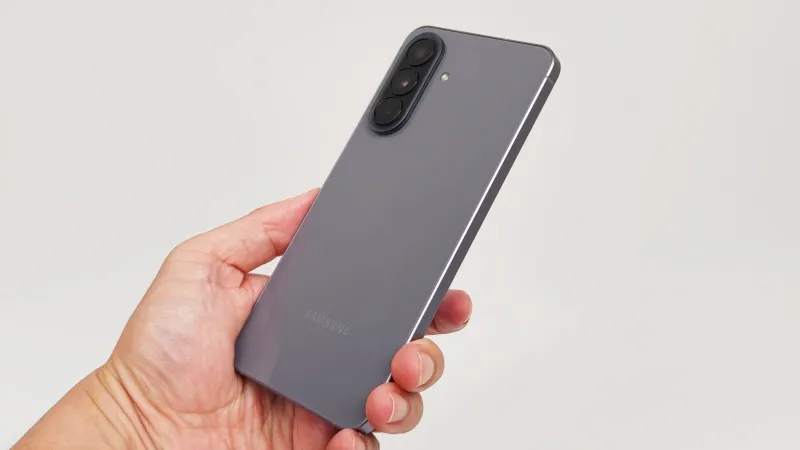
「Galaxy A57 5G」で指紋認証がうまく反応しない場合は、次の方法を試してみましょう。
指や画面をきれいにする
指先やディスプレイに皮脂や汚れ、水滴などが付着している場合には正しく読み取れないことがあります。
やすスマ指が汚れているとけっこう厳しいです
柔らかい布で画面を拭き、指先も乾いた状態で認証してみましょう。
指紋を登録し直す
認証しづらい場合は、一度登録した指紋を削除して登録し直すことで改善するケースがあります。
再登録するときは、普段スマホを持つ角度で指を少しずつ動かしながら登録するのがおすすめです。
保護フィルムを確認する
厚みのあるガラスフィルムや画面内指紋認証に対応していない保護フィルムを使用していると、認証精度が低下する場合があります。
やすスマフィルムが原因はけっこうあります!
保護フィルムを貼ったあとに認証しづらくなった場合は、指紋を再登録してみましょう。もし、それでも認証できない場合にはフィルムの貼り替えがおすすめです。

スマホを再起動する
一時的な不具合が原因で指紋認証が利用できない可能性も考えられます。
その場合にはスマホを再起動することで改善することがあります。再起動後に指紋認証を試しましょう。
ソフトウェアを最新に更新する
ソフトウェアアップデートによって、不具合の修正や認証性能の改善が行われることがあります。
「設定」から最新バージョンに更新できるか確認してみましょう。
\今ならスマホ特価セール/
まとめ:「Galaxy A57 5G」で指紋認証を設定する方法!
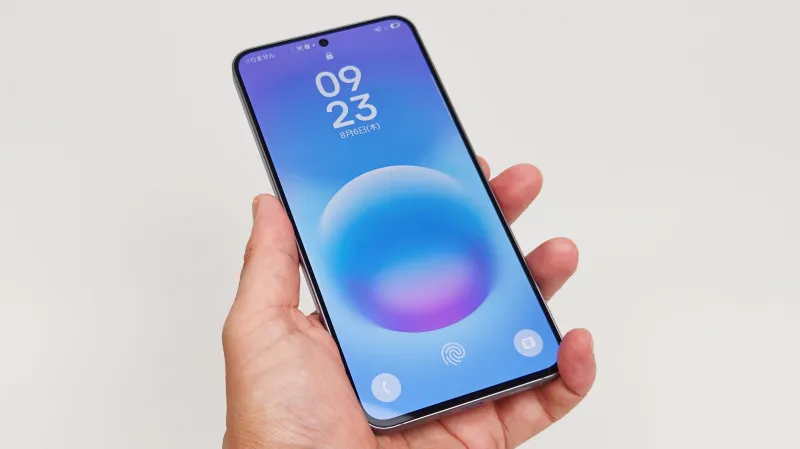
「Galaxy A57 5G」の指紋認証設定は数分でできて、画面ロック解除や対応アプリの本人認証を快適に利用できます。
設定手順もシンプルなので、初めてGalaxyシリーズを使う方でも迷うことは少ないでしょう。
実際に使ってみると、ハイエンドモデルと比べると画面点灯からロック解除までやや時間がかかる印象です。
また、画面内指紋認証センサーは下寄りに配置されているため、最初は少し慣れが必要です。
それでも、普段使いでは大きなストレスはなく、指紋認証と顔認証を併用することでより快適に利用できます。
これから「Galaxy A57 5G」を使い始める方は、本記事を参考に指紋認証を設定してみてください。
「Galaxy A57 5G」アンケート
「Galaxy A57 5G」についてのアンケートを実施しています。よろしければ投票してみてください。
おすすめ記事
本記事をご覧頂いた方におすすめの記事を用意しました。ぜひ合わせてご覧ください。