「Galaxy A57 5G」を使い始めるとジェスチャーナビゲーションになっていない!
そんな場合にジェスチャーナビゲーションに変更する方法を知りたいですよね。
今回は、「Galaxy A57 5G」実機を使ってジェスチャーナビゲーションに変更する方法をまとめておきます。
目次
「Galaxy A57 5G」でジェスチャーナビゲーションに変更する方法!
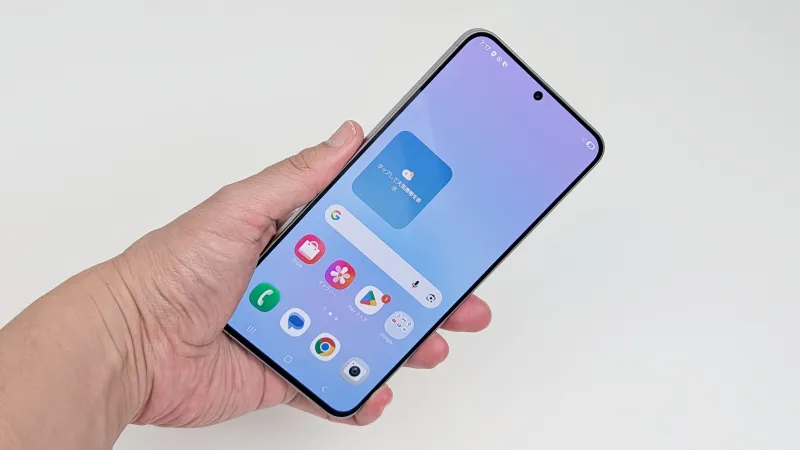
「Galaxy A57 5G」は2026年4月に日本発売のミドルスペック5Gスマートフォン。
初期設定が終わって使い始めると、3ボタンナビゲーションになっています。ジェスチャーナビゲーションに変更したい場合はありますよね。
設定からかんたんに変更できるので、その手順をさくっとまとめておきます。
設定メニューからジェスチャーナビゲーションに変更
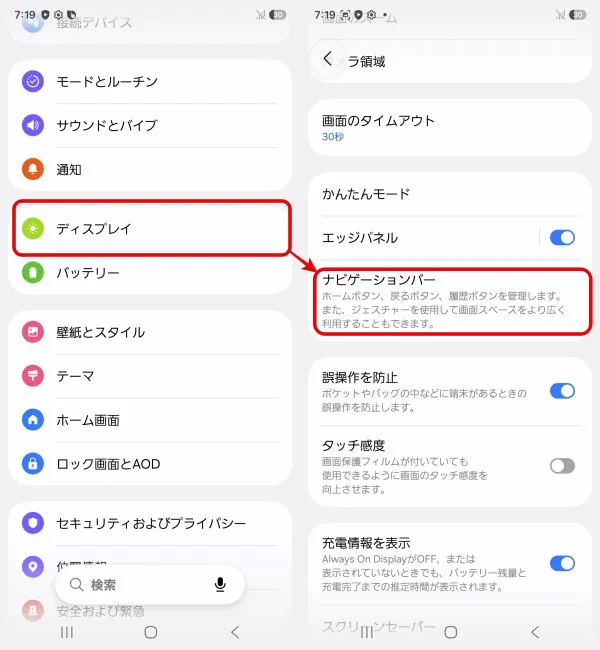
「Galaxy A57 5G」の設定を開いて、「ディスプレイ」>「ナビゲーションバー」と進みます。
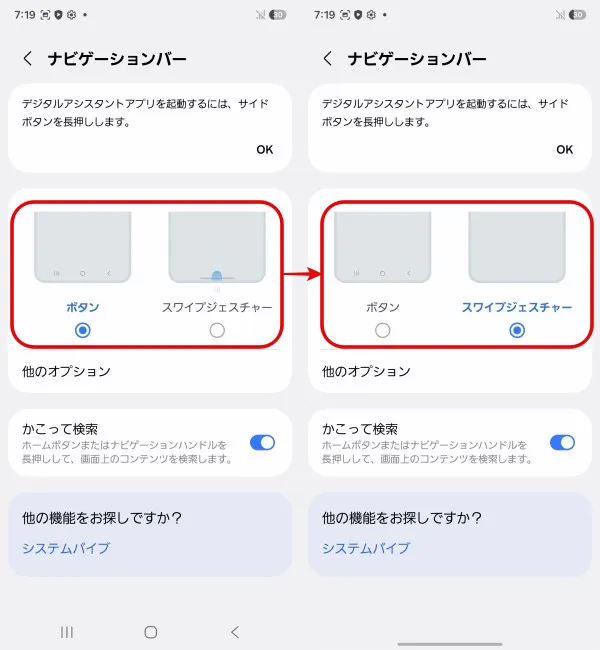
「ボタン」から「スワイプジェスチャー」に切り替えると、設定は完了です。
どこから進めば良いか少し分かりにくい印象がありますが、流れが分かればかんたんです。
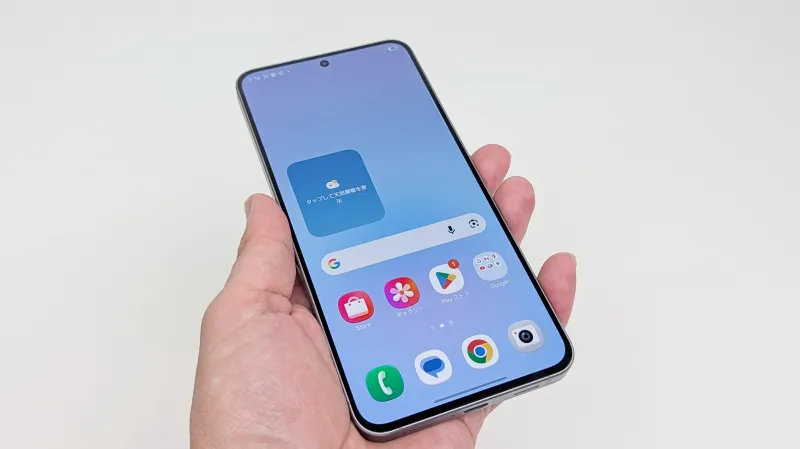
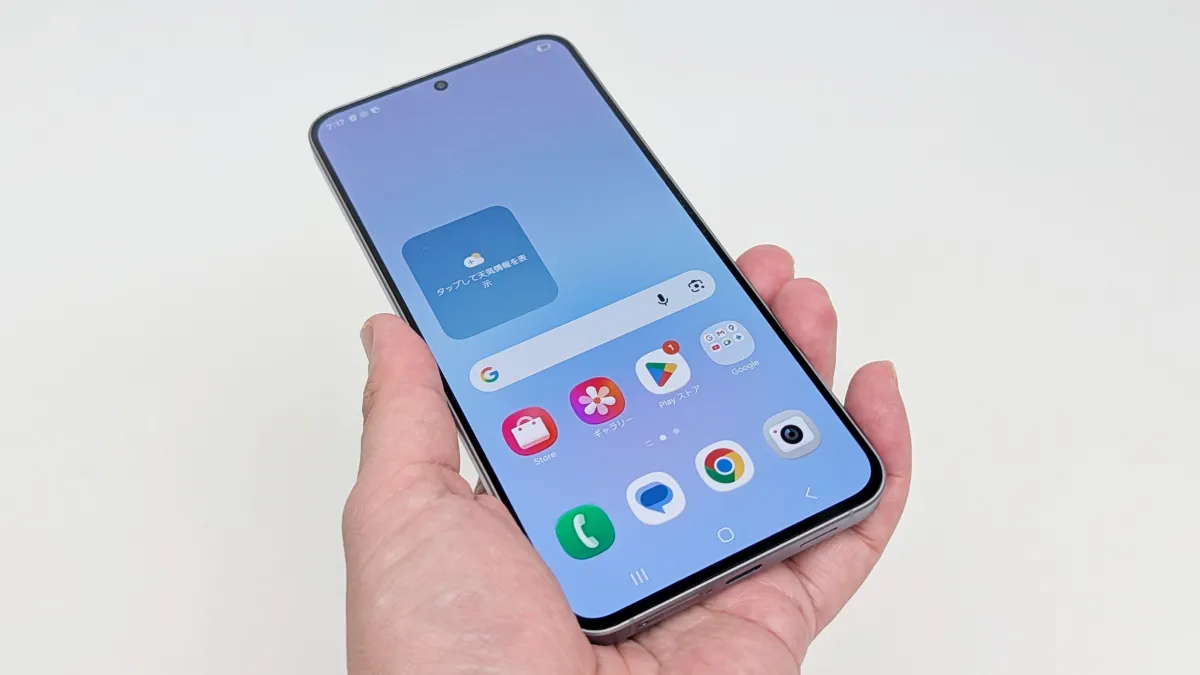
設定を変更すると、3ボタンの表示は消えてジェスチャーナビゲーションを使うことができます。
「Galaxy A57 5G」でジェスチャーナビゲーションを使いたい場合にはさくっと設定してください。
\今ならスマホ特価セール/
まとめ:「Galaxy A57 5G」でジェスチャーナビゲーションに変更する方法!
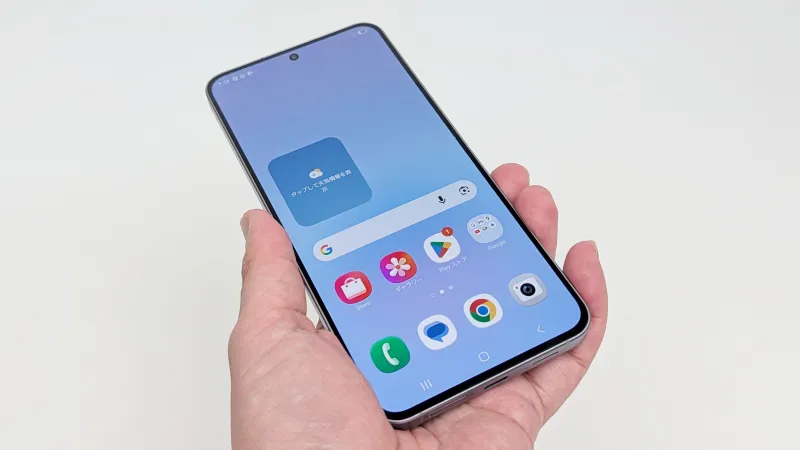
今回は、「Galaxy A57 5G」実機を使ってジェスチャーナビゲーションに変更する方法を紹介しておきました。
初期設定で3ボタンナビゲーションになるスマートフォンはここ最近少ないので、その設定方法が分からなくて困る場合はありそうです。
設定メニューからかんたんに変更できます。また、3ボタンナビゲーションに戻したい場合には同じ手順で操作すると良いです。
「Galaxy A57 5G」でジェスチャーナビゲーションを使いたかった場合にはさくっと設定してみてくださいね!
本記事の内容が参考になれば幸いです。
\端末キャンペーンをチェック/
「Galaxy A57 5G」アンケート
「Galaxy A57 5G」についてのアンケートを実施しています。よろしければ投票してみてください。
おすすめ記事
本記事をご覧の方におすすめの記事を用意しました。ぜひあわせてご覧ください。
あわせて読みたい
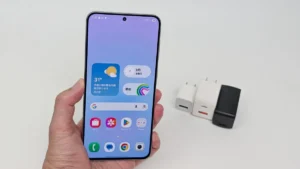
「Galaxy A57 5G」でおすすめの急速充電器は?実機で充電ワット数を計測して比較
「Galaxy A57 5G」でおすすめの急速充電器を実機で検証しています。古いiPhone付属充電器、無印良品の20W PD充電器、CIOの65W PPS対応充電器を使って実際の充電ワット数を計測。実測結果を比較しながら、「Galaxy A57 5G」の充電器選びのポイントを紹介します。
あわせて読みたい
「Galaxy A57」実機で指紋認証設定の方法を紹介!登録手順・認証できないときの対処法・使用感レビュー
「Galaxy A57 5G」の実機を使って、指紋認証を設定する方法を画像付きで紹介します。指紋認証センサーの位置や登録手順に加えて、実際の使い勝手レビューや、認証できないときの対処法まで分かりやすく解説します。
あわせて読みたい
良ミドル!「Galaxy A57 5G」実機でAnTuTuベンチマークスコアをチェック!Exynos 1680搭載!
サムスン「Galaxy A57 5G」実機を使ってAnTuTuベンチマークスコアを計測した結果を紹介しています。「Galaxy A57 5G」はExynos 1680搭載のミドルスペックスマホ。「Galaxy A57 5G」のリアルなAnTuTuベンチマークスコアが知りたい場合にはぜひ参考にしてください。
あわせて読みたい
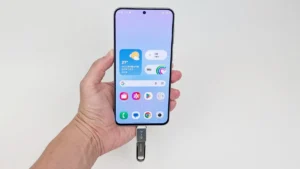
「Galaxy A57 5G」でUSBメモリを使う方法!写真や動画をUSBメモリにコピー・移動する手順を実機で解説
「Galaxy A57 5G」でUSBメモリを使う方法を実機で検証しています。Type-AのUSBメモリを変換アダプタで接続し、写真や動画をコピー・移動する手順やファイルの確認方法、NTFSで読み取り専用になるケースまで詳しく解説します。「Galaxy A57 5G」でUSBメモリが使えない場合の確認ポイントもまとめています。
あわせて読みたい
「Galaxy A57 5G」は外部ディスプレイに映像出力できる?USB Type-Cから実機検証!
「Galaxy A57 5G」はUSB Type-C to Type-Cケーブルを使って外部ディスプレイに映像出力できるか実機検証しています。外部ディスプレイに接続した結果や、DisplayPort・Samsung DeXの対応状況を詳しく紹介し、同じ環境で「Google Pixel 10a」でも試して比較しています。さらに、「Galaxy A57 5G」でテレビなどに画面を表示したい場合のワイヤレス画面共有についても解説します。
SOURCE
Galaxy A57 5G | Samsung Japan
 やすスマ
やすスマ