「Galaxy A57 5GにUSBメモリを接続して使いたい」
そんなときに気になるのが、USBメモリの接続方法、写真や動画のコピー方法、専用アプリが必要なのかという点です。
結論から言えば、「Galaxy A57 5G」はUSBメモリを接続してファイルを読み書きできます。
 やすスマ
やすスマどうも、ガジェットブロガー歴10年のやすスマ(X:@yasu_suma)です。
今回は「Galaxy A57 5G」にUSBメモリを実際に接続して、写真や動画などのファイルをUSBメモリへコピー・移動する方法を操作手順に沿って紹介します。
「Galaxy A57 5G」はmicroSDカードを挿せない!
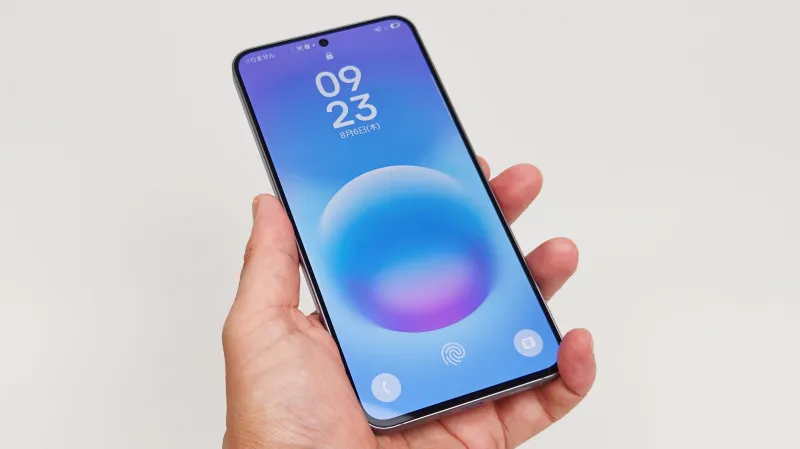
「Galaxy A57 5G」で写真や動画をたくさん保存したい場合、気になるのがmicroSDカードに対応しているかという点です。
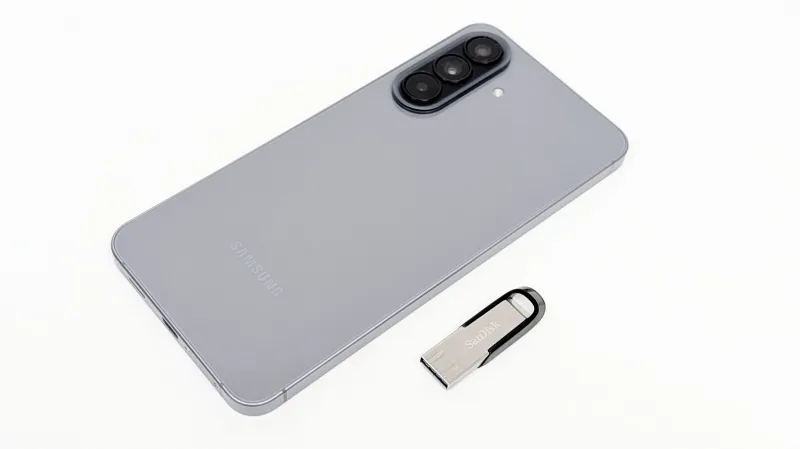
残念ながら、「Galaxy A57 5G」はmicroSDカードスロットを搭載していません。そのため、microSDカードを挿して写真や動画などのファイルを保存することはできません。
日本モデルは128GBストレージのみのラインナップで、ストレージ容量不足が心配な場合はあるでしょう。
そこで便利な選択肢としてUSBメモリがあります。Galaxy A57 5GにUSBメモリを接続すれば、写真や動画などのファイルをUSBメモリへコピー・移動できます。
microSDカードの代わりに、USBメモリを外部ストレージとして活用できます。
「Galaxy A57 5G」でUSBメモリを使う方法まとめ!
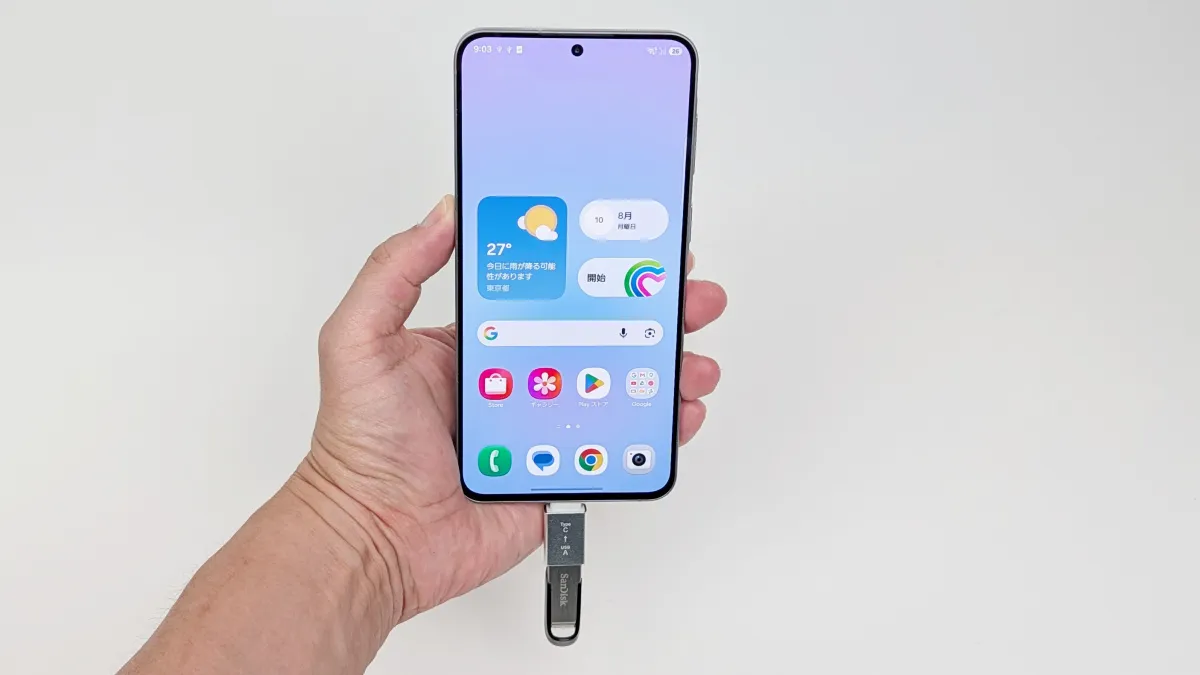
まずは「Galaxy A57 5G」にUSBメモリを接続します。
多くのUSBメモリはUSB Type-A端子を搭載しているため、そのままでは「Galaxy A57 5G」のUSB Type-Cポートに接続できません。
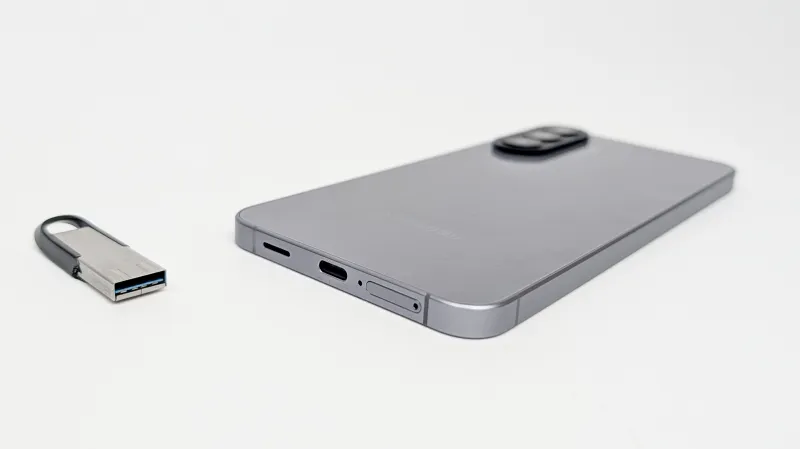
今回はType-AのUSBメモリを用意して、実際に接続する手順をまとめておきます。
Type-A to Type-C変換アダプタを使って接続
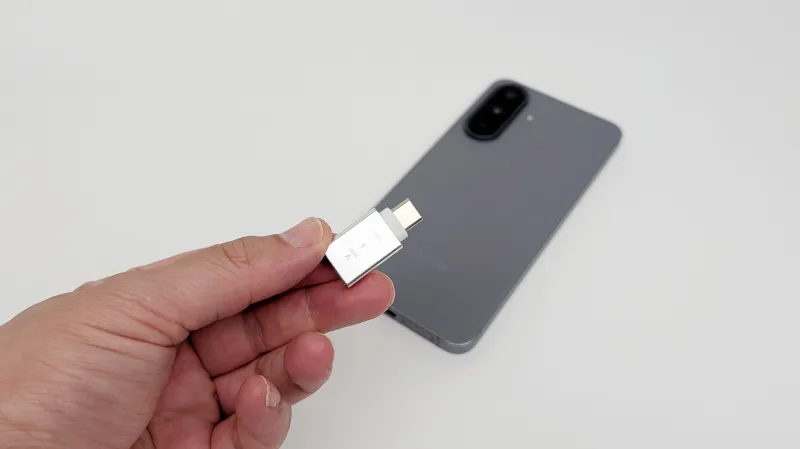
そこで、Type-A to Type-C変換アダプタを使用します。
ちなみに、変換アダプタは100均ショップでも手に入るような安価なアイテムです。ネットでも数百円で手に入ります。
やすスマ今回はダイソーで110円で購入したものを使います!
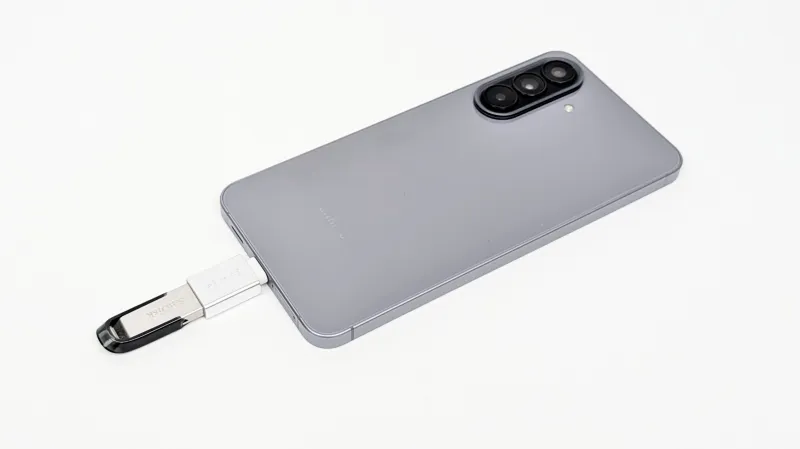
USBメモリのType-A端子をUSB Type-C変換アダプターに差し込むことで接続する準備は完了です。
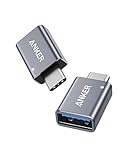
変換アダプタを付けたUSBメモリを挿すだけで自動認識で使える!
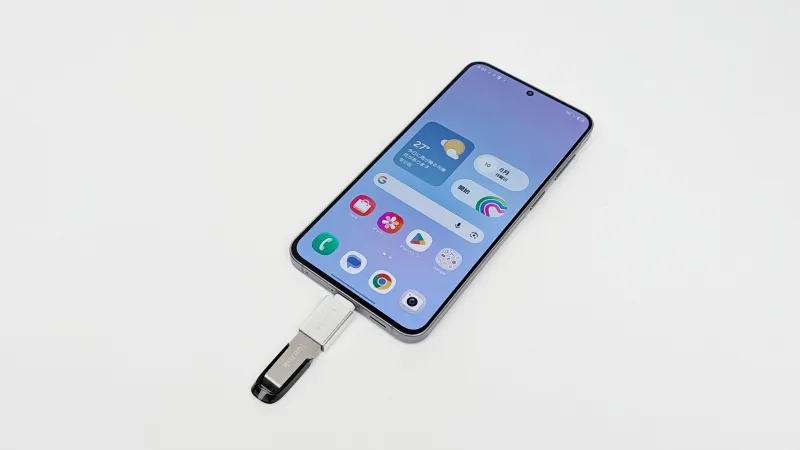
基本的には「Galaxy A57 5G」に変換アダプタを付けたUSBメモリを挿すと自動で認識されて使えるようになります。
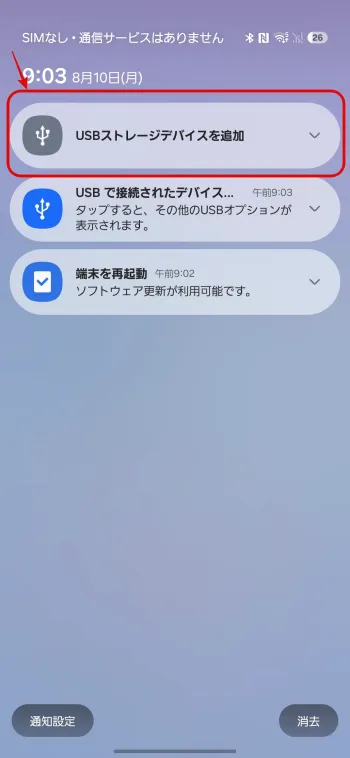
ただし、USBメモリのフォーマットが原因で正常に利用できないケースもあります。
Samsung公式も、外部ストレージが認識されない場合の対処方法としてフォーマットを案内しています。
フォーマットするとUSBメモリに保存されているデータが消去されるので、必要なデータが保存されている場合は先にパソコンなどにバックアップしておきましょう。
「マイファイル」でUSBメモリ(ユーザーメモリ)を確認する
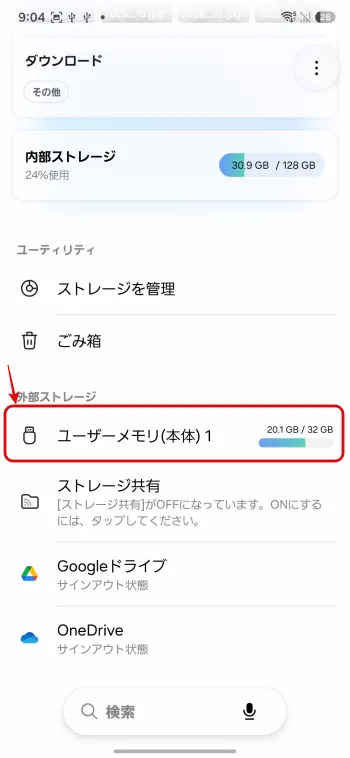
USBメモリを「Galaxy A57 5G」に接続できたら、「マイファイル」を開くとUSBメモリは「ユーザーメモリ」として表示されます。
やすスマ「マイファイル」はSamsung純正のファイル管理アプリです。
「ユーザーメモリ」をタップすると、USBメモリの中に保存されているファイルやフォルダーを確認できます。
つまり、パソコンを使わなくてもGalaxy A57 5GからUSBメモリの中身を確認できます。
「Galaxy A57 5G」で撮影した写真や動画をUSBメモリに移動する方法
続いて、「Galaxy A57 5G」で撮影した写真をUSBメモリに移動してみます。動画ファイルの場合や、移動ではなくコピーの場合でも手順は同じです。
「マイファイル」から写真を選択する
「マイファイル」を開いて、写真のカテゴリー内のファイルか写真が保存されているフォルダを開いて写真を探します。
なお、カメラで撮影した写真の場合には「内部ストレージ」>「DCIM」>「Camera」に保存されています。
USBメモリへ保存したい写真を長押しして選択します。このときに複数の写真をまとめて選択することもできます。
「移動」を選択してUSBストレージ(ユーザーメモリ)を選択
写真を選択できたら、表示されたメニューから「移動」をタップします。
移動先の選択画面が表示されたら、先程の「ユーザーメモリ」を選択。
さらに、保存したいフォルダーを開いて「ここに移動」をタップします。
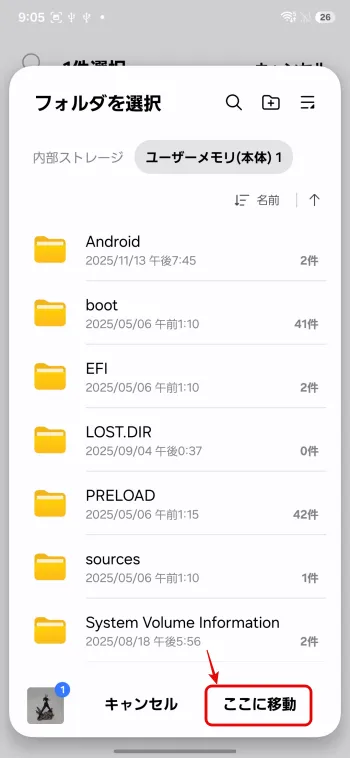
これでGalaxy A57 5Gに保存されていた写真をUSBメモリへ移動できます。
動画も同じように操作することでコピーや移動ができますが、動画は写真よりもファイルサイズが大きくなりやすいので、複数の動画をコピーする場合はUSBメモリの空き容量にも注意しましょう。
最後にUSBメモリを安全に取り外す
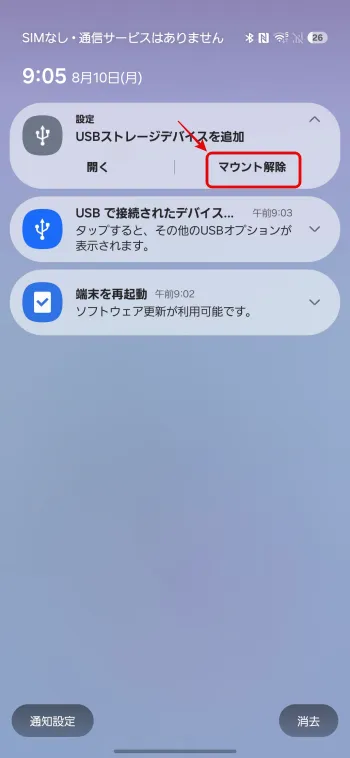
USBメモリにファイルの移動やコピーが終われば、最後に取り外します。
クイック通知パネル内に「USBストレージデバイスを追加」が表示されているので、「マウント解除」をタップします。
コピーや移動が完全に終了したことを確認してからUSBメモリを取り外すようにしましょう。
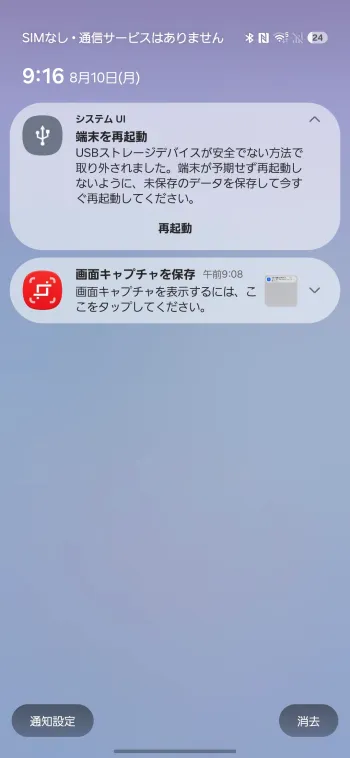
この手順を守らないと、『安全でない方法で取り外されました』と警告が表示されます!
これでUSBメモリを安全に取り外すことができます。データの書き込み中にUSBメモリを抜くと、ファイルが正常に保存されない可能性があるので注意です。
「Galaxy A57 5G」でUSBメモリが使えない場合
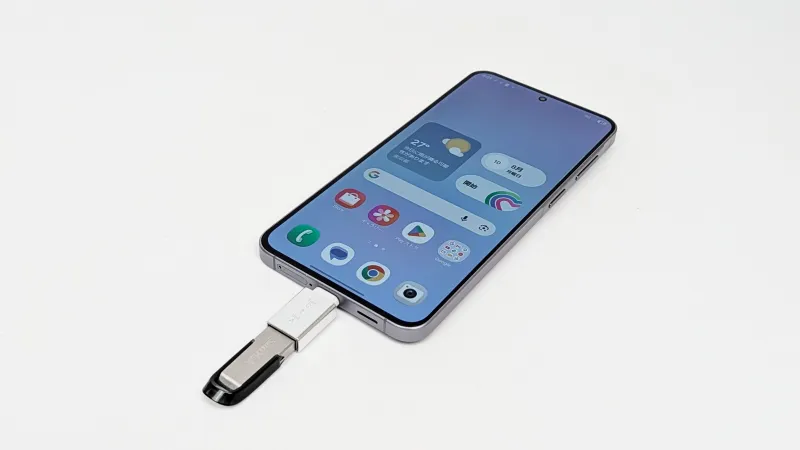
「Galaxy A57 5G」にUSBメモリを接続しても認識されない場合は、いくつか確認してみましょう。
USBメモリを再接続する
USBメモリがしっかり接続されていない可能性があるので、USBメモリを一度取り外して、もう一度接続してみます。
変換アダプターを使っている場合は、USBメモリと変換アダプターがしっかり接続されているかも確認しましょう。
USB Type-C変換アダプターを確認する
Type-AのUSBメモリを使いたい場合には、「Galaxy A57 5G」との接続には変換アダプターを使っています。
使用している変換アダプターがUSB OTGに対応しているかも確認してみましょう。
USBメモリのフォーマットを確認する
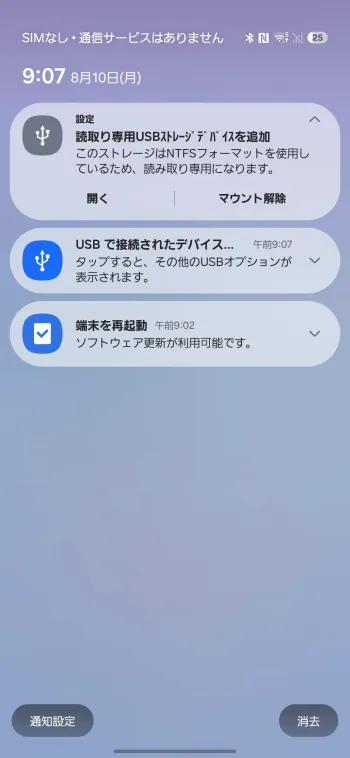
USBメモリのフォーマットが原因で正常に利用できないケースがあるので、使えない場合にはフォーマットを確認しましょう。
実際にNTFSフォーマットの外部ストレージを「Galaxy A57 5G」に接続したところ、読み取り専用として認識されていました。
USBメモリを別の機器で確認する
「Galaxy A57 5G」で認識されない場合は、USBメモリをパソコンなど別の機器に接続してみることもおすすめです。
別の機器でも認識されない場合は、USBメモリ側に問題がある可能性があります。
\端末キャンペーンをチェック/
まとめ:「Galaxy A57 5G」でUSBメモリはかんたんに使える
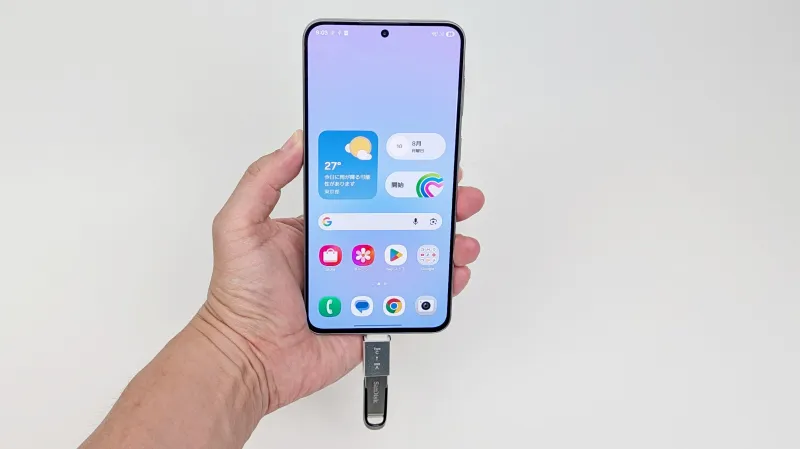
今回は「Galaxy A57 5G」に一般的なUSB Type-AのUSBメモリを変換アダプター経由で接続して、実際に使ってみました。
よくあるUSB Type-AのUSBメモリも、USB Type-C変換アダプターを用意すればGalaxy A57 5Gで活用できます。
USBメモリを接続できたら、「マイファイル」から「ユーザーメモリ」へアクセスして写真や動画などのファイルをコピー・移動できます。
特に、Galaxy A57 5Gで撮影した写真や動画をUSBメモリへバックアップしたいときには便利です。
大容量が必要な場合にはSSDストレージもおすすめ
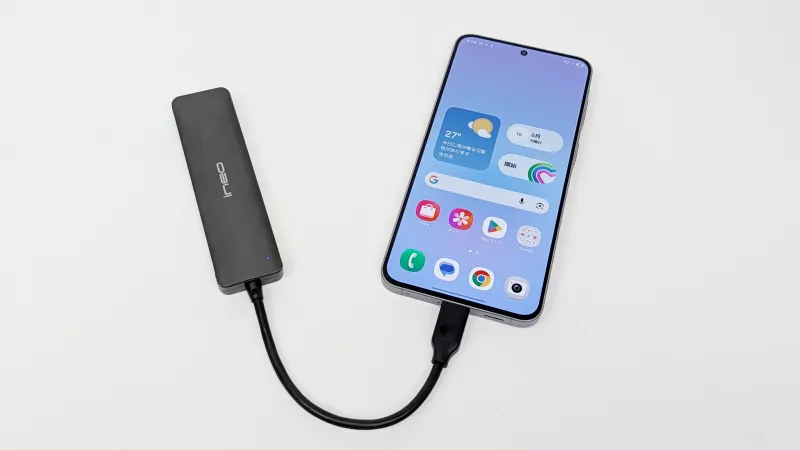
移動したいファイルの容量が大きい場合には外付けSSDストレージを検討してみても良いでしょう。
「Galaxy A57 5G」でUSBメモリを使いたい人は、ぜひ今回紹介した方法を試してみてください。

「Galaxy A57 5G」のスペック
「Galaxy A57 5G」の主なスペックは以下のとおりです。
- OS:Android 16(One UI)
- ディスプレイ:6.7 インチ(2340×1080)
- SoC:Exynos 1680
- RAM:8GB
- ROM:128GB
- カメラ:REAR:50MP+12MP+5MP FRONT:12MP
- Wi-Fi:802.11 a/b/g/n/ac/ax
- 指紋センサー:○
- USB:Type-C
- バッテリー:5000mAh
- サイズ:76.8(W)x161.5(H)x6.9(D) mm
- 重量:179g
「Galaxy A57 5G」アンケート
「Galaxy A57 5G」についてのアンケートを実施しています。よろしければ投票してみてください。
おすすめ記事
本記事をご覧頂いた方におすすめの記事を用意しました。ぜひ合わせてご覧ください。