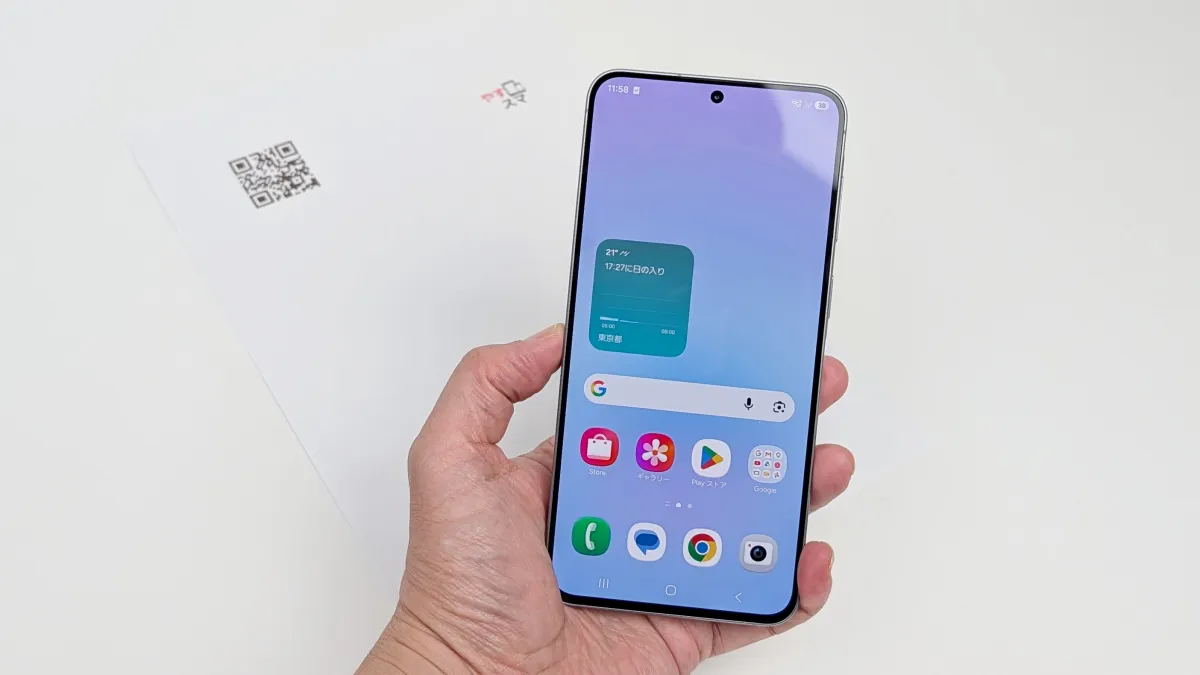
「Galaxy A57 5G」でQRコードを読み取る方法を知りたい!
「Galaxy A57 5G」ではかんたんにQRコードを読み取ることができます。アプリをインストールする必要はありません。
 やすスマ
やすスマどうも、ガジェットブロガー歴10年のやすスマ(X:@yasu_suma)です。
今回は、「Galaxy A57 5G」実機を使ってQRコードの読み取り方法を紹介しておきます。
スマホの画面に表示されたQRコードを読み取る方法も含めてまとめておきます。
「Galaxy A57 5G」でQRコードの読み取り方法を実機で詳しく紹介!
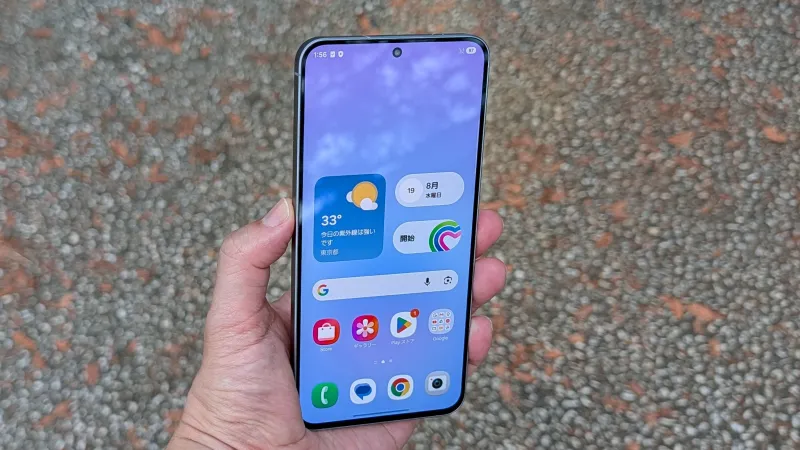
「Galaxy A57 5G」は2026年4月に日本発売のミドルスペック5Gスマートフォン。
「Galaxy A57 5G」を使っていて、食事のオーダーなどでQRコードを読み取りたい場合はありますよね!
実機を使いながら、QRコードの読み取り方法を詳しくまとめておきます。
なお、QRコードの読み取りのために別のアプリをインストールする必要はありません。
標準のカメラアプリでQRコードをかんたんに読み取りできる!
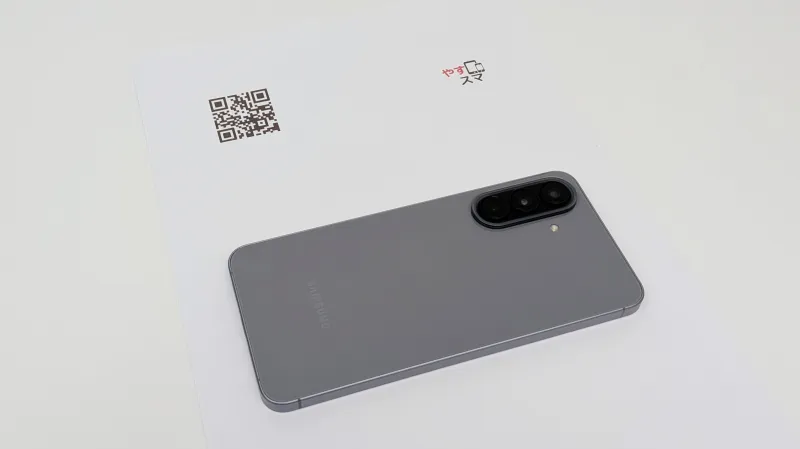
QRコードの読み取り方法で最もおすすめは、プリインストールされている標準の「カメラ」アプリを使うことです。
標準のカメラアプリを起動して、読み取りたいQRコードにカメラを向けることで自動認識されます。
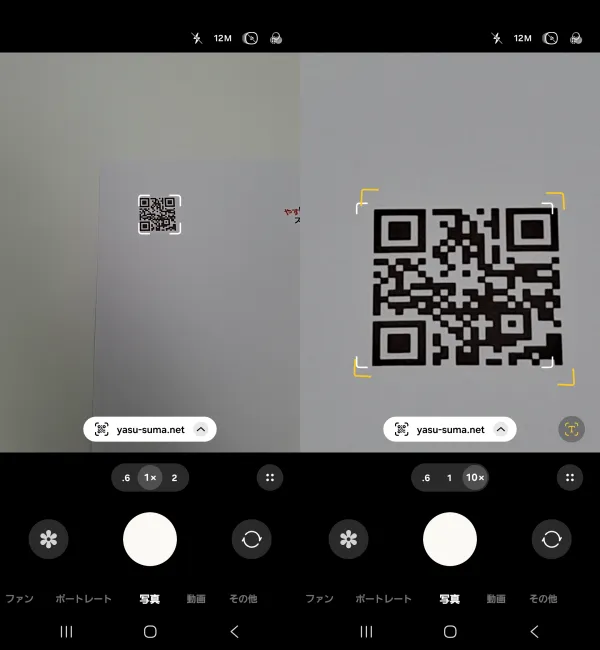
ポップアップが表示されるので、タップすればOKです。なお、写真モードであれば倍率を切り替えても読み取り可能です。
一方で動画などの他のモードになっている場合にはQRコードで自動認識されません。
写真モードで自動認識されない場合には、カメラ設定を開いて「QRコードをスキャン」がオフになっていないか確認してみましょう。
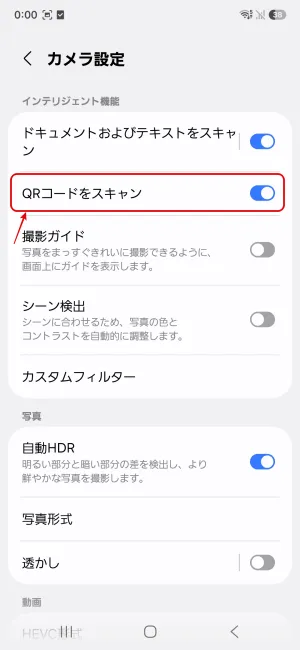
もちろん、QRコード自体が有効かどうかも確認しておきたいポイントです。
他にも、Google検索バー内のカメラアイコンをタップすると起動できるGoogleレンズでも同じように読み取ることができます。
\端末キャンペーンをチェック/
画面内に表示されたQRコードを読み取る方法
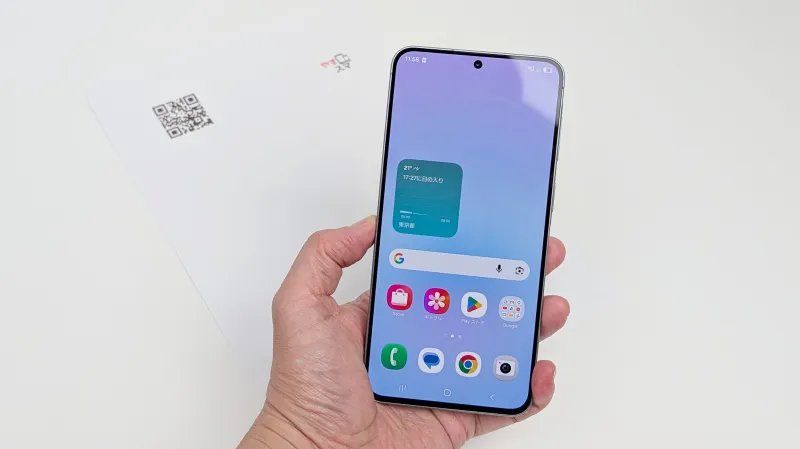
「Galaxy A57 5G」の画面内に表示されたQRコードを読み取る方法もまとめておきます。
別のスマホを用意することなく、ギャラリーアプリから読み取ることができます。
まずは、QRコードが表示された画面をスクリーンショットで保存します。次に保存した画像をギャラリーアプリで開きます。
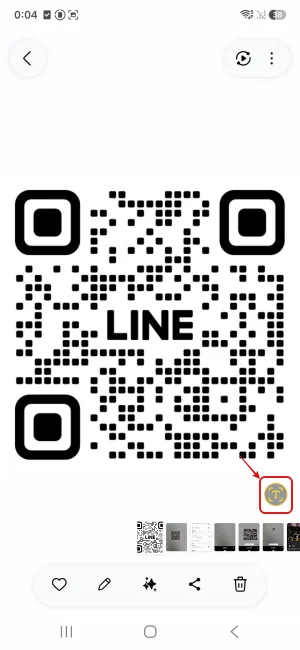
右下にある「T」のマークをタップすると、画像内の情報が認識されます。
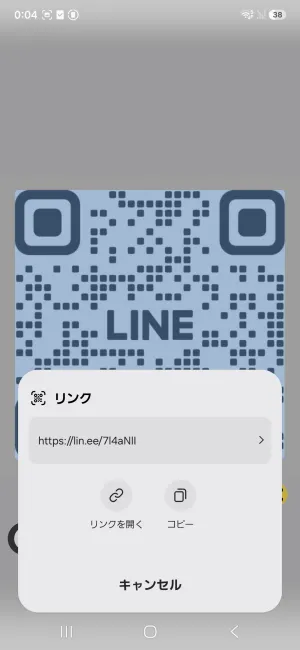
あとは読み取りたいQRコードをタップすることで読み取りは完了です。
\今ならスマホ特価セール/
まとめ:「Galaxy A57 5G」は別アプリ無しでQRコードをかんたんに読み取り!
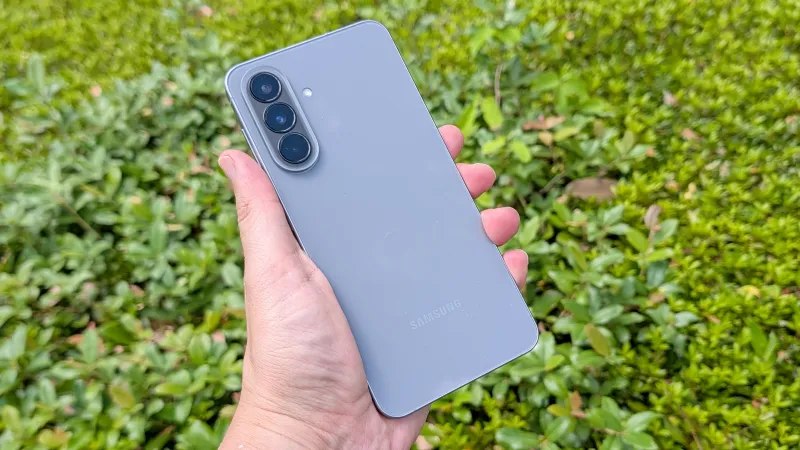
今回は、「Galaxy A57 5G」実機を使ってQRコードの読み取り方法を紹介しました。
基本的には標準のカメラアプリを使ってQRコードにカメラを向けるだけで読み取ることができます。
もし、画面内に表示されたQRコードを読み取りたい場合には、スクリーンショット&ギャラリーアプリの組み合わせで読み取ることができます。
これらの方法を覚えておけば、「Galaxy A57 5G」でQRコードをかんたんに読み取れます。ぜひ試してみてください!
本記事の内容が参考になれば幸いです。
「Galaxy A57 5G」アンケート
「Galaxy A57 5G」についてのアンケートを実施しています。よろしければ投票してみてください。
おすすめ記事
本記事をご覧の方におすすめの記事を用意しました。ぜひあわせてご覧ください。
SOURCE
※QRコードは(株)デンソーウェーブの登録商標です