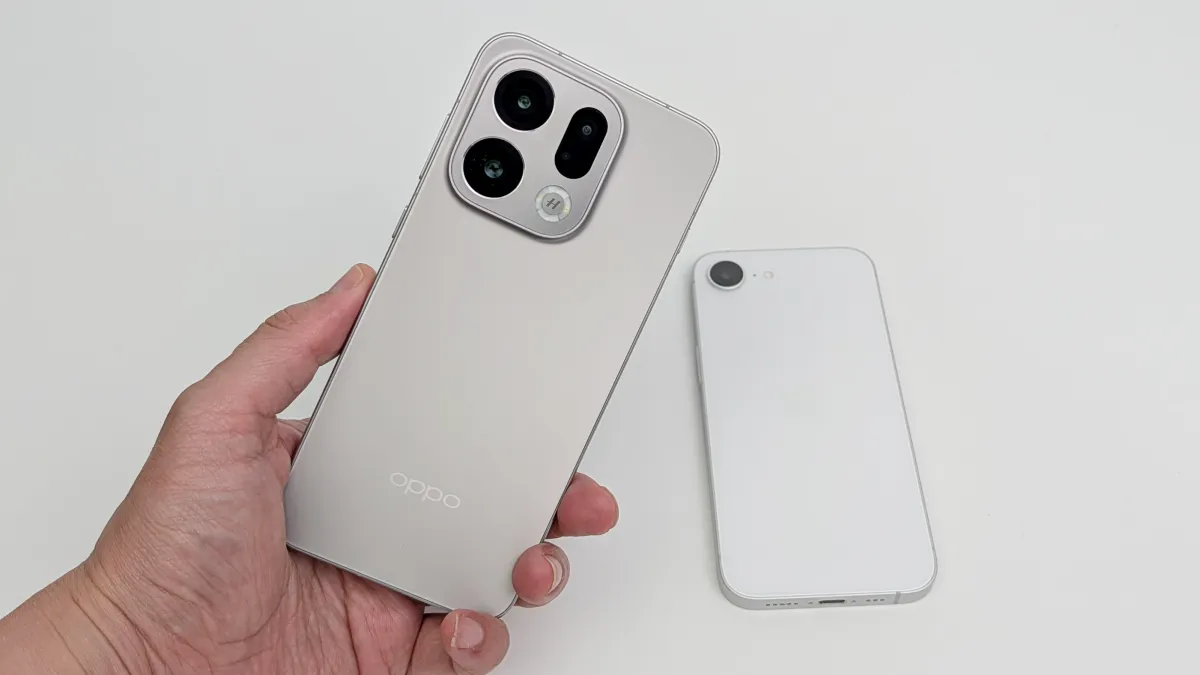
この記事では「OPPO Find X9」実機を使ってiPhoneとAirDrop(エアドロップ)する方法を紹介します。
 やすスマ
やすスマどうも、ガジェットブロガー歴10年のやすスマ(X:@yasu_suma)です。
2026年3月に「OPPO Find X9」のQuick ShareがAirDropと互換性を持つようになりました!
実機を使いながら具体的な手順と注意点を詳しくまとめておきます。
「OPPO Find X9」でiPhoneとAirDropする方法!
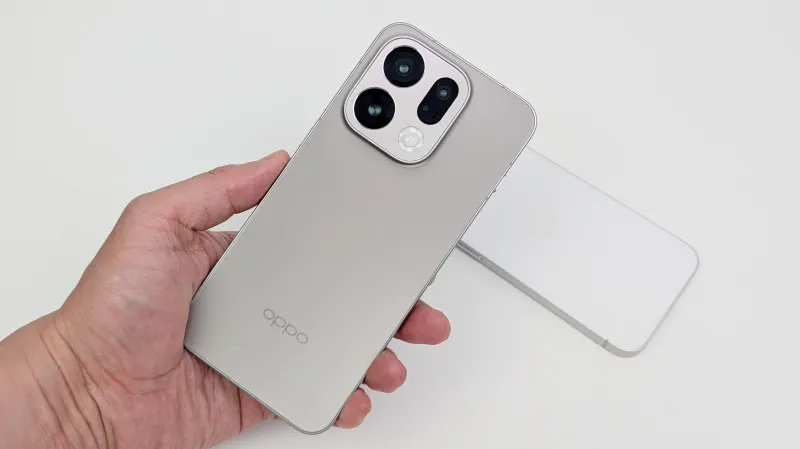
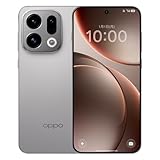
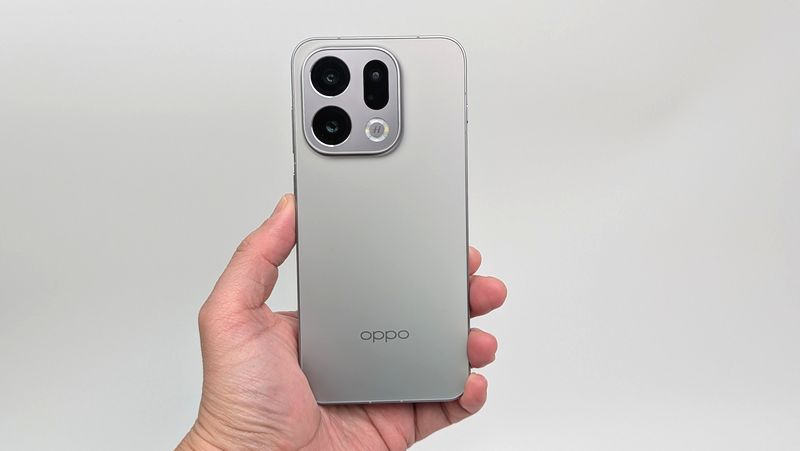
「OPPO Find X9」は2025年12月に日本発売の5Gスマートフォン。
OPPO Find XシリーズはOPPOのフラグシップモデル。ハイエンド性能とハッセルブラッド監修カメラなどハイレベルな仕上がりが魅力です。
OPPOスマホはAirDropできるか?
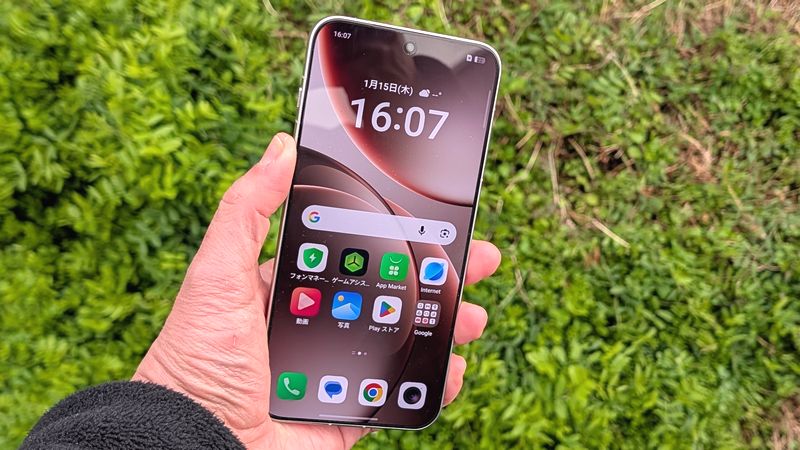
2026年3月下旬に「OPPO Find X9」のQuick Share機能がAirDropと互換性をもつようになっています。
他メーカーのAndroidスマホもAirDrop対応が増えてきているので、OPPOスマホでもAirDrop対応モデルが徐々に増えることが期待できます。
追加アプリをインストールせずにiPhoneなどのiOS端末に写真やファイルをかんたん転送が可能に。
「OPPO Find X9」からiPhoneへAirDropしたいときに、まずは事前準備が必要な場合があります。

【事前準備】「OPPO Find X9」に最新アップデートを適用
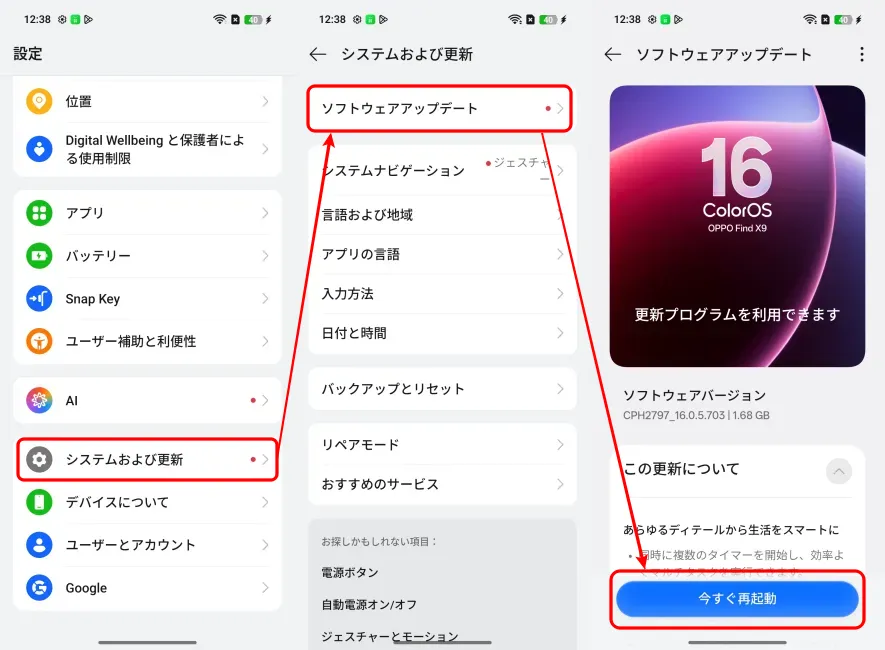
事前準備として、「OPPO Find X9」に最新アップデートが適用されている必要があります。
設定メニューを開いて、「システムおよび更新」>「ソフトウェアアップデート」と進んで最新アップデートをチェックしましょう!
「OPPO Find X9」に最新アップデートが適用済みとなれば、OPPO Find X9とiPhone間でAirDrop転送できます。
OPPO Find X9からiPhoneにAirDropする方法
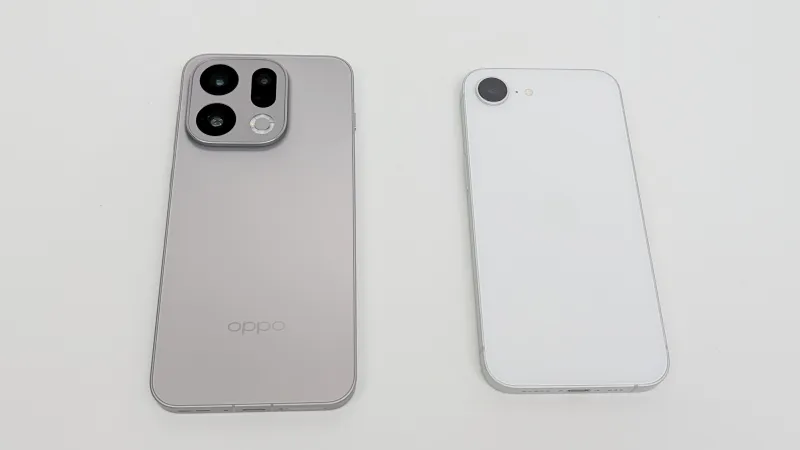
「OPPO Find X9」からiPhoneにAirDropしたい場合には以下の手順で行います。
今回はiOS端末としてiPhone 16eを用意しています。それぞれのステップごとに具体的な手順を詳しく紹介していきます。
iPhoneのAirDropの受信設定を「すべての人(10分間のみ)」にする
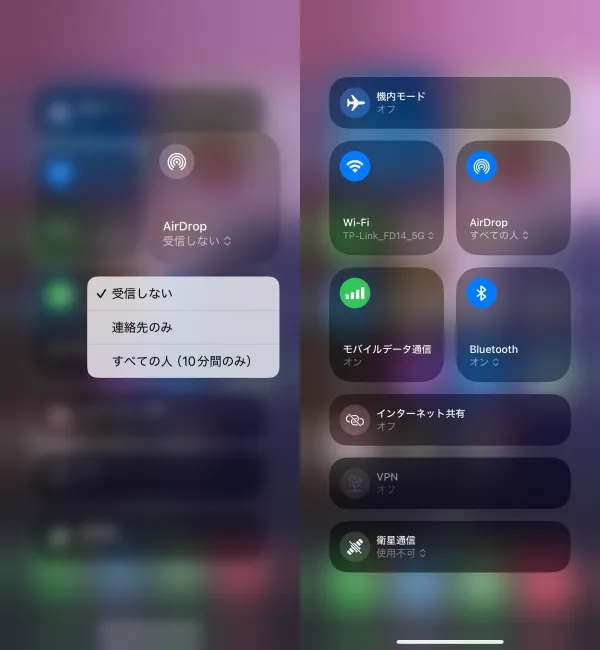
まずは、iPhone側のAirDropの受信設定を「すべての人(10分間のみ)」に設定します。
iPhoneの画面右上から下にスワイプでコントロールセンターを開いて、AirDrop設定で「すべての人(10分間のみ)」を選択してください。
OPPO Find X9でファイルを選んでQuick ShareでiPhoneを選択
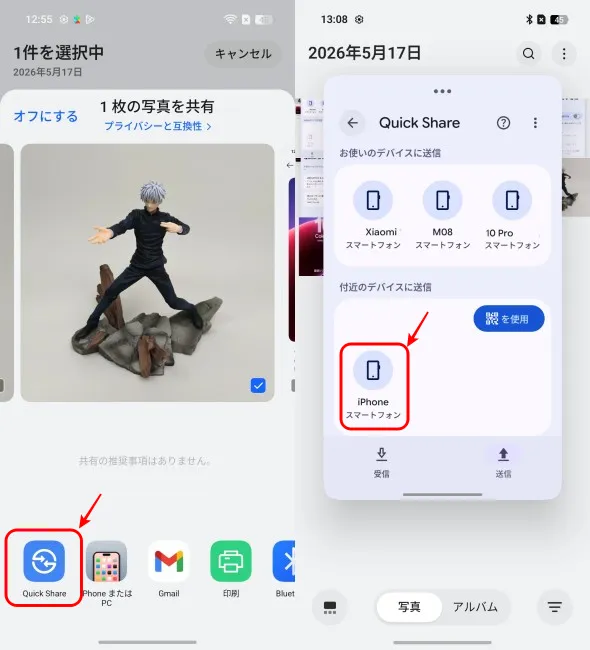
次に「OPPO Find X9」側で転送したいファイルを選んで、共有メニューから「Quick Share」をタップします。
付近のデバイスに表示されたiPhoneが表示されるのでタップします。
iPhoneで「受け入れる」をタップ
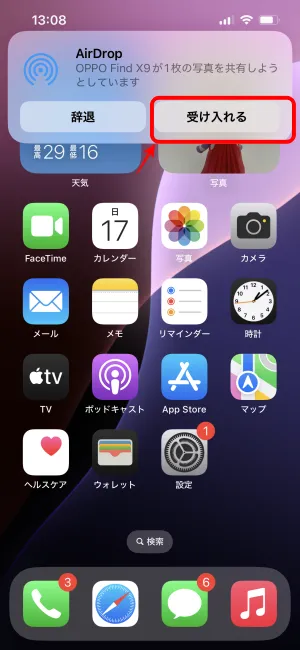
iPhone側にAirDropの通知が表示されるので、「受け入れる」をタップするとファイルが転送されます。
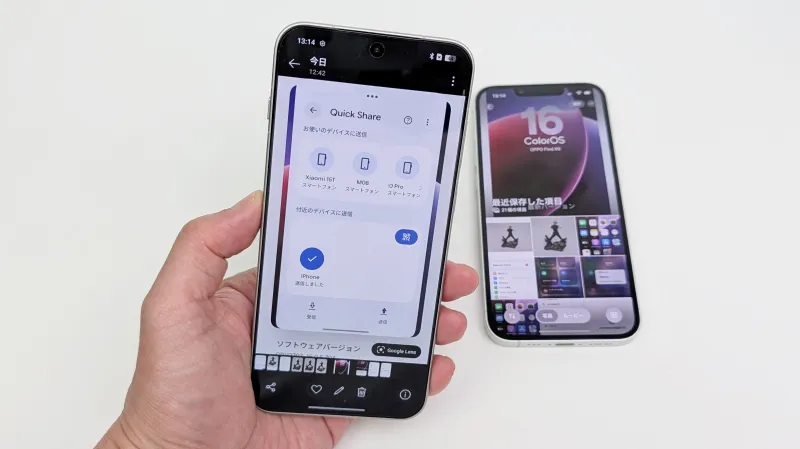
これで「OPPO Find X9」からiPhoneにAirDropでファイルの送信は完了です。
続いて、逆パターンのiPhoneからOPPO Find X9にAirDropでファイルを転送する方法をまとめます。
iPhoneからOPPO Find X9にAirDropする方法
iPhoneからOPPO Find X9にAirDropでする方法は以下の手順で行います。
ステップごとにさらに詳しく紹介していきます。
OPPO Find X9のQuick Shareの受信設定を「すべてのユーザーに公開」にする
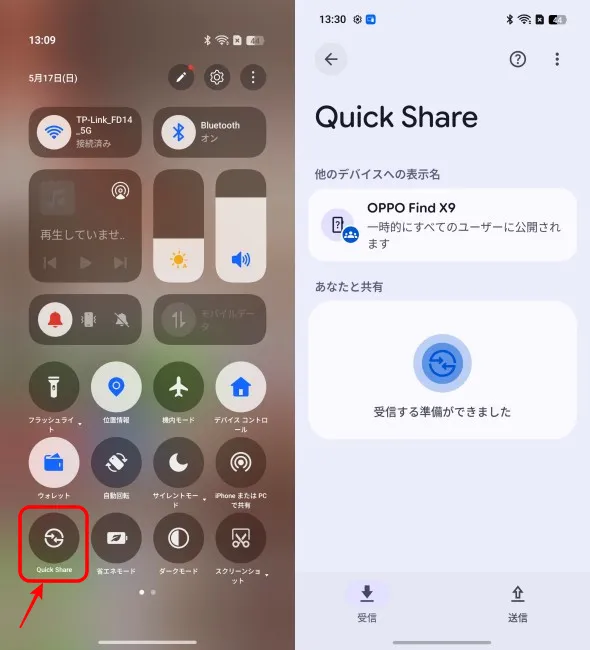
OPPO Find X9のクイック設定パネルから「Quick Share」を有効化。
Quick Shareの受信設定を「一時的にすべてのユーザーに公開されています」にします。
iPhoneでファイルを選んでAirDropでOPPO Find X9を選択
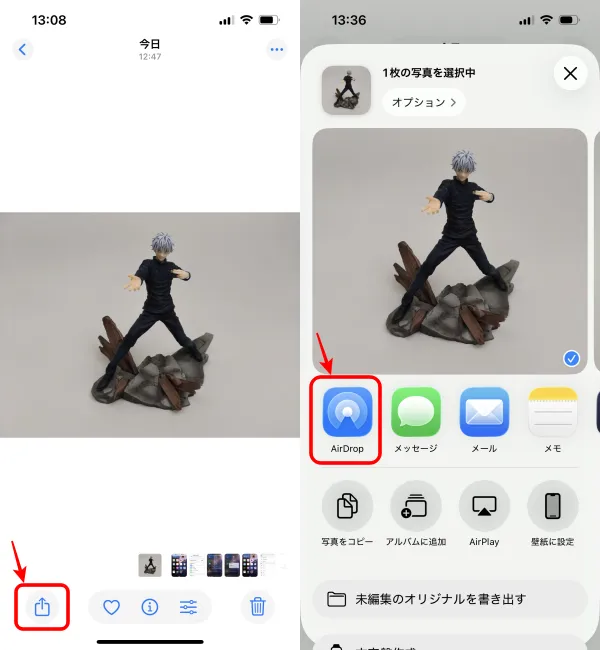
次に、iPhoneでファイルを選択して、共有メニューから「AirDrop」を選択します。
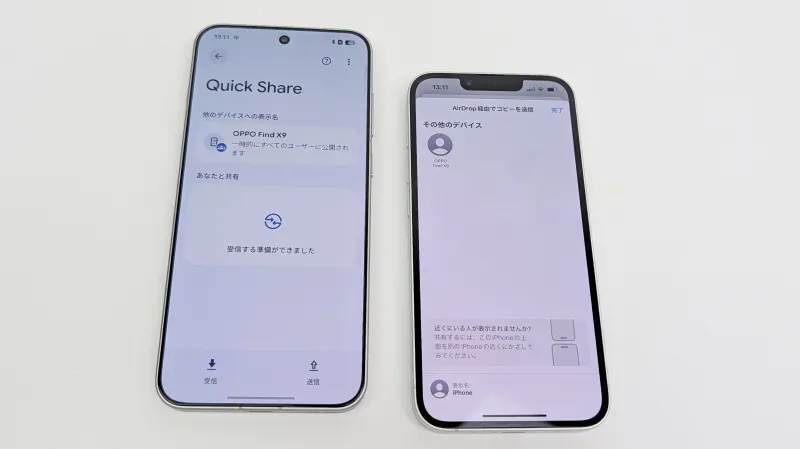
転送先にOPPO Find X9が表示されるのでタップします。
OPPO Find X9でリクエストの「承認する」をタップ
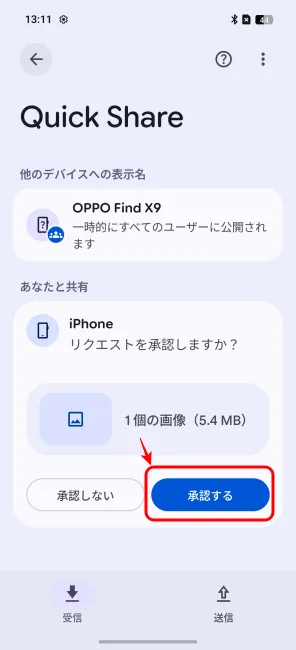
OPPO Find X9の「QuickShare」にiPhoneからのリクエストがくるので「承認する」をタップします。
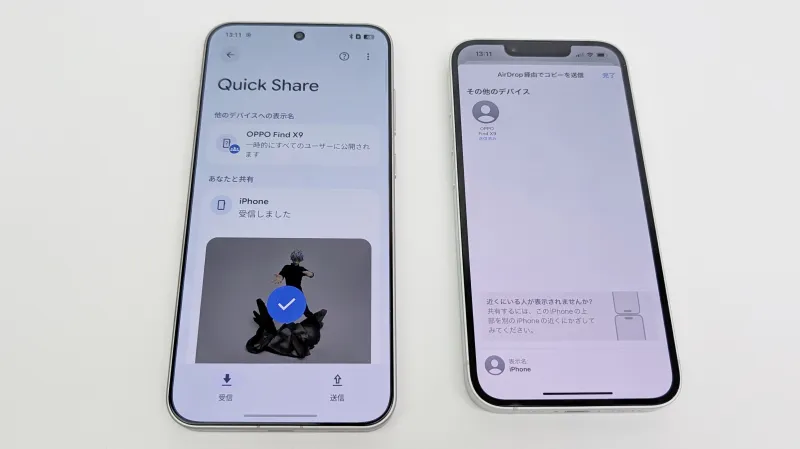
これで、iPhoneからOPPO Find X9へのAirDropファイル転送は完了です。
OPPO Find X9とiPhoneでAirDropできない場合の対処方法
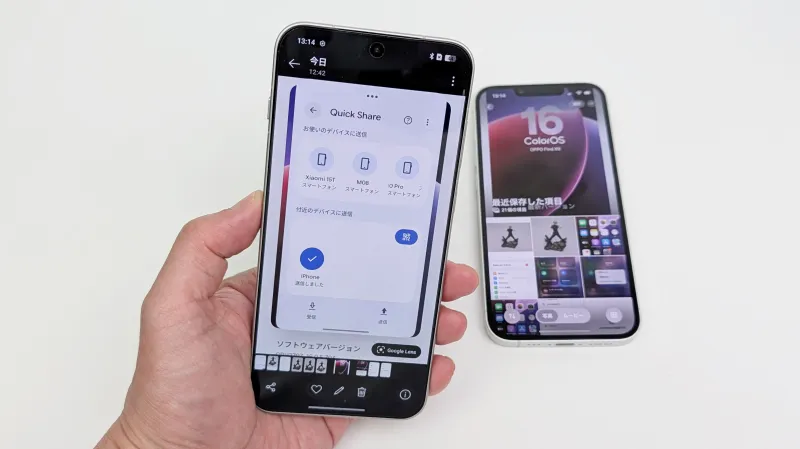
OPPO Find X9とiPhoneでAirDropできない場合のチェックポイントは以下のとおりです。
- 最新アップデートが適用されているか
- 両方の端末でWi-FiとBluetoothはオンになっているか
- 「すべての人」に受信許可を出しているか
- 画面がスリープになっていないか
AirDropできない場合には、すべてがクリアできているか確認してみましょう。
どうしてもうまくいかない場合には端末の再起動やWi-Fi&Bluetoothのリセット(オン・オフ)で改善する場合があります。
また、OPPO Find X9の「Quick Share」アプリの再起動で改善する場合もあります。
まとめ:「OPPO Find X9」でiPhoneとAirDropする方法!
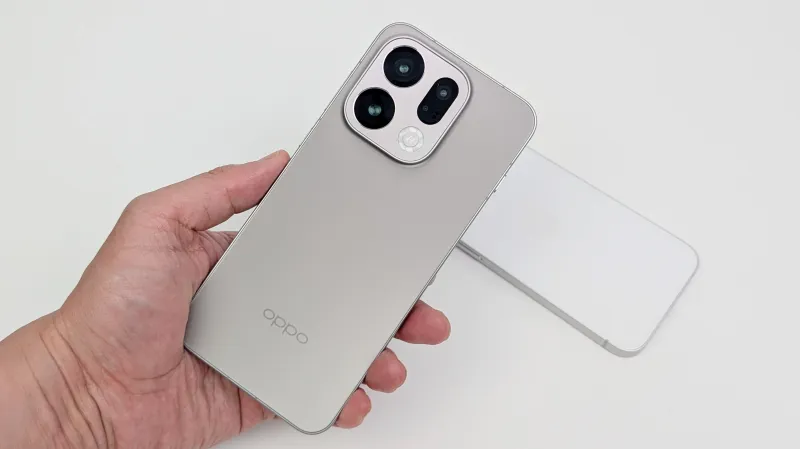
以上、「OPPO Find X9」実機を使ってiPhoneとAirDropする方法について紹介しておきました。
ハイエンドを中心とする一部のAndroidスマホにおいて、Quick ShareがAirDropとの互換性を持つようになっています。
Androidに乗り換えたいけど、AirDropできなくて悩んでいた場合には朗報でしょう。
「OPPO Find X9」であれば、高画質な写真や動画をiPhoneユーザーにAirDrop転送できます。
なお、比較対象となりそうな「Xiaomi 17T Pro」もAirDropに対応しています。
「OPPO Find X9」はiPhoneユーザーとも写真や動画をスムーズにワイヤレス共有できるため、Androidへの乗り換えを検討している人でも安心感があります。
本記事の内容が参考になれば幸いです。
「OPPO Find X9」アンケート
「OPPO Find X9」についてのアンケートを実施しています。よろしければ投票してみてください。
おすすめ記事
本記事をご覧頂いた方におすすめの記事を用意しました。ぜひ合わせてご覧ください。