「motorola edge 60 pro」で指紋認証の設定はどうやるの?
「motorola edge 60 pro」は画面内指紋認証センサー搭載で、その設定方法はかんたんです。
 やすスマ
やすスマどうも、ガジェットブロガー歴10年のやすスマ(X:@yasu_suma)です。
今回は、「motorola edge 60 pro」実機を使って指紋認証の設定方法を紹介します。さらに、指紋認証できないときの対処方法もまとめています。
「motorola edge 60 pro」実機を使って指紋認証の設定方法を紹介!
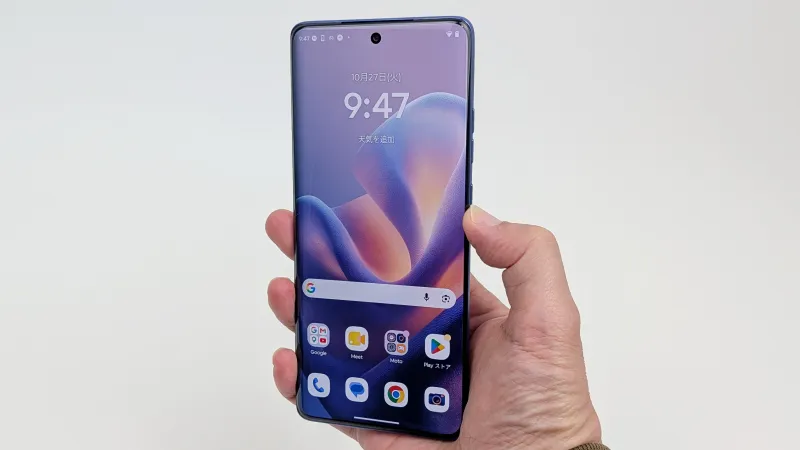
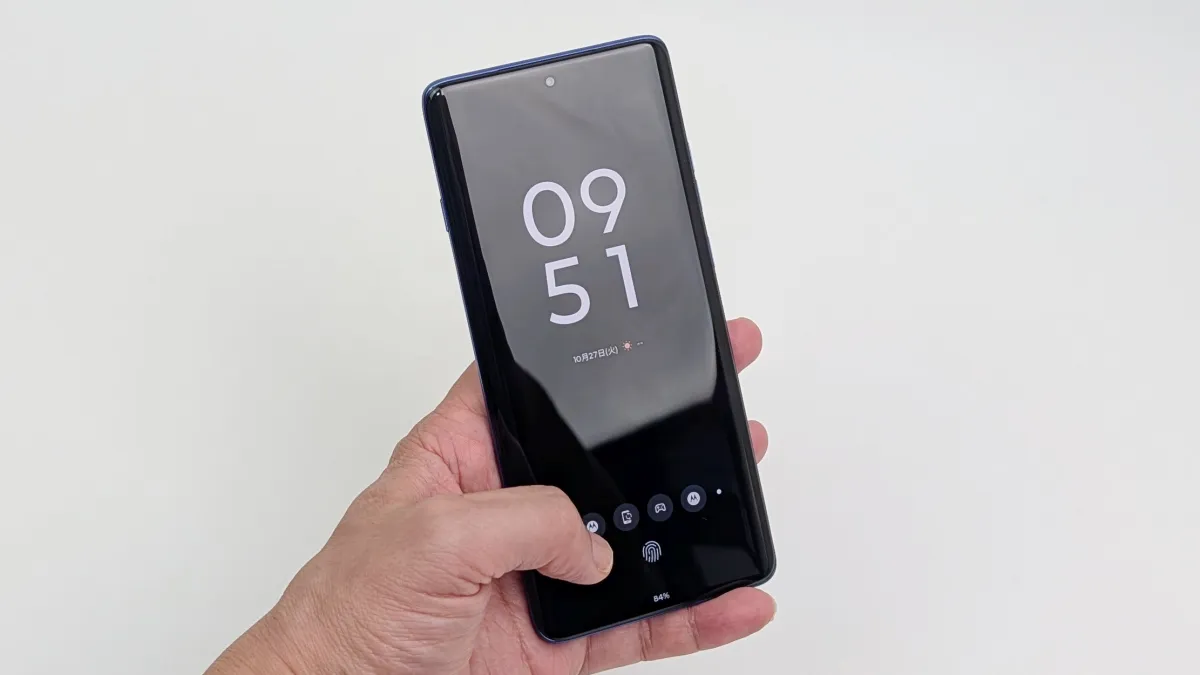
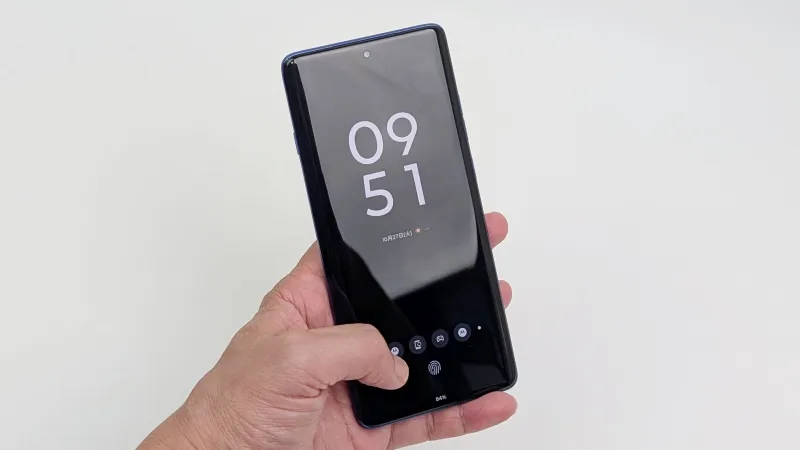
「motorola edge 60 pro」の生体認証は指紋認証と顔認証に対応。指紋認証センサーは画面内に搭載しています。
さっそく「motorola edge 60 pro」で指紋認証を使えるように設定していきます。


 ポチップ
ポチップ
「設定」メニューから指紋を登録する
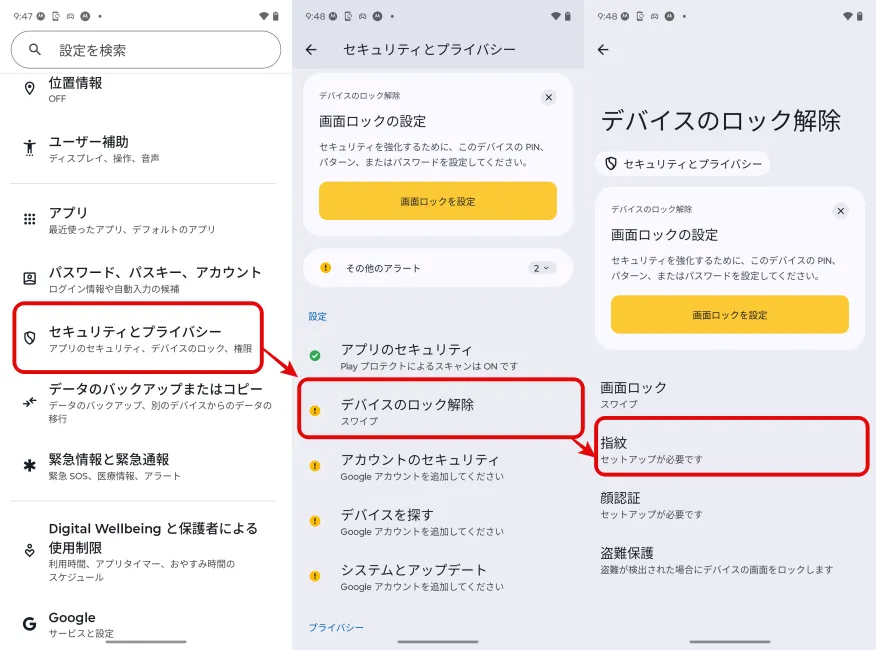
まずは「設定」を開いて、「セキュリティとプライバシー」>「デバイスのロック解除」>「指紋」と進みます。
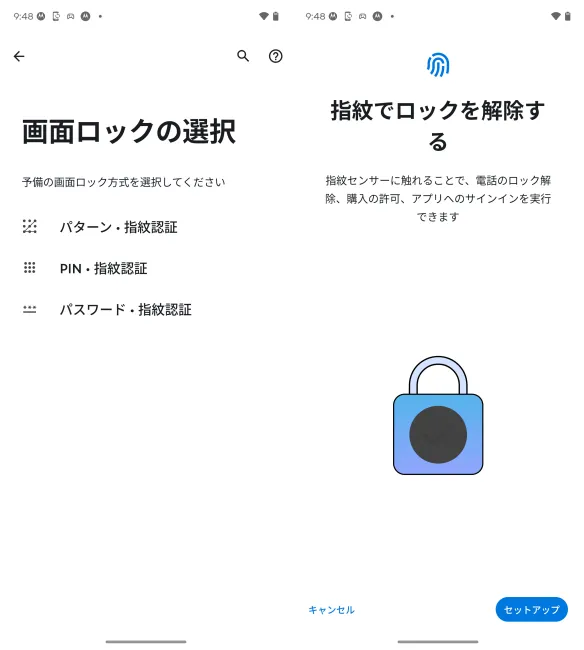
画面ロックが未設定の場合には、予備の画面ロック方法としてパターン/PIN/パスワードのいずれかを設定します。
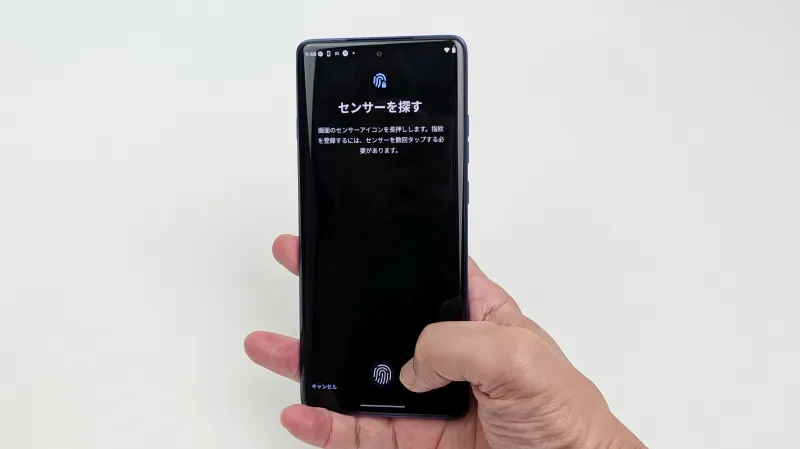
あとは画面の案内を見ながら、指紋登録したい指をセンサーに当てて登録します。
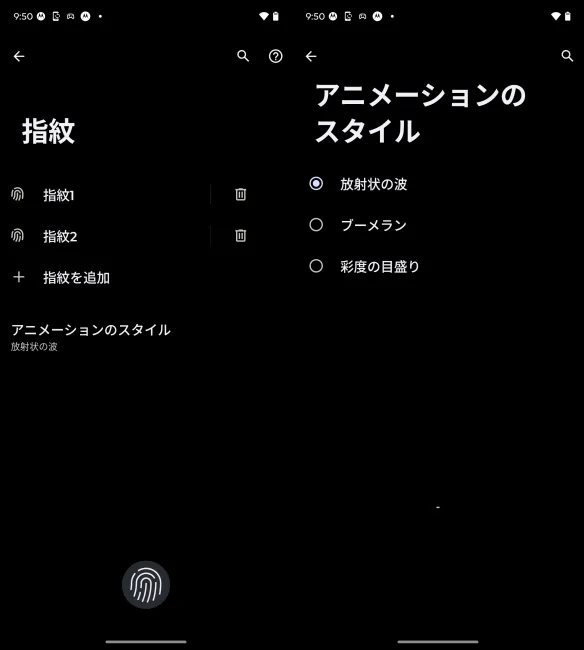
最大5個の指紋データを登録できるので、場面によって使い分けられるように、複数の指の登録することがおすすめです。
また、アニメーションのスタイルを変更できるのでこだわりたい場合には変更してみましょう!
\今ならスマホ特価セール/
顔認証の併用もおすすめ!
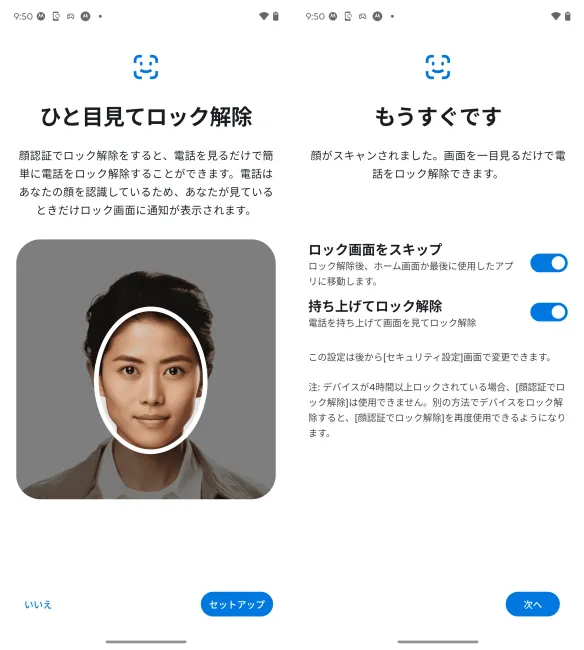
「motorola edge 60 pro」は指紋認証に加えて顔認証を併用できます。
場面に応じて認証方法を使い分けることでよりスムーズにロック解除できるのでおすすめです。
例えば、机の上に置いた状態であれば指紋認証、手に持っているときであれば顔認証といったように、シーンに合わせて使い分けられます。
「motorola edge 60 pro」の指紋認証の使い勝手をチェック
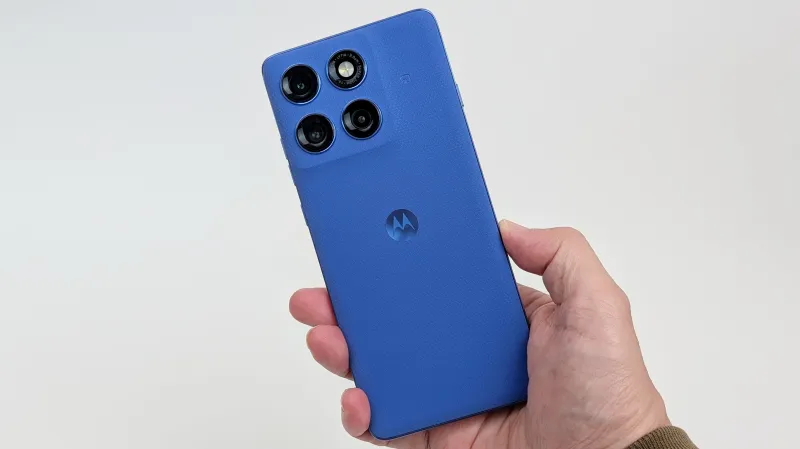
ここからは「motorola edge 60 pro」の指紋認証の使い勝手をまとめておきます。
指紋認証センサーはハイエンドに多い超音波式ではなく、一般的な光学式です。
ロック解除は快適!センターの位置は気になる
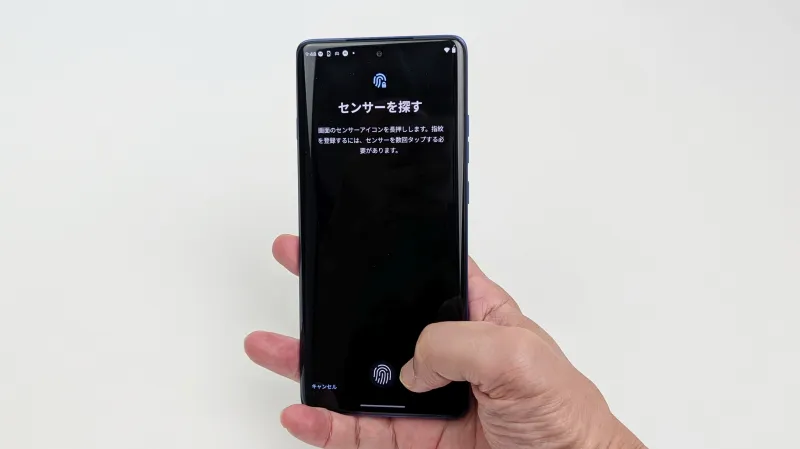
「motorola edge 60 pro」の指紋認証のロック解除はかなりスムーズです。
センサーに軽くタッチするだけで認証され、ホーム画面への遷移にもたつきを感じません。
一方で、センサーの位置がかなり下寄りで、指を当てるためにスマホを握り直す場合があります。
ロック解除は快適ですが、センサーの位置は使いにくいと感じています。
「motorola edge 60 pro」で指紋認証ができないときの対処方法
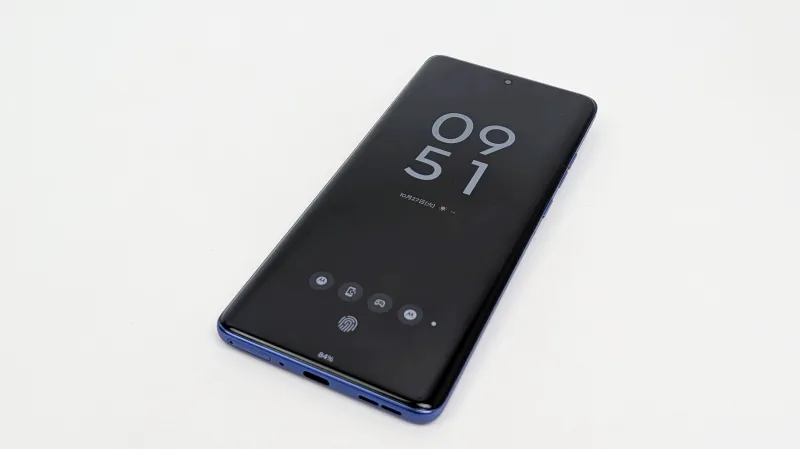
「motorola edge 60 pro」の指紋認証ができない場合の対処方法として、主に以下のことが考えられます。
- フィルムが指紋認証に非対応
- 指紋認証センサーが汚れている
- 指が汚れていたり濡れていたりしている
新たに保護フィルムを貼った場合にはフィルムの対応状況はまずチェックしましょう。
指紋認証がうまくできない場合の対処方法は以下のものが考えられます。
- フィルムを剥がすか指紋認証対応のフィルムに貼り替える
- 指紋認証センサーをキレイに拭く
- 指を拭いたり保湿したりする
これらでうまくいかない場合には、指紋データをいったん削除して再登録することもおすすめです。
 ポチップ
ポチップ
まとめ:「motorola edge 60 pro」で指紋認証を設定する方法!
今回は、「motorola edge 60 pro」実機を使って指紋認証の設定方法を紹介しました。
「motorola edge 60 pro」は画面内指紋認証センサーを搭載していて、指紋の登録は設定から行うことができます。
指紋認証センサーは下寄りにあることは気になりますが、ロック解除はスムーズに行うことができます。
指紋認証できない場合には保護フィルムが原因となる場合が多く、指紋認証対応のフィルムであるかチェックしましょう。
本記事の内容が参考になれば幸いです。
「motorola edge 60 pro」アンケート
「motorola edge 60 pro」についてのアンケートを実施しています。よろしければ投票してみてください。
おすすめ記事
スマホ選びや使い方に役立つ記事をピックアップしました。ぜひチェックしてみてください!