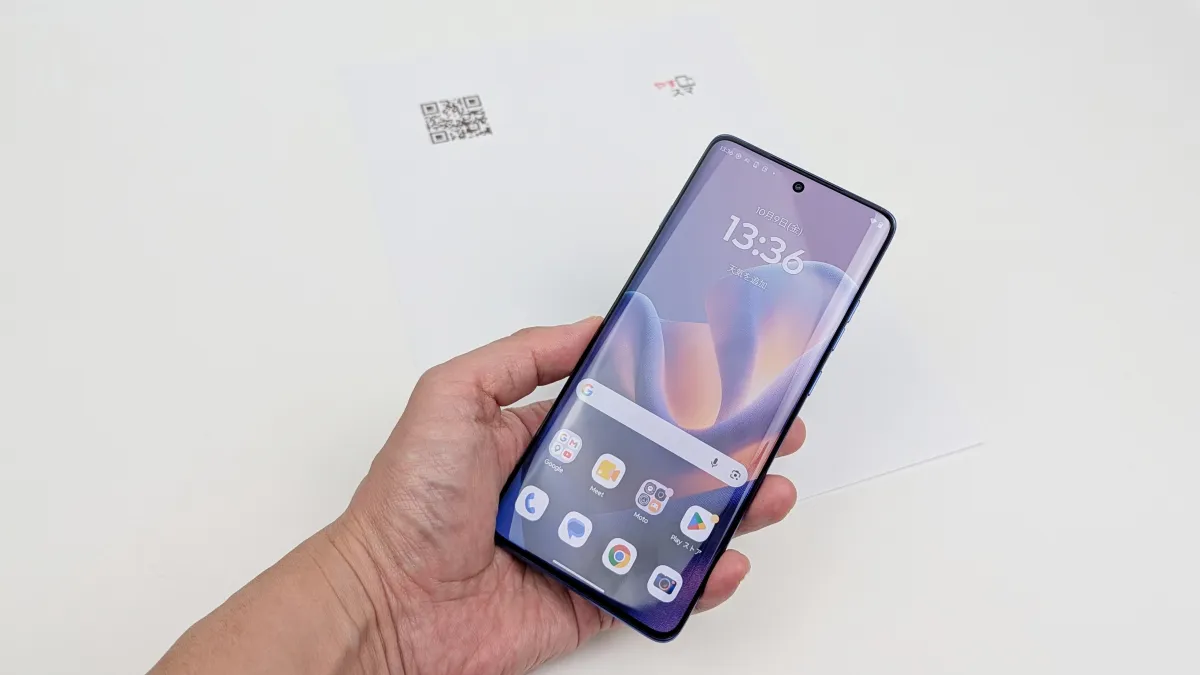
「motorola edge 60 pro」でQRコードの読み取り方を知りたい!
食事のオーダーやLINEの友だち追加など、生活の中でQRコードを読み取りたい場面はけっこう増えていますよね。
 やすスマ
やすスマどうも、ガジェットブロガー歴10年のやすスマ(X:@yasu_suma)です。
今回は「motorola edge 60 pro」実機を使ってQRコードを読み取る方法をまとめておきます。
「motorola edge 60 pro」でQRコードを読み取る方法!別アプリなし
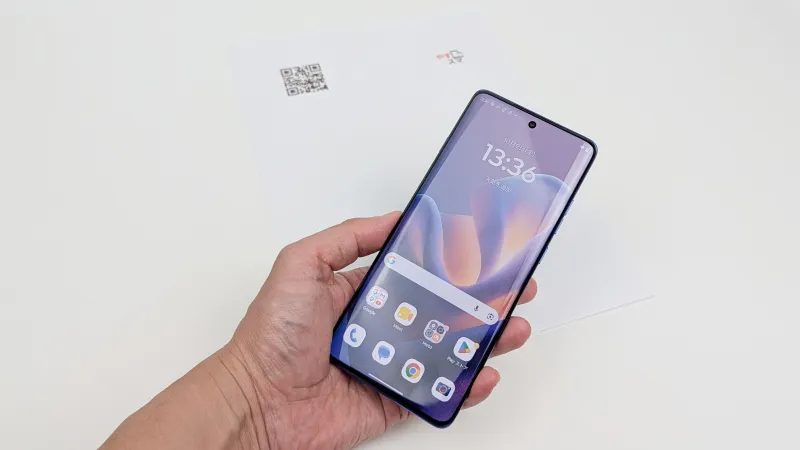
「motorola edge 60 pro」はデザインとカメラが魅力的なミドルハイスペックスマホです。
そんな「motorola edge 60 pro」を使っていてQRコードを読み取りたいけど、読み取り方法が分からない場合はありますよね。
実機を使って、QRコードの読み取り方法を詳しくまとめておきます。読み取りのために別のアプリをインストールする必要はありません。
標準カメラアプリでQRコードをかんたん読み取り
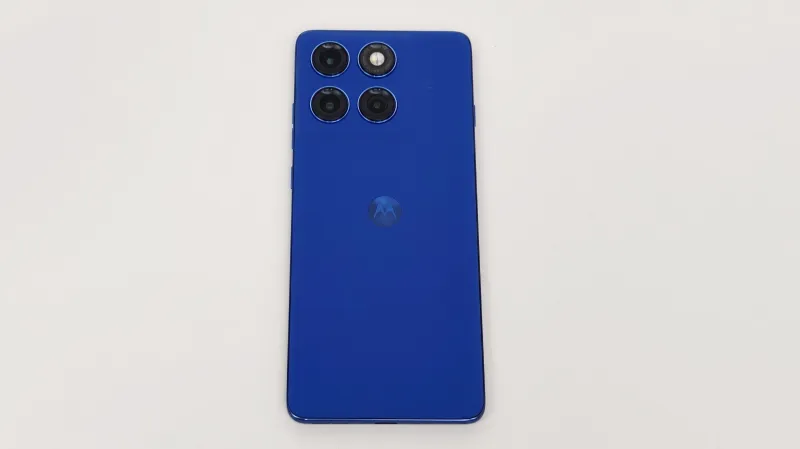
QRコードの読み取りには、プリインストールされている標準の「カメラ」アプリを使うことがおすすめです。
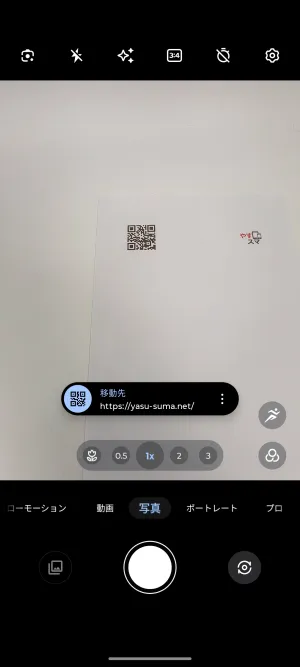
写真モードでカメラをQRコードに向けると自動で認識されます。
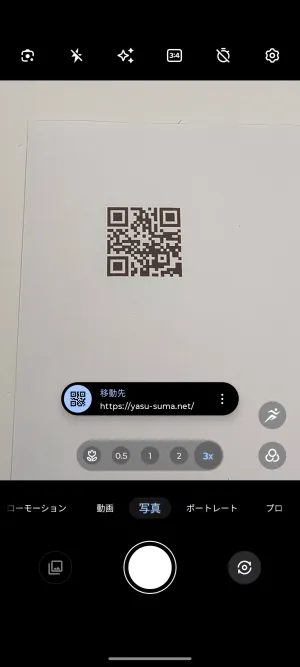
倍率を変更しても問題なく自動認識できます。あとは表示されたポップアップをタップすればOKです。
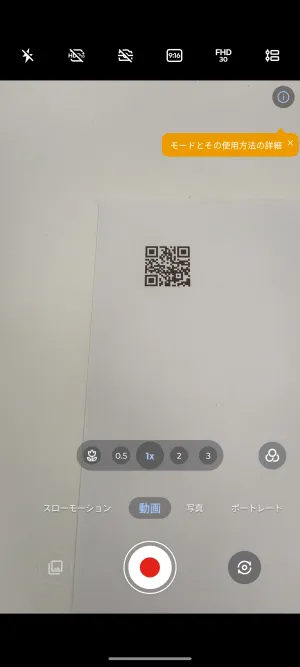
動画モードではQRコードが自動で認識されません。うまく認識されない場合には写真モードになっているかをチェックしてください。
QRコードの自動認識もスムーズで、QRコードをシンプルに読み取る方法として最もおすすめです。
\今ならスマホ特価セール/
【便利技】電源ボタンを素早く2回押してカメラが起動!
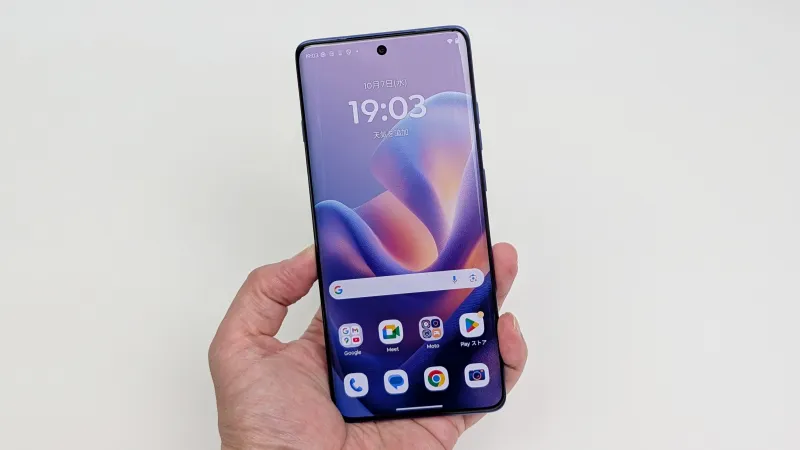
「motorola edge 60 pro」は電源ボタンを素早く2回連続押すと、標準カメラアプリが起動します。
このショートカットを使うことで、より素早くQRコードを読み取れるようになるので、ぜひ活用してみましょう!
QRコードスキャナーやGoogleレンズでも読み取り可能
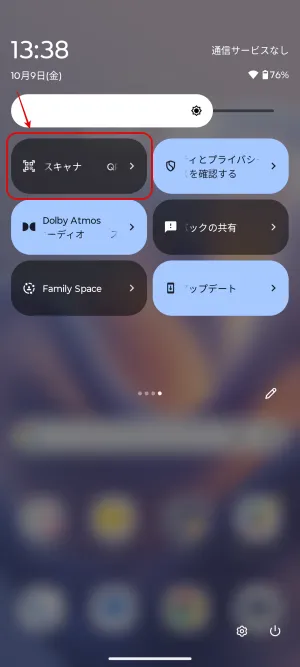
他にもクイック通知パネル内の「QRコードスキャナー」を起動することでも読み取りが可能です。
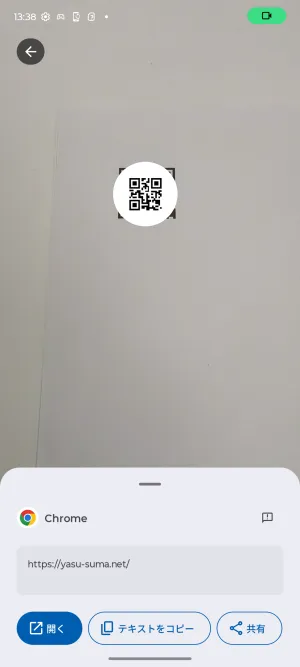
非常にシンプルな読み取り画面が起動するのでかんたんに読み取ることができます。
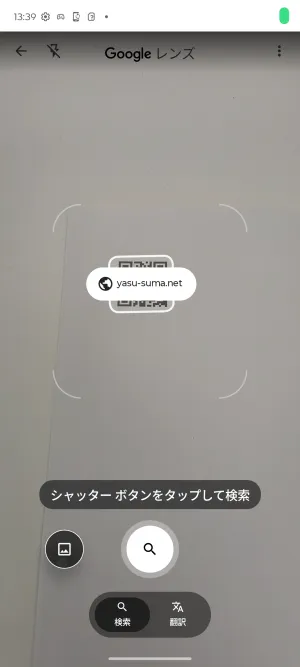
他にも、ホーム画面にあるGoogle検索バー内にあるGoogleレンズを起動して読み取ることができます。
いずれもかんたんにQRコードを読み取れるので、好みのものを選んで使ってみてください!
\端末キャンペーンをチェック/
まとめ:「motorola edge 60 pro」は別アプリなしでQRコードをかんたん読み取り!
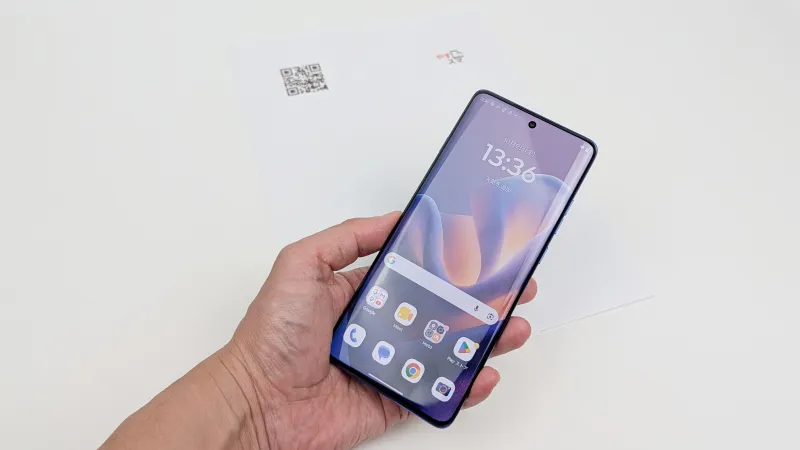
今回は「motorola edge 60 pro」実機を使ってQRコードを読み取る方法をまとめておきました。
主に、以下の3つを使う選択肢があります。
- 標準カメラ
- QRコードスキャナー
- Googleレンズ
最もおすすめの読み取り方法は標準カメラです。使用頻度の高いアプリなので、分かりやすいからです。
さらに、ショートカットを駆使することで標準カメラアプリを素早く起動できるようになるので、活用がおすすめです。
「motorola edge 60 pro」のQRコードの読み取り方法を知りたかった場合にはぜひ参考にしてください。
本記事の内容が参考になれば幸いです。
「motorola edge 60 pro」アンケート
「motorola edge 60 pro」についてのアンケートを実施しています。よろしければ投票してみてください。
おすすめ記事
本記事をご覧いただいた方におすすめの記事を用意しました。ぜひあわせてご覧ください。
SOURCE
motorola edge 60 pro | motorola
※QRコードは(株)デンソーウェーブの登録商標です