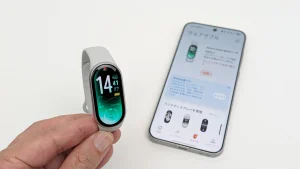
「Xiaomi Smart Band 11」の文字盤に好きな写真を設定したい…
「Xiaomi Smart Band 11」のカスタム文字盤で好きな写真を文字盤に設定することができます。
 やすスマ
どうも、ガジェットブロガー歴10年のやすスマ(X:@yasu_suma)です。
今回は、「Xiaomi Smart Band 11」実機を使ってカスタム文字盤で好きな写真を設定する方法をまとめておきます。
「Xiaomi Smart Band 11」で好きな写真をカスタム文字盤に設定する方法!
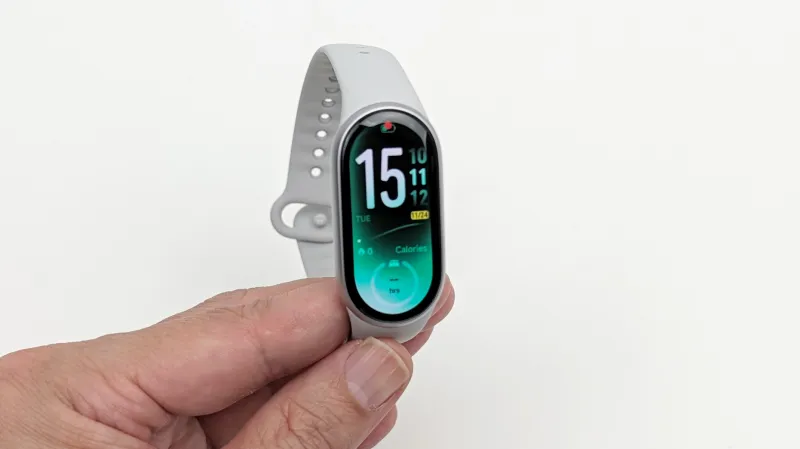
「Xiaomi Smart Band 11」は2026年11月に日本発売の有機ELスマートバンド。表示品質に優れたディスプレイが大きな魅力で、多数の文字盤が用意されています。
さっそく、「Xiaomi Smart Band 11」の文字盤に好きな写真を設定して使いたい場合の設定手順を紹介していきます。


 ポチップ
「Mi Fitness」アプリでカスタム文字盤を設定
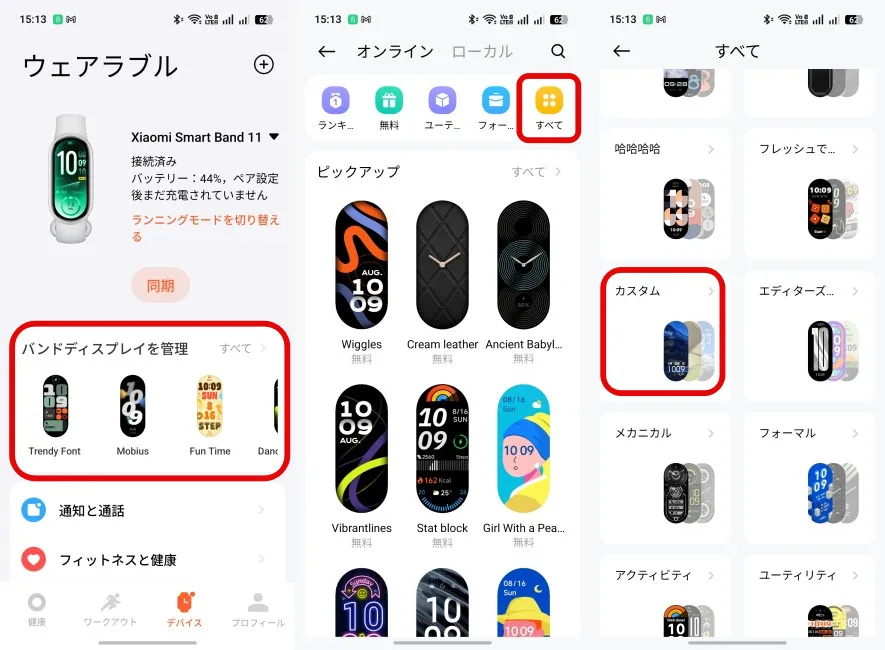
「Mi Fitness」アプリの「バンドディスプレイを管理」から「すべて」を開いて「カスタム」をタップします。
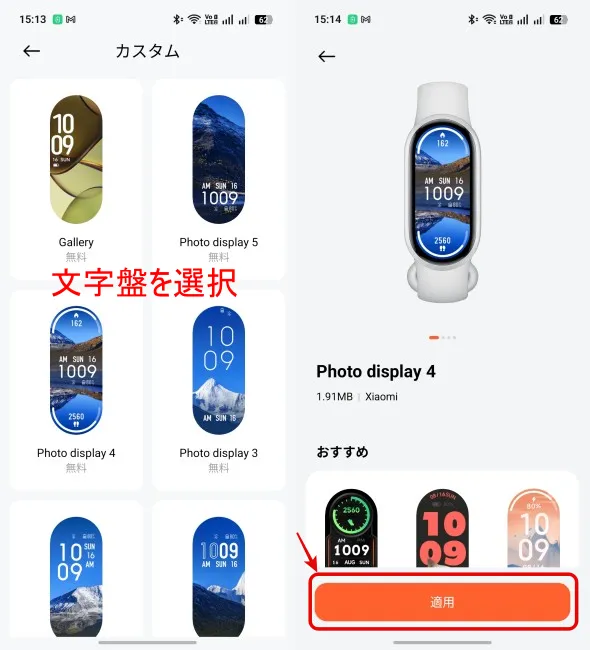
カスタム文字盤が表示されるので、好みのデザインを選んで「適用」をタップします。
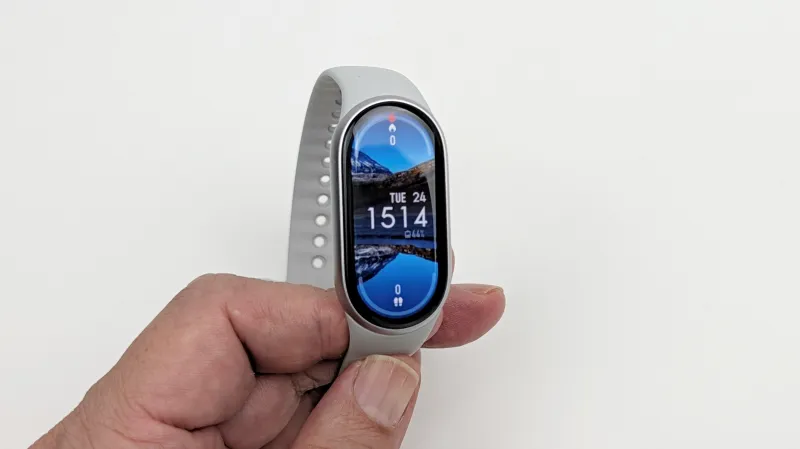
この段階では、使いたい写真は反映されていません。ここから写真が表示されるように設定します。
ローカル文字盤から写真を追加!
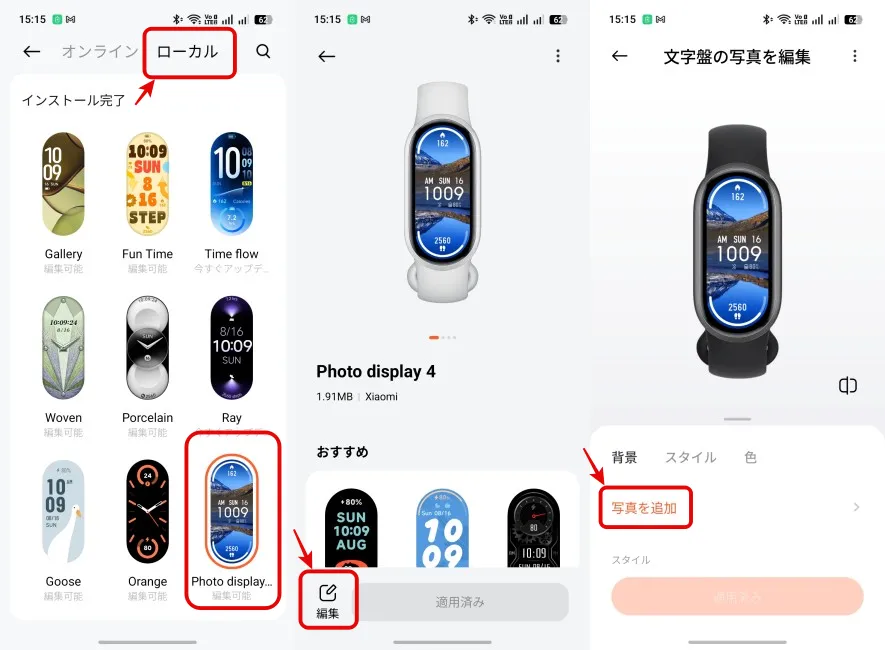
、「バンドディスプレイを管理」から「ローカル」を選んで、さきほど設定したカスタム文字盤を選択。
さらに、「編集」をタップすると、写真を追加できます。
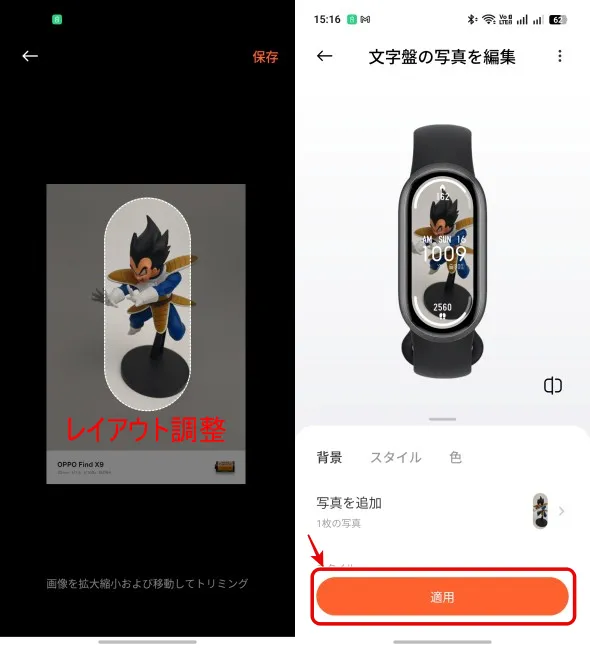
文字盤に設定したい写真を選択して、バンド画面に合わせてレイアウトを調整します。
スタイルや色も好みのものに調整して、編集が終われば「適用」をタップします。
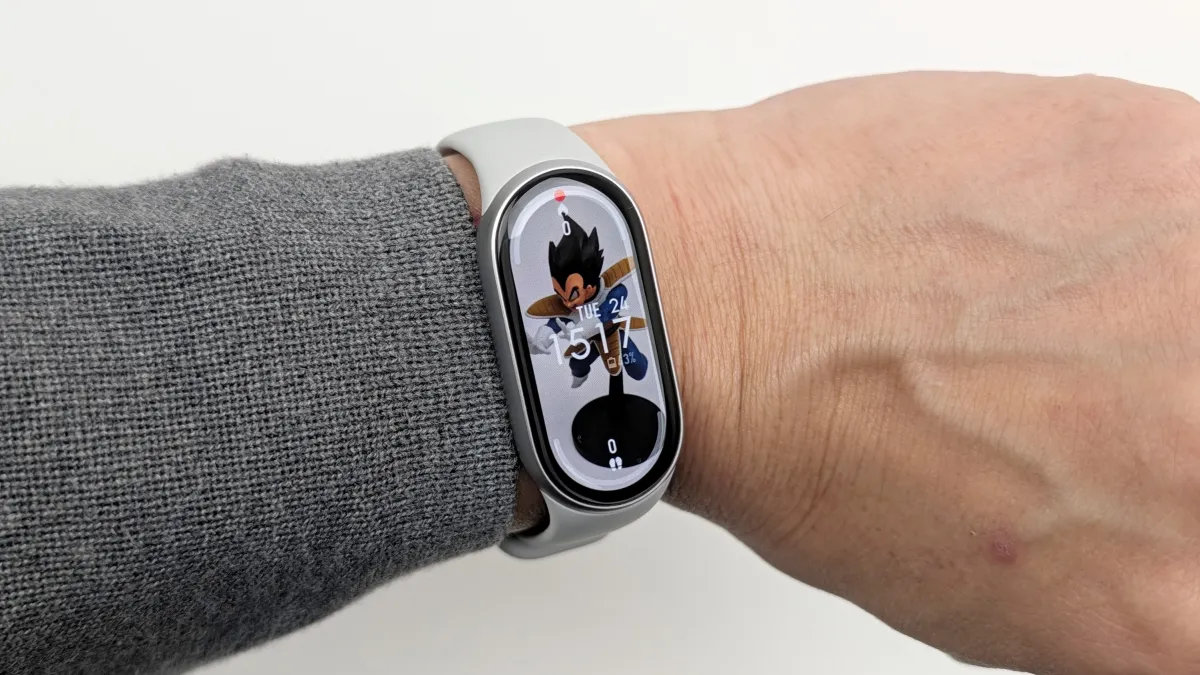
写真を使ったカスタム文字盤が表示される
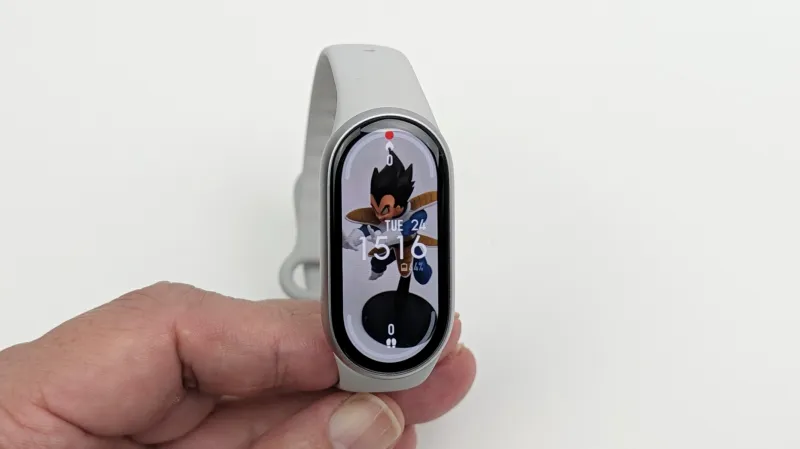
このように設定すると、写真を使った文字盤が表示されます。写真を使った自作文字盤を使えるとかなりうれしいですよね。
手順がやや複雑なところもありますが、個性的な文字盤を使いたい場合にはおすすめの設定です。
もし、写真が暗いと感じる場合には、写真の明るさをあらかじめ調整して設定するようにしてください。
\今ならスマホ特価セール/
まとめ:「Xiaomi Smart Band 11」のカスタム文字盤で好きな写真を楽しむ!
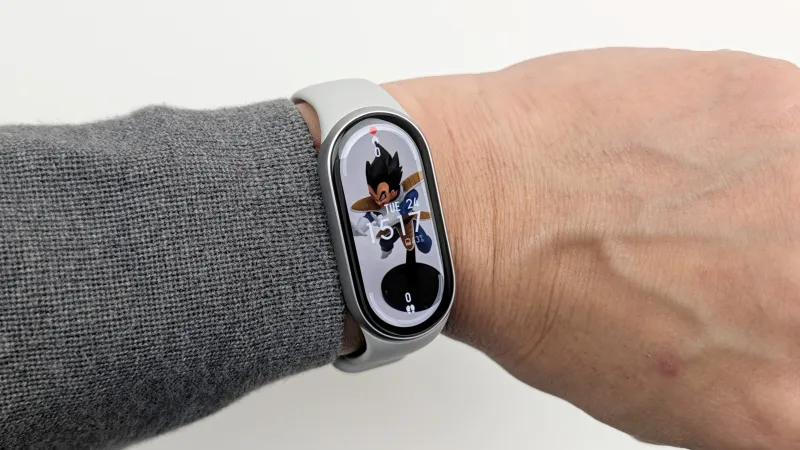
今回は、「Xiaomi Smart Band 11」実機を使ってカスタム文字盤で好きな写真を設定する方法をまとめておきました。
バンドディスプレイの変更からカスタム文字盤をいったん設定し、さらに編集メニューから写真を追加します。
手順が分かっていればそれほど難しくないので、「Xiaomi Smart Band 11」の文字盤に好きな写真を使いたい場合にはぜひトライしてみてください。
本記事の内容が参考になれば幸いです。
「Xiaomi Smart Band 11」アンケート
「Xiaomi Smart Band 11」についてのアンケートを実施しています。よろしければ投票してみてください。
おすすめ記事
スマホ選びや使い方に役立つ記事をピックアップしました。ぜひチェックしてみてください!