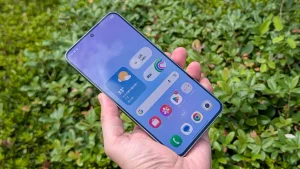
「motorola edge 60 pro」で電源の切り方が分からなくて困った…
電源ボタンを長押しするとGeminiが起動して、どうすれば良いか迷う場合はあると思います!
 やすスマ
やすスマどうも、ガジェットブロガー歴10年のやすスマ(X:@yasu_suma)です。
今回は「motorola edge 60 pro」実機を使って電源の切り方と再起動の方法をまとめておくので、ぜひ参考にしてみてください。
「motorola edge 60 pro」の電源の切り方と再起動の方法まとめ!
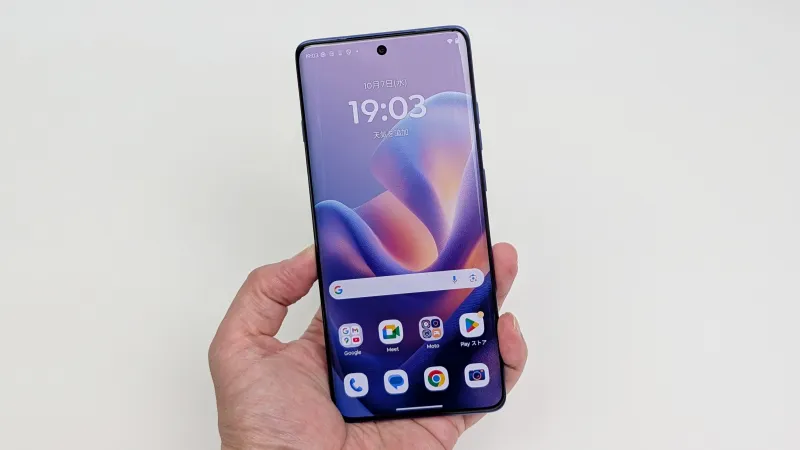
「motorola edge 60 pro」は魅力的なデザインとカメラが特徴のミドルハイスペックスマートフォンです。
「motorola edge 60 pro」で電源を切りたくて電源ボタンを長押しするとGeminiが起動……
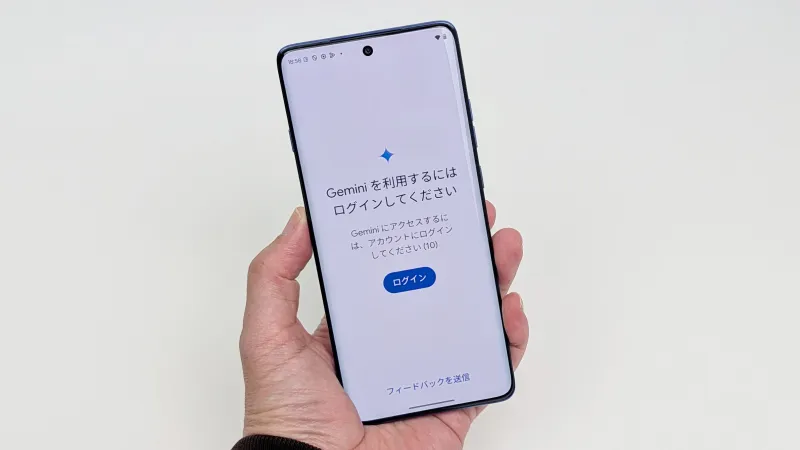
最近のスマートフォンでは、電源ボタンを長押しするとAIなどが起動する場合が増えていて、電源を切りたくて迷うケースはけっこうあります。
「電源」と「音量アップ」の2つのボタンを同時に長押し
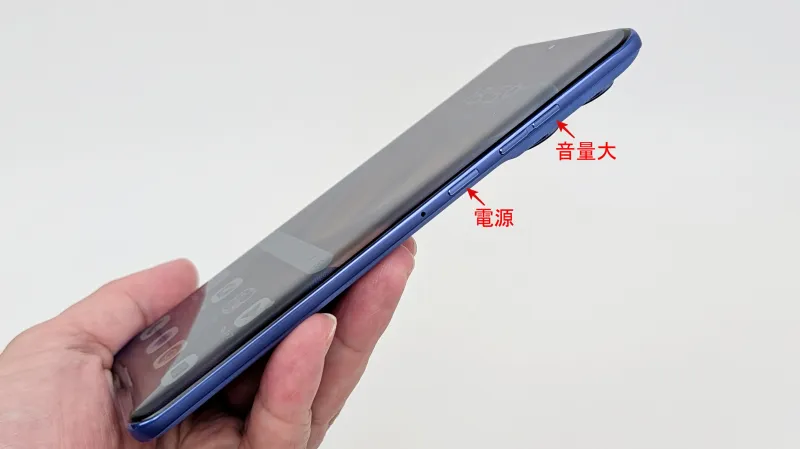
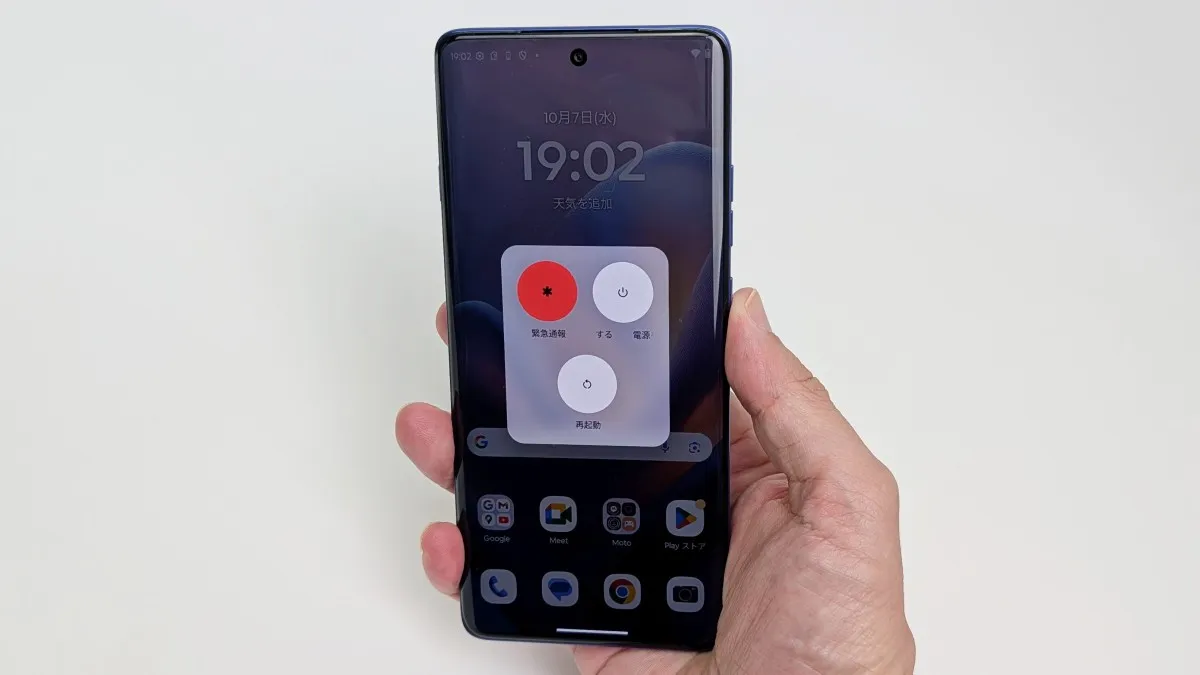
さっそく解決方法ですが、それは「電源」と「音量アップ」の2つのボタンを同時に数秒間長押しです。
2つのボタンを同時に長押しすることで、電源メニューが表示されます。あとは「電源を切る」もしくは「再起動」をタップすればオッケーです。
基本的には2つのボタン長押しがおすすめですが、他にもクイックパネルから操作できる方法があるので合わせてまとめておきます。
\今ならスマホ特価セール/
クイックパネルからの電源の切り方
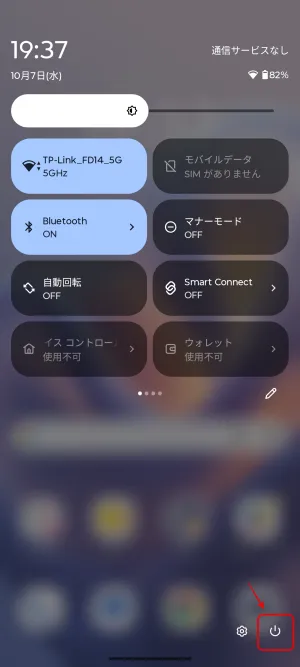
クイックパネルからも電源を切ったり、再起動したりできます。手順は以下のとおりです。
- 画面の上部から2回スワイプ
- 右下の電源アイコンをタップ
- 「電源OFF」もしくは「再起動」を選択
特に両手が使えずに片手しか使えない場合であれば、クイックパネルから操作すると良いですね。
\端末キャンペーンをチェック/
フリーズして困った場合には強制再起動にトライ!
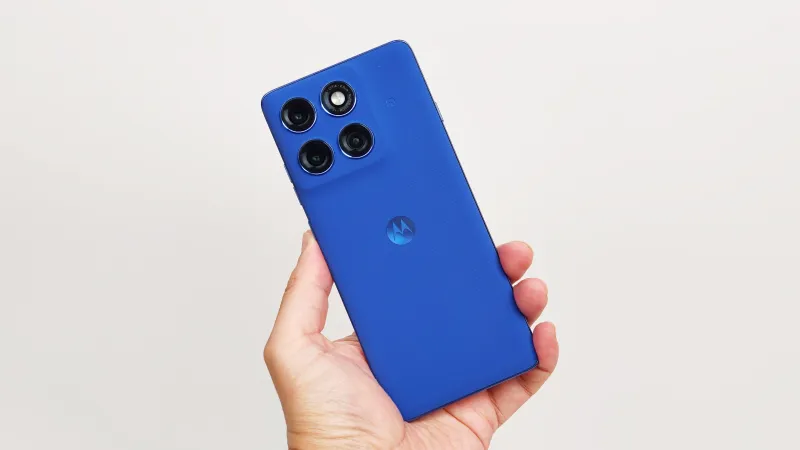
「motorola edge 60 pro」が完全にフリーズしたり、画面が真っ暗になった場合は、強制再起動にトライすることがおすすめです。
強制再起動する手順は以下のいずれかです。
- 「電源」ボタンを10〜30秒間長押し
- 「電源」と「音量アップ」ボタンを同時に10〜20秒間長押し
この方法であれば、通常操作ができなくなった場合でも強制的に再起動できる可能性があります。
一度充電することもおすすめ
強制再起動できない場合には、バッテリー残量が極端に少なくなっている可能性があります。
一度しっかり充電してみてから、起動に再チャレンジしてみましょう。
ここからは、電源ボタン長押しで電源メニューを素早く表示する方法をまとめておきます。
電源ボタン長押しで電源メニューを表示する設定
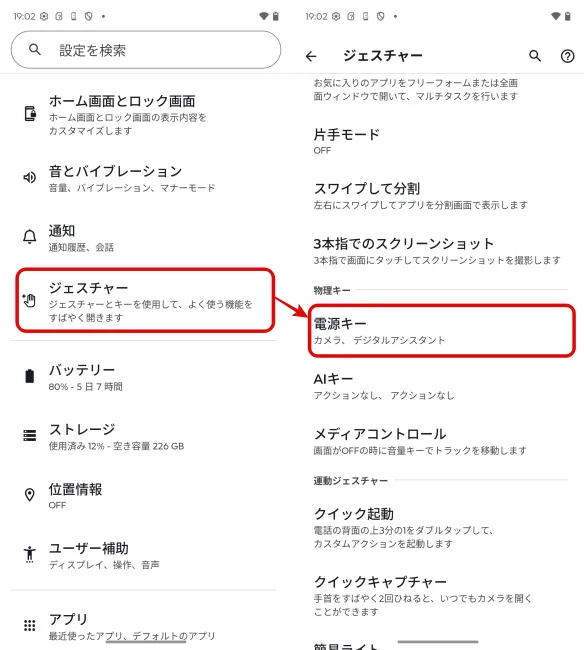
まずは「設定」を開いて、「ジェスチャー」>「電源キー」と進みます。
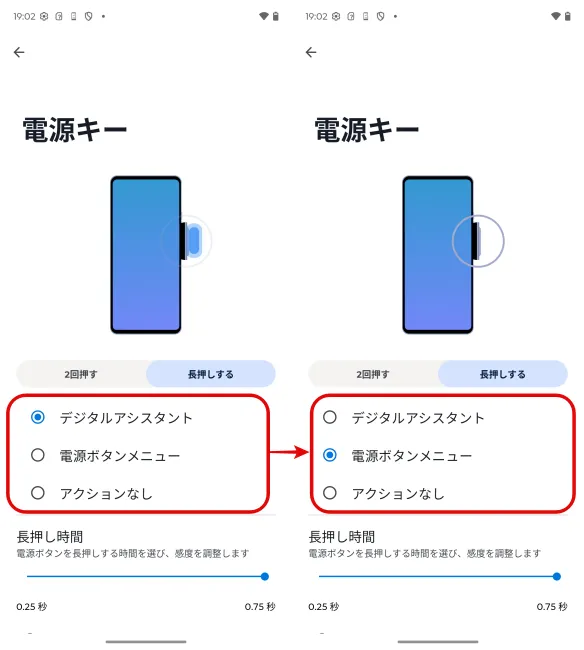
「長押しする」で、「デジタルアシスタント」から「電源ボタンメニュー」に変更します。
このように設定すると、電源ボタンを長押しで電源メニューが表示されるようになります。
電源の切り方と再起動の仕方でよくある質問
「motorola edge 60 pro」の電源の切り方と再起動の仕方でよくある質問は以下のとおりです。
- 再起動するとデータは消えますか?
-
普通に再起動するのであれば写真やアプリなどのデータは削除されません。
- 強制再起動しても大丈夫ですか?
-
画面がフリーズして操作を受け付けない場合には強制再起動は有効です。
- 電源を切ると再起動の違いは?
-
電源を切るのはスマートフォンの電源を完全に切る操作、再起動は電源を一度切って自動的に電源を入れ直す操作です。


 ポチップ
ポチップ
まとめ:「motorola edge 60 pro」の電源の切り方と再起動の方法はかんたん!
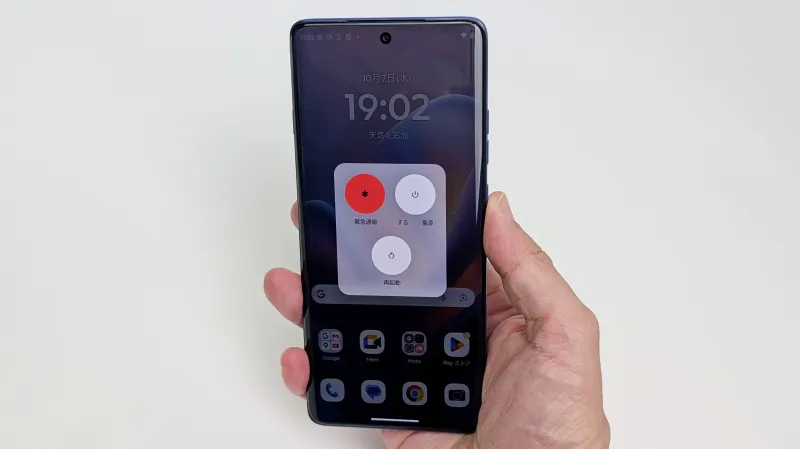
今回は「motorola edge 60 pro」実機を使って電源の切り方と再起動の方法をまとめておきました。
基本的には「電源」と「音量アップ」のボタンを同時長押しで電源メニューを表示させましょう。
また、フリーズなどで操作ができない場合には強制再起動にトライがおすすめです。
「motorola edge 60 pro」で電源を切りたい場合にはさっそく試してみてください!
本記事の内容が参考になれば幸いです。
「motorola edge 60 pro」アンケート
「motorola edge 60 pro」についてのアンケートを実施しています。よろしければ投票してみてください。
おすすめ記事
本記事をご覧頂いた方におすすめの記事を用意しました。ぜひ合わせてご覧ください。