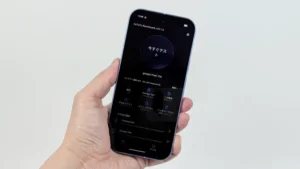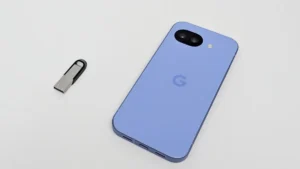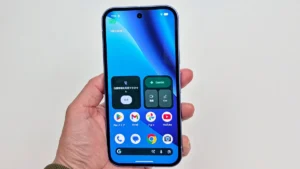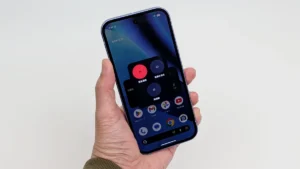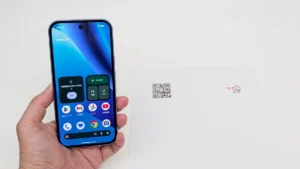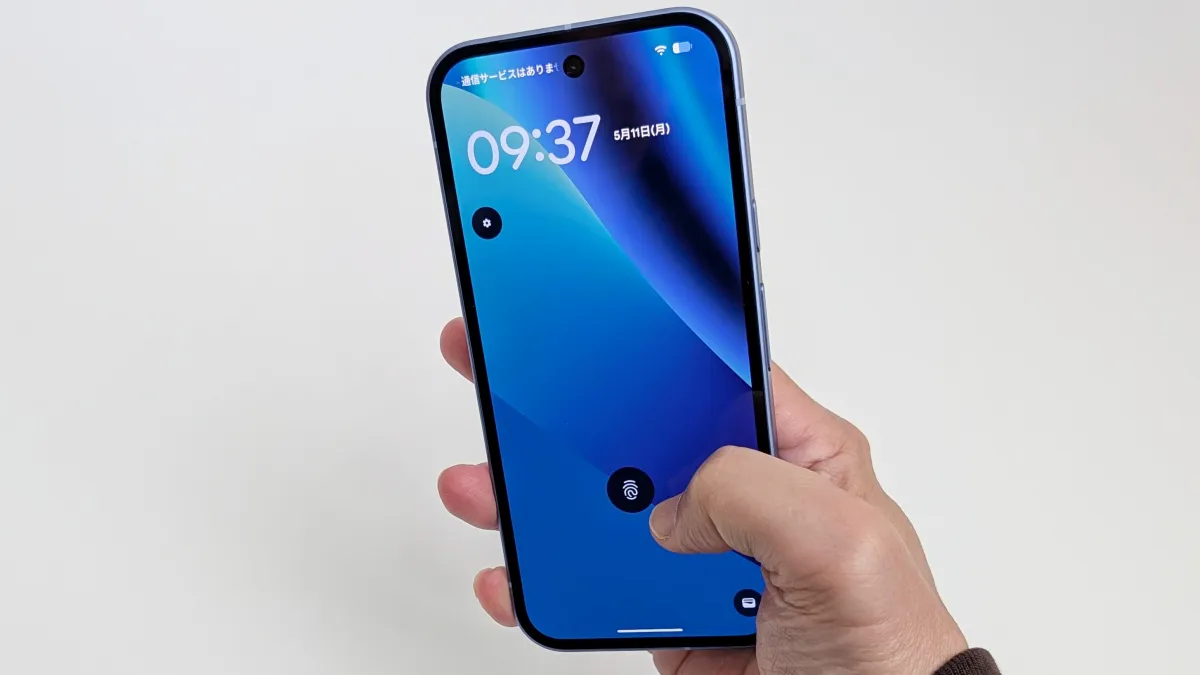
この記事では「Google Pixel 10a」実機を使って指紋認証を設定する手順を紹介します。
 やすスマ
やすスマどうも、ガジェットブロガー歴10年のやすスマ(X:@yasu_suma)です。
「Google Pixel 10a」で指紋認証の設定方法が知りたい場合にはぜひ参考にしてください。さらに指紋認証できない場合の対処方法もまとめています。
「Google Pixel 10a」実機を使って指紋認証を設定する手順を紹介!
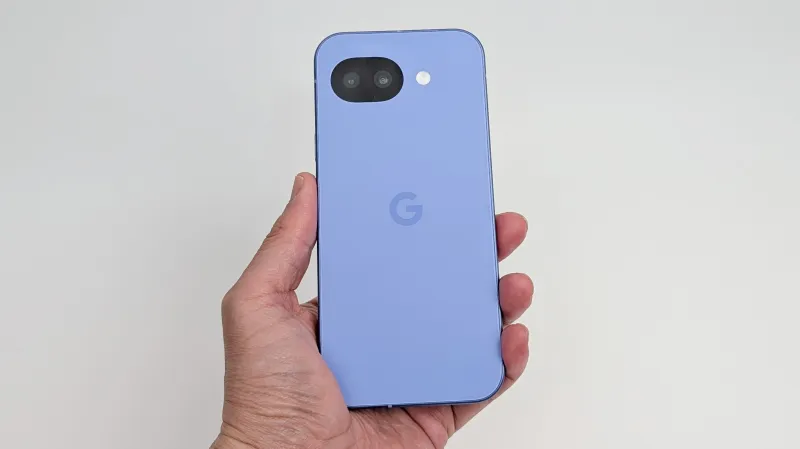
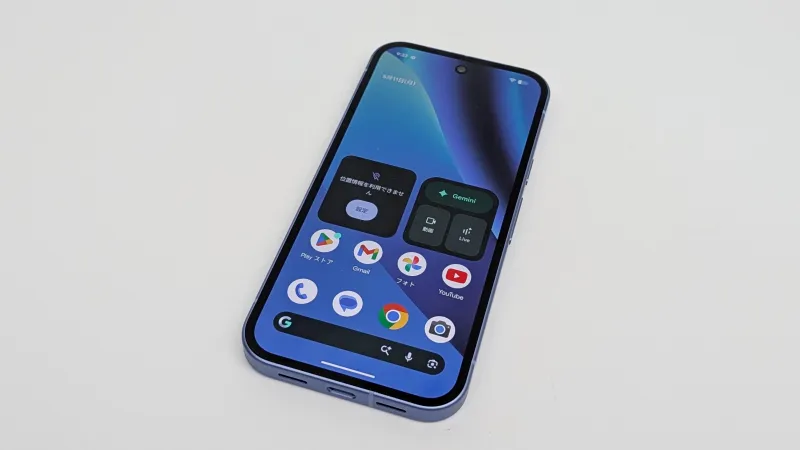
「Google Pixel 10a」は2026年4月に日本発売の5Gスマートフォン。
人気Pixel aシリーズの新モデルがリリースで、Googleストアで購入しておきました!
「Google Pixel 10a」の生体認証は指紋認証と顔認証に対応。安心して使うために生体認証を設定しておきたいところです。
「Google Pixel 10a」の指紋認証センサーはどこ?
「Google Pixel 10a」の指紋認証センサーはディスプレイ内に搭載。
光学式の指紋認証センサーを採用し、「Google Pixel 10 Pro」などの超音波式とは異なっています。
さっそく、「Google Pixel 10a」のディスプレイ内指紋認証センサーを設定していきます。
設定メニューから指紋を登録する
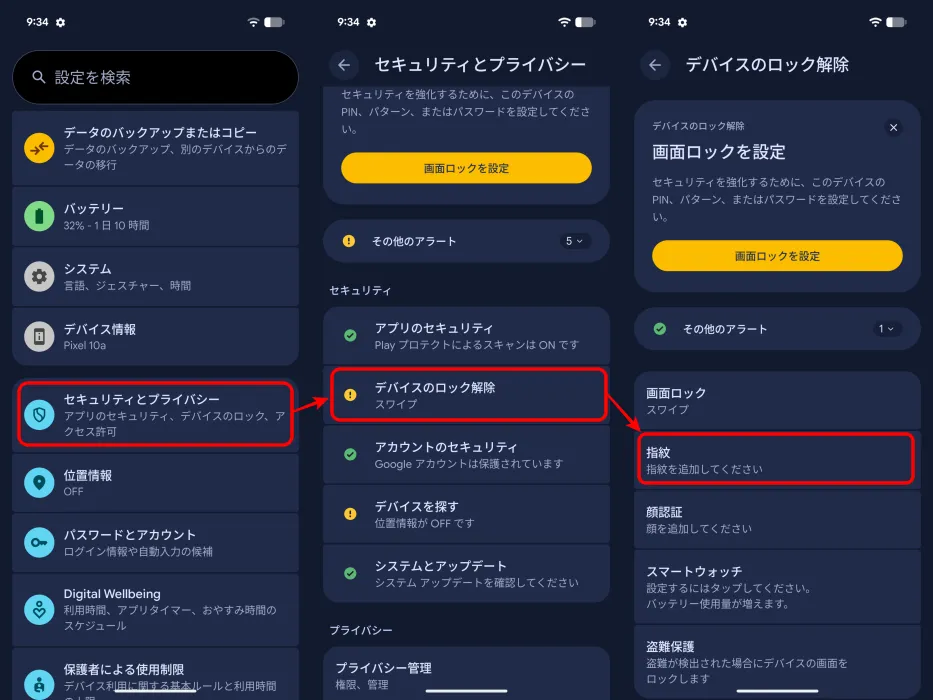
まずは「Google Pixel 10a」の設定メニューを開いて、「セキュリティとプライバシー」>「デバイスのロック解除」と進みます。
さらに「指紋」をタップします。なお、画面ロック未設定であれば予備のロック方法をあらかじめ設定する必要があります。
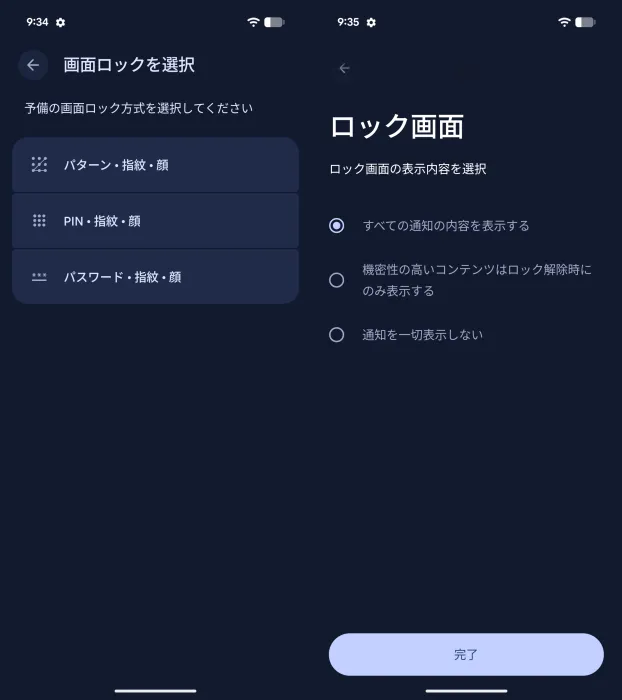
パターン/PIN/パスワードのいずれかから任意のものを選んで登録しておきましょう。
予備のロック方法の設定が完了すると、指紋の登録画面に進むことができます。指紋登録したい指でセンサー部分をタッチして登録します。
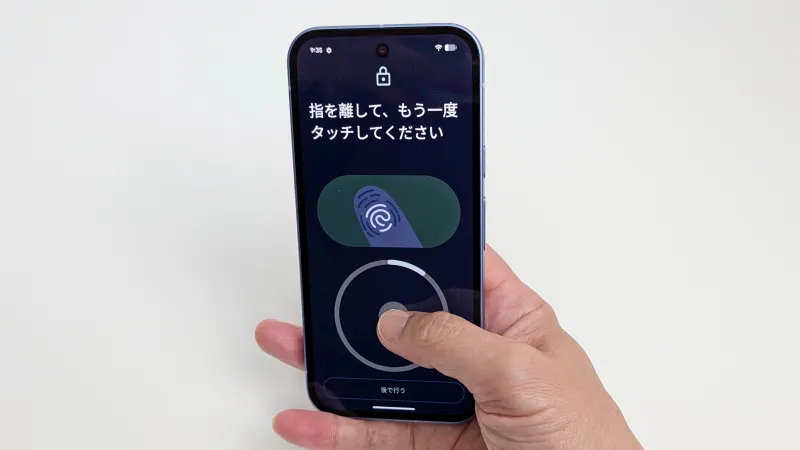
また、指紋データは複数登録できるので、指を変えて指紋を複数登録するとより便利になります。
指紋認証と顔認証の併用がおすすめ!
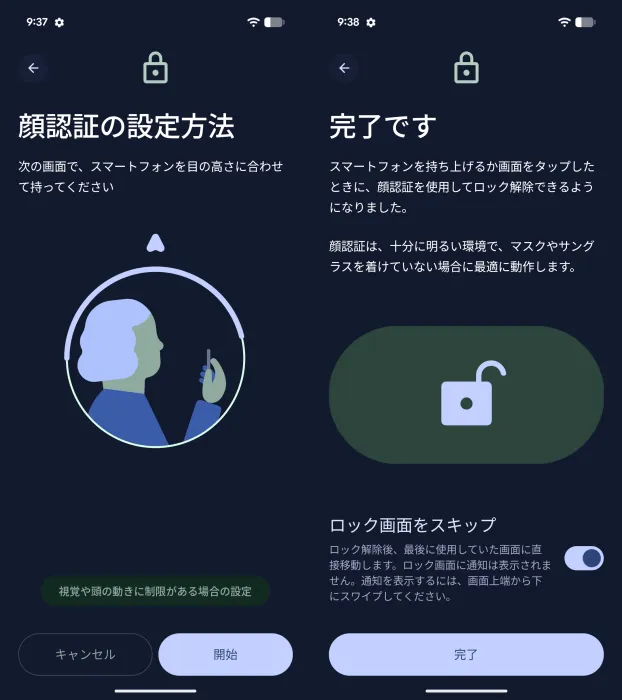
「Google Pixel 9a」は指紋認証と顔認証の併用が可能です。指紋認証に加えて顔認証も登録しておくことがおすすめです。
顔認証はかなり高速で、両方設定しておくと先に顔認証でロック解除されている場合も少なくないです。
「Google Pixel 10a」のディスプレイ内指紋認証の使い勝手を紹介!
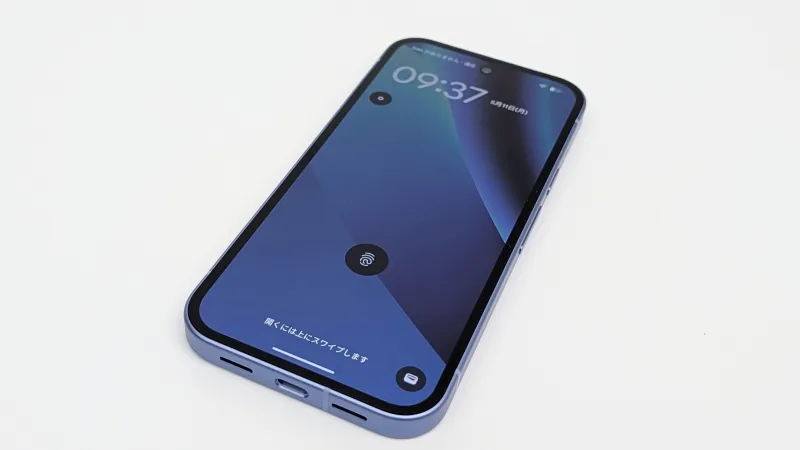
「Google Pixel 10a」のディスプレイ内指紋認証の使い勝手は良好と感じています。
光学式の指紋認証センサーですが、認証から画面ロック解除まではスムーズです。
また、センサーの位置は適切な高さと感じていて指も当てやすいです。
また、他の一部のスマホにあるような、指紋認証から素早くアプリ起動するような特別な機能は無いようです。
「Google Pixel 10a」で指紋認証できないときの対処方法!
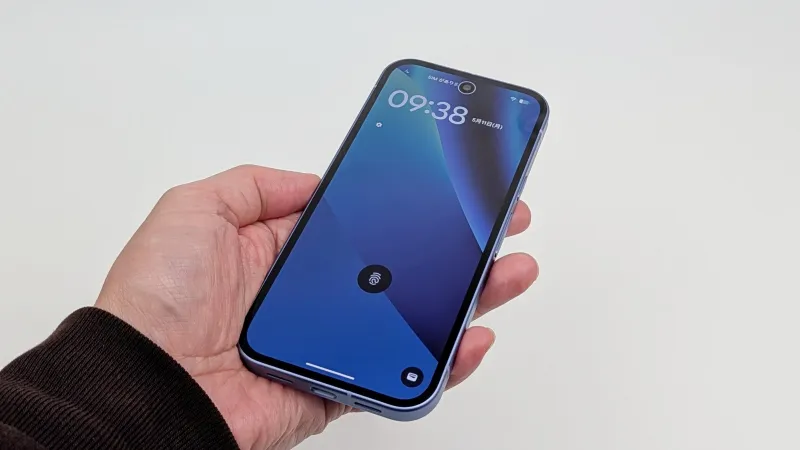
「Google Pixel 10a」で指紋認証できない場合の原因としては以下のものが考えられます。
- フィルムが指紋認証に非対応
- 指紋認証センサーの汚れ
- 指が濡れていたり乾燥していたりする
フィルムが指紋認証できない原因になっている場合は多いです。フィルムが指紋認証に対応しているかは要チェックです。
あとは指やセンサーの汚れや指の状態によってもうまく読み取れない場合があります。
指紋認証がうまくできない場合の対処方法は以下のものが考えられます。
- フィルムを剥がすか指紋認証対応のフィルムに貼り替える
- 指紋認証センサーを拭いて汚れをとる
- 指を拭いたり、保湿したりする
その他では、登録した指紋データをいったん削除後して再登録することもアリです。
指紋登録ではなるべく指の広い範囲をセンサーに当てることがポイントです。

まとめ:「Google Pixel 10a」実機を使って指紋認証を設定する手順を紹介!
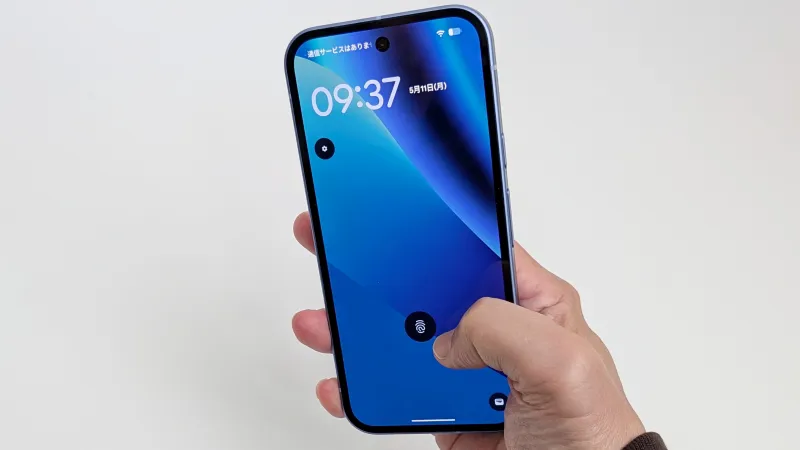
以上、「Google Pixel 10a」実機を使って指紋認証を設定する手順について紹介しておきました。
「Google Pixel 10a」はディスプレイ内指紋認証センサーを搭載で、設定メニューからかんたんに指紋を登録できます。
光学式の指紋認証センサーですが、ロック解除での使い勝手は良いと感じています。顔認証を併用するとさらに便利でおすすめです。
「Google Pixel 10a」をより安心して使うために指紋認証をぜひ設定してみてくださいね!
本記事の内容が参考になれば幸いです。
\今ならスマホ特価セール/
「Google Pixel 10a」のスペック
「Google Pixel 10a」の主なスペックは以下のとおりです。
- OS:Android 16
- ディスプレイ:6.3 インチ(2424×1080)
- SoC:Tensor G4
- RAM:8GB
- ROM:128GB/256GB
- カメラ:REAR:48MP+13MP FRONT:13MP
- Wi-Fi:802.11 a/b/g/n/ac/ax
- 指紋センサー:○(画面内)
- USB:Type-C
- バッテリー:5100mAh
- サイズ:73.0(W)x153.9(H)x9.0(D) mm
- 重量:183g
「Google Pixel 10a」アンケート
「Google Pixel 10a」についてのアンケートを実施しています。よろしければ投票してみてください。
 Loading ...
おすすめ記事
本記事をご覧頂いた方におすすめの記事を用意しました。ぜひ合わせてご覧ください。