この記事にはXiaomiの「POCO F8 Pro」実機を使ってUSBメモリを使うための方法を紹介しています。
 やすスマ
やすスマどうも、ガジェットブロガーのやすスマ(X:@yasu_suma)です。
「POCO F8 Pro」ではUSBメモリをかんたんに使うことができます!
「POCO F8 Pro」実機でUSBメモリを使う方法を詳しく紹介!
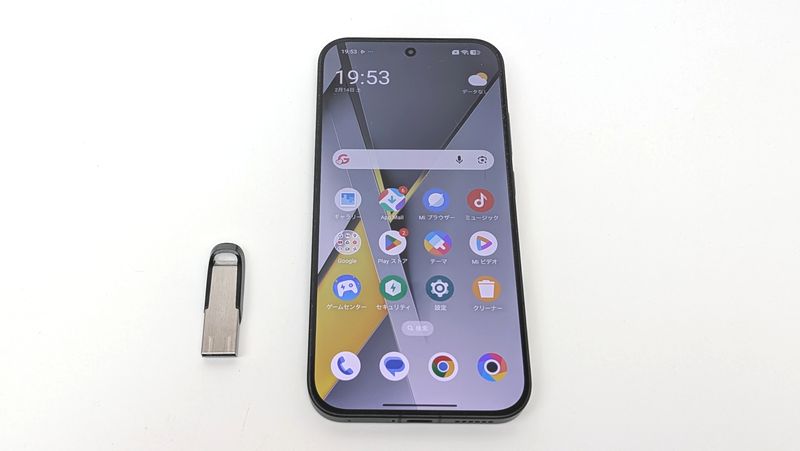
「POCO F8 Pro」は2026年1月発売の5Gスマートフォン。最新ハイエンドに迫るハイパフォーマンスが魅力です。
「POCO F8 Pro」はmicroSDカードを挿すことはできません。ストレージの残容量が心配な場合はあるでしょう。
そんなときに、USBメモリが使えるとちょっとうれしいですね!
今回はよくあるType-AのUSBメモリを用意して、「POCO F8 Pro」で使うための方法をまとめておきます。

USBメモリに変換アダプタを付けて挿すと自動認識
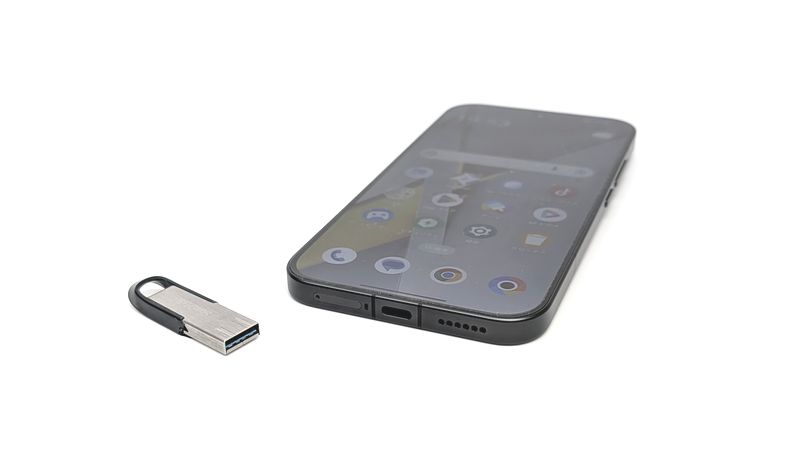
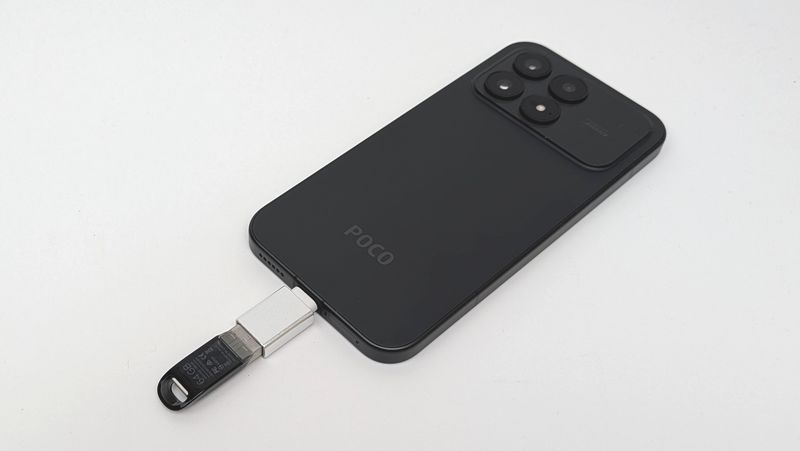
「POCO F8 Pro」のUSBポートはType-Cです。Type-AのUSBメモリをそのまま挿すことができません。
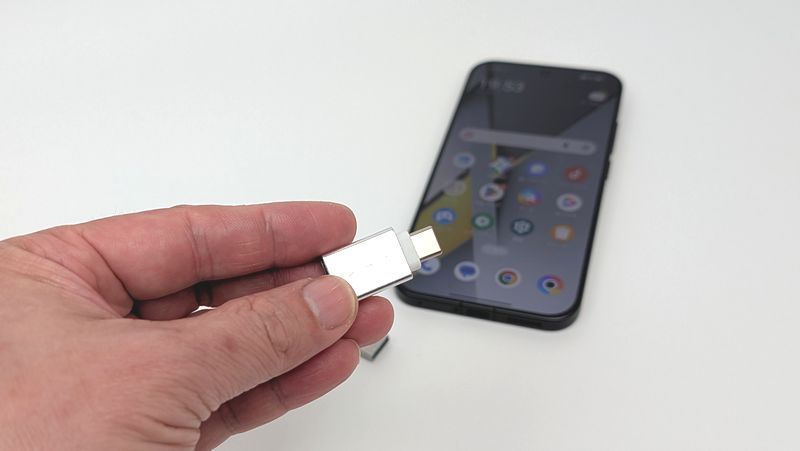
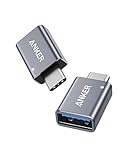
そんなときにはType-A to Type-Cの変換アダプタを準備。100均ショップでも手に入る安価なアイテムです。
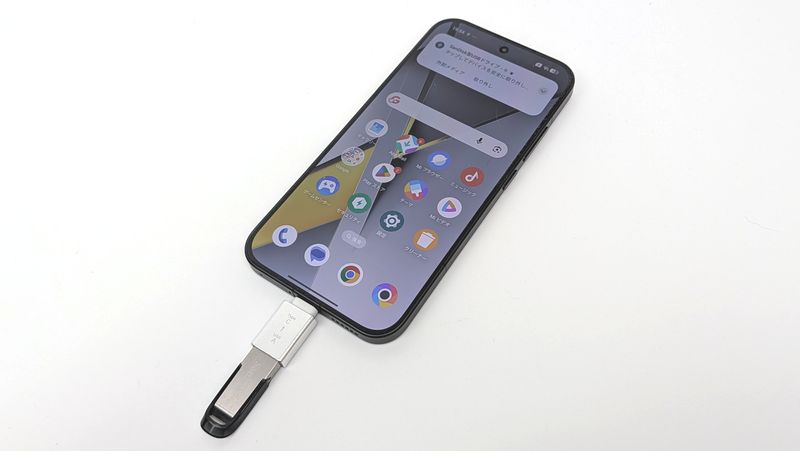
変換アダプタを付けてUSBメモリを挿すと、上の写真のようにポップアップ通知でUSBメモリが認識されたことが分かります。
基本的にはUSBメモリを挿すことができれば自動認識で使えるようになります。
ただし、USBメモリの状態によっては初回フォーマットが必要な場合があります。その場合は画面の案内を見ながら進めてください。
USBメモリに「POCO F8 Pro」内のファイルを保存できる
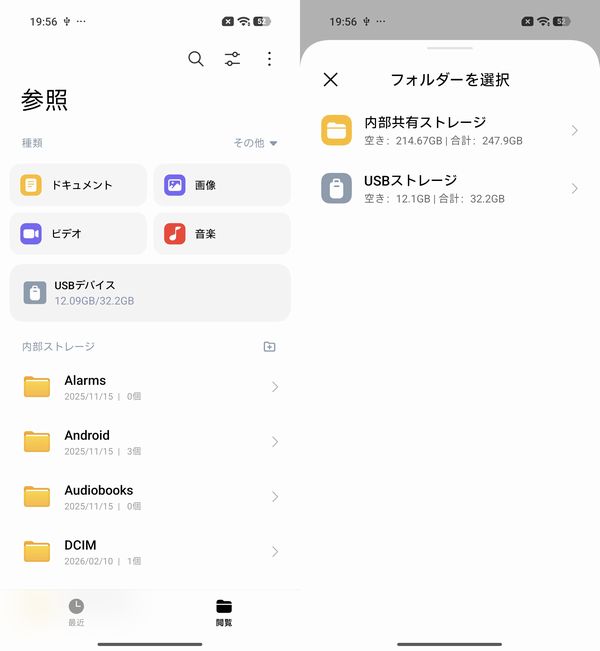
USBメモリが自動認識できると、ファイル管理アプリでUSBメモリを確認できます。
あとは、ファイルのコピーや移動でUSBメモリを指定して「POCO F8 Pro」内のファイルを保存しましょう。
USBメモリ使用後は安全に取り外し
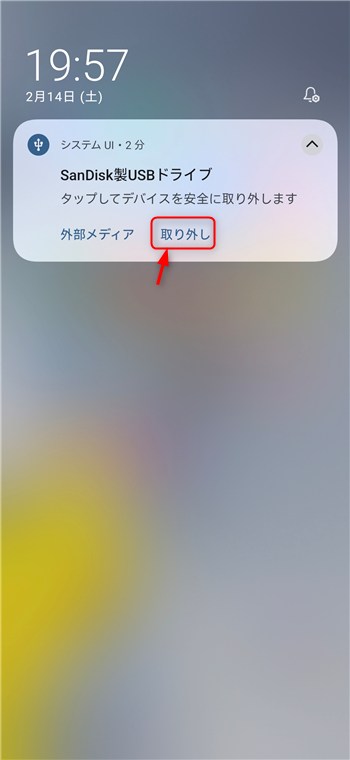
「POCO F8 Pro」でUSBメモリが使い終われば、最後に取り外します。
通知パネル内の「取り外し」をタップしてからUSBメモリを安全に取り外すようにしてください。
\今ならスマホ特価セール/
まとめ:「POCO F8 Pro」実機でUSBメモリを使う方法を詳しく紹介!
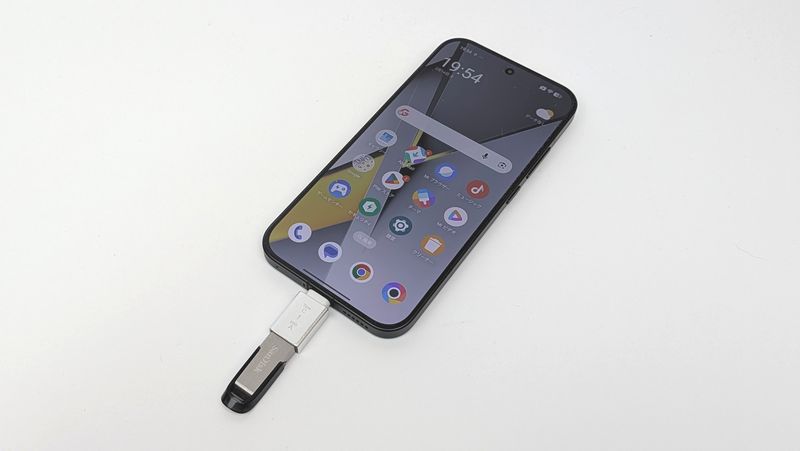
以上、Xiaomiの「POCO F8 Pro」実機を使ってUSBメモリを使うための方法について紹介しておきました。
Type-AのUSBメモリの場合には、変換アダプタを用意すればすぐに使えるようになります。
写真や動画などを手持ちのUSBメモリに保存できれば、他の人にファイルを渡すときにも重宝です。
容量が大きいファイルを扱いたい場合には外付けSSDストレージもアリでしょう。
安価で手軽にUSBメモリを使えるようになるので、興味があればぜひチャレンジしてみてください!
本記事の内容が参考になれば幸いです。

「POCO F8 Pro」の主なスペック
「POCO F8 Pro」の主なスペックは以下のとおりです。
- OS:Android (Xiaomi HyperOS)
- ディスプレイ:6.59 インチ(2510×1156)
- SoC:Snapdragon 8 Elite
- RAM:12GB
- ROM:256GB/512GB
- カメラ:REAR:50MP+8MP+50MP FRONT:20MP
- Wi-Fi:802.11 a/b/g/n/ac/ax/be
- 指紋センサー:○(画面内)
- USB:Type-C
- バッテリー:6210mAh
- サイズ:75.25(W)x157.49(H)x8.0(D) mm
- 重量:199g
「POCO F8 Pro」アンケート
「POCO F8 Pro」についてのアンケートを実施しています。よろしければ投票してみてください。
おすすめ記事
「POCO F8 Pro」情報をご覧頂いた方におすすめの記事を用意しました。ぜひ合わせてご覧ください。