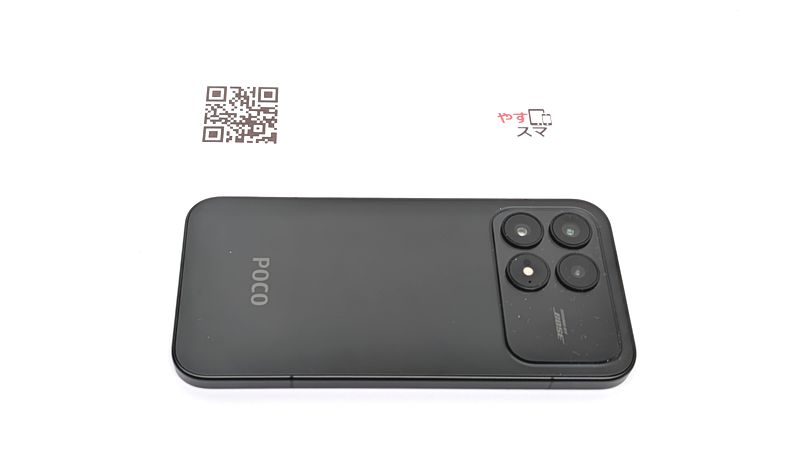
この記事にはXiaomiの「POCO F8 Pro」実機を使ってQRコードを読み取る方法を紹介しています。
 やすスマ
やすスマどうも、ガジェットブロガーのやすスマ(X:@yasu_suma)です。
飲食店などで「POCO F8 Pro」でQRコードを読み取りたいけど、読み取り方法が分からないときに参考にしてください。
「POCO F8 Pro」実機でQRコードを読み取る方法を詳しく解説!
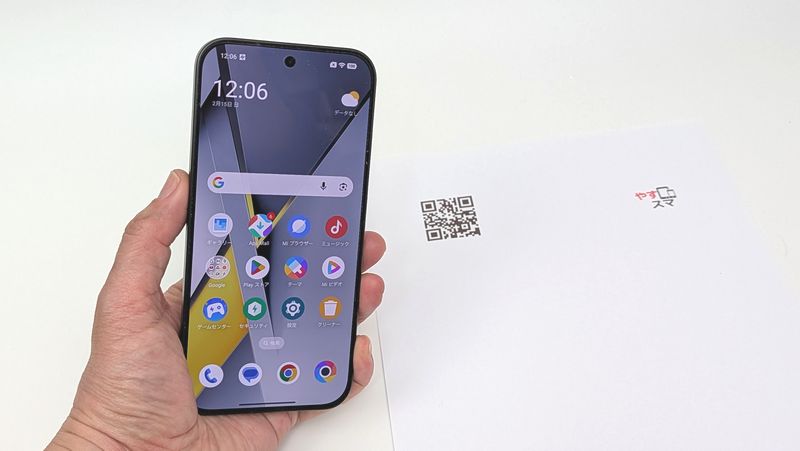
「POCO F8 Pro」は2026年1月発売の5Gスマートフォン。ハイエンドに迫るハイパフォーマンスとBose協業スピーカーが魅力です。
「POCO F8 Pro」ではアプリのインストール無しでQRコードを読み取ることができます。
さっそくQRコードを読み取る方法をまとめておきます。

標準カメラアプリでQRコードを自動読み取りできる!
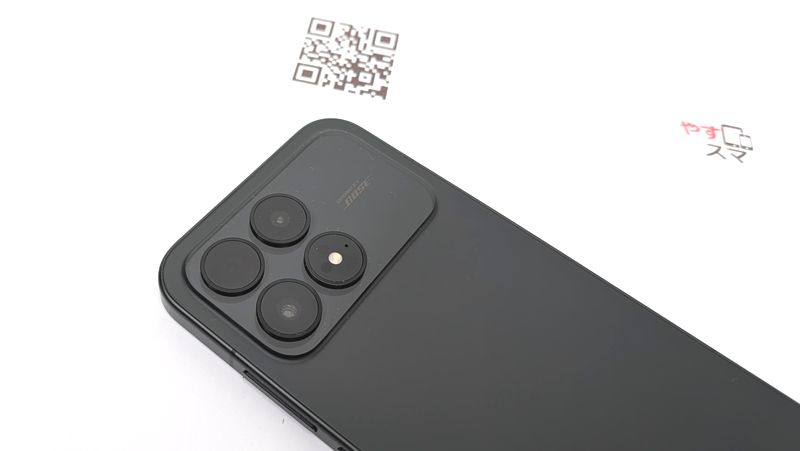
「POCO F8 Pro」の標準カメラアプリでQRコードをかんたんに読み取ることができます。
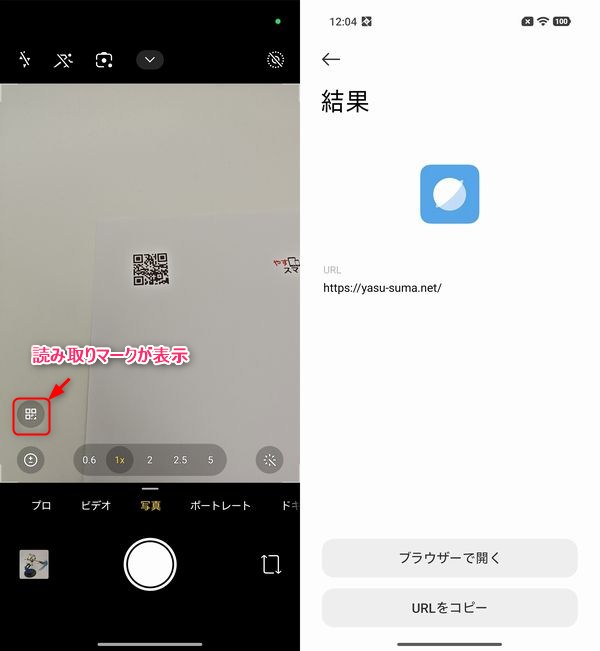
「写真モード」でQRコードにカメラを向けると、自動で認識されて読み取りマークが表示されます。
あとは読み取りマークをタップすることでオッケーです。複雑な操作がなくて直感的に使えるのでおすすめ。
なお、「写真モード」以外のモードではQRコードが自動読み取りされません。撮影モードをチェックしておきましょう。
\今ならスマホ特価セール/
QRコードを読み取れない場合は設定をチェック!
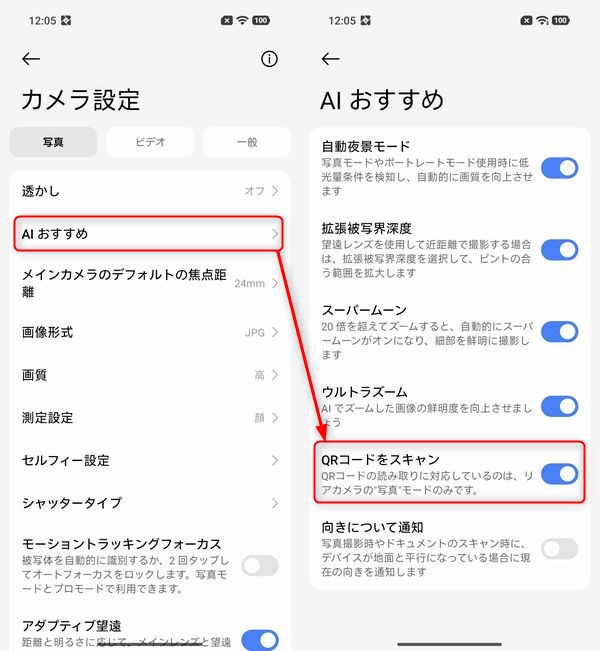
標準カメラアプリの写真モードでQRコードにカメラを向けて自動読み取りされない場合には、アプリの設定をチェックしましょう。
カメラ設定内の「AIおすすめ」内の「QRコードをスキャン」が無効になっていないか確認しましょう。
もし、無効になっている場合には有効化してからトライしましょう!
OS標準機能「QRコードスキャナー」でも読み取りできる
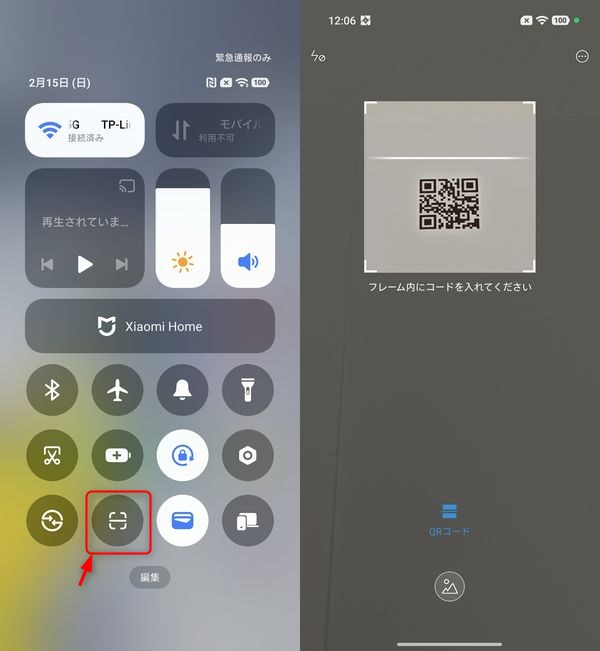
他にも、OS標準機能「QRコードスキャナー」でもQRコードを読み取り可能です。
クイック起動パネル内から起動できて、フレーム内にQRコードを入れるだけで読み取ることができます。
指紋認証時に「指紋ショートカット」機能を使うことでも、同様に読み取ることができます。
画面ロック解除と合わせてQRコードを読み取りたい場合には知っておきたい方法です。
「指紋ショートカット」機能については別記事にまとめているので、気になる場合にはご覧ください。
\SPUでポイントアップ/
まとめ:「POCO F8 Pro」実機でQRコードを読み取る方法を詳しく解説!
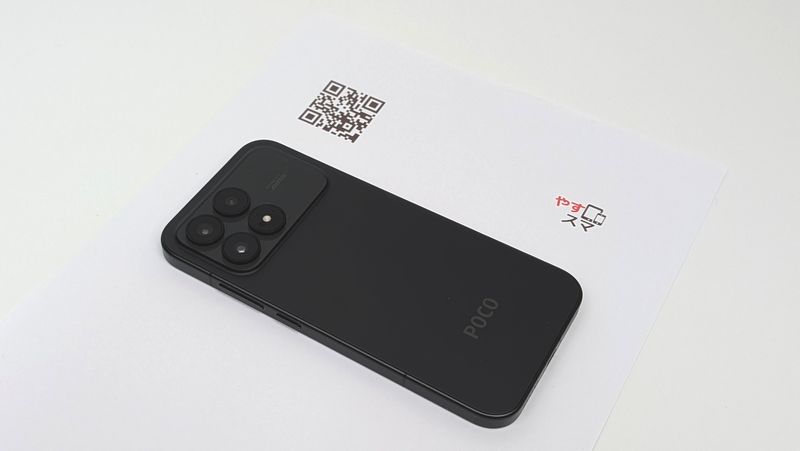
以上、Xiaomiの「POCO F8 Pro」実機を使ってQRコードを読み取る方法について紹介しておきました。
「POCO F8 Pro」ではアプリのインストール無しでQRコードを読み取り可能。他のXiaomiスマホと比べるとスピーディに読み取れる印象です。
他にはGoogleレンズを起動して読み取る方法もありますが、基本的には標準カメラアプリを使った自動読み取りがおすすめです。
「POCO F8 Pro」でQRコードを読み取りたい場合にはぜひ試してみてくださいね!
本記事の内容が参考になれば幸いです。
「POCO F8 Pro」の主なスペック
「POCO F8 Pro」の主なスペックは以下のとおりです。
- OS:Android (Xiaomi HyperOS)
- ディスプレイ:6.59 インチ(2510×1156)
- SoC:Snapdragon 8 Elite
- RAM:12GB
- ROM:256GB/512GB
- カメラ:REAR:50MP+8MP+50MP FRONT:20MP
- Wi-Fi:802.11 a/b/g/n/ac/ax/be
- 指紋センサー:○(画面内)
- USB:Type-C
- バッテリー:6210mAh
- サイズ:75.25(W)x157.49(H)x8.0(D) mm
- 重量:199g
「POCO F8 Pro」アンケート
「POCO F8 Pro」についてのアンケートを実施しています。よろしければ投票してみてください。
おすすめ記事
「POCO F8 Pro」情報をご覧頂いた方におすすめの記事を用意しました。ぜひ合わせてご覧ください。
SOURCE
※QRコードは(株)デンソーウェーブの登録商標です