この記事には「AQUOS sense10」実機を使ってQRコードを読み取る方法を紹介しています。
 やすスマ
やすスマどうも、ガジェットブロガーのやすスマ(X:@yasu_suma)です。
AQUOS sense10では、標準カメラアプリを使ってかんたんにQRコードを読み取れます。アプリをインストールする必要はありません。
実機を使って、QRコードを読み取る方法をまとめています!
「AQUOS sense10」実機を使ってQRコードを読み取る方法を紹介!
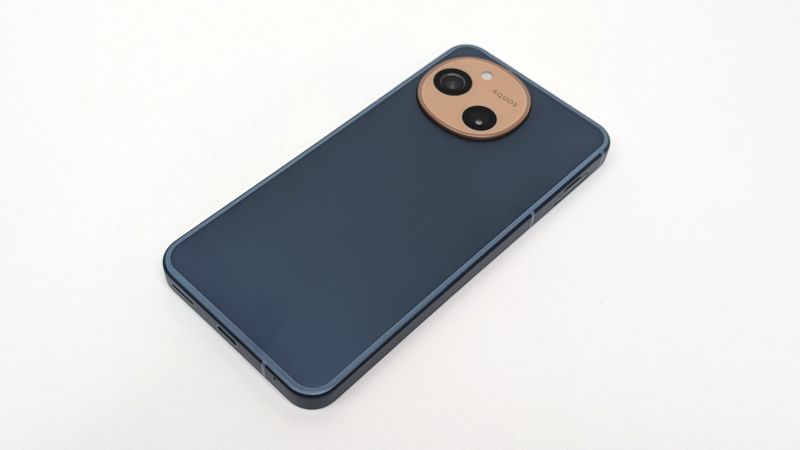
「AQUOS sense10」は2025年11月発売のミドルスペック5Gスマートフォン。
人気のAQUOS senseシリーズの最新モデルとして注目を集めています。
そんな「AQUOS sense10」を手に入れて、QRコードを読み取りたい場合に方法が分からない場合はあるでしょう。
飲食店等でQRコードを読み取る場面が増えているので、QRコードの読み取り方法をぜひ理解しましょう。

「AQUOS sense10」の標準カメラアプリでQRコードを自動読み取り
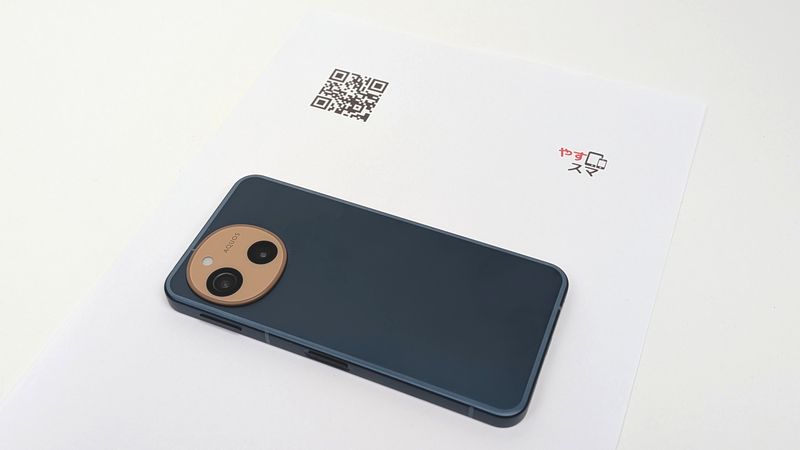
「AQUOS sense10」でQRコードを読み取るためのお手軽な方法は標準カメラアプリを使うことです。
写真モードの状態で読み取りたいQRコードにカメラを向けると自動で読み取りできます。
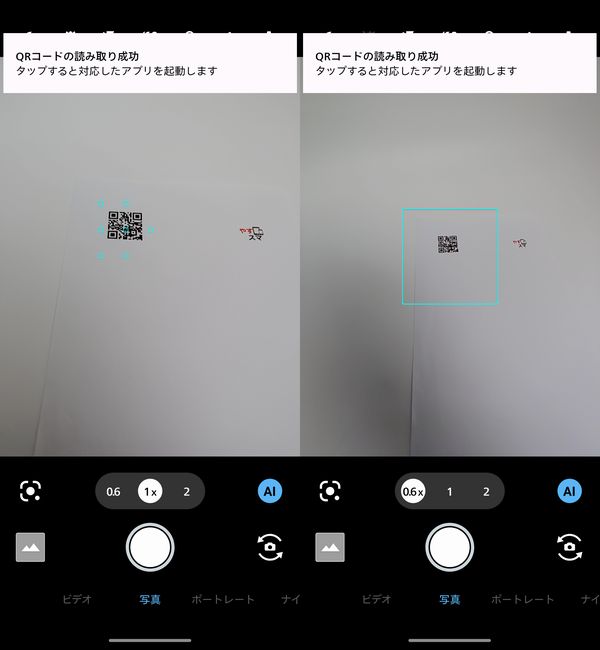
自動読み取りされると「QRコードの読み取り成功」とポップアップ表示。あとはタップするとコードに埋め込まれている情報に対応するアプリが起動します。
なお、標準カメラに加えて広角カメラでも自動読み取りが可能です。
カメラアプリの写真モードでQRコードにカメラを向けるだけの手軽な方法です。
カメラアプリでQRコードを読み取れない場合の確認ポイント!
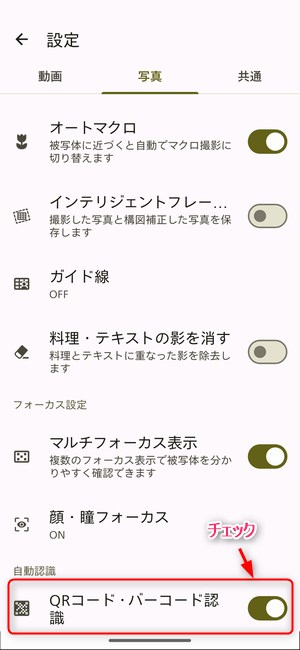
標準カメラアプリでQRコードを自動読み取りできないときには、設定メニューをチェックしましょう。
設定項目にある「QRコード・バーコード認識」が有効となっているか確認してください。
デフォルトで有効ですが、もし無効になっている場合には有効に切り替えてください。
また、動画モードではQRコードが自動認識されません。撮影モードが正しいかチェックしておきましょう。
他にも以下が原因となっている場合があるので、読み取れない場合にはチェックです。
- QRコードとの距離が近すぎる
- 場所が暗い
- QRコードが汚れている
- ピントが合っていない
- 画面の明るさが足りない(別端末に表示している場合)
OS標準機能の「QRコードスキャナー」で読み取りできる!
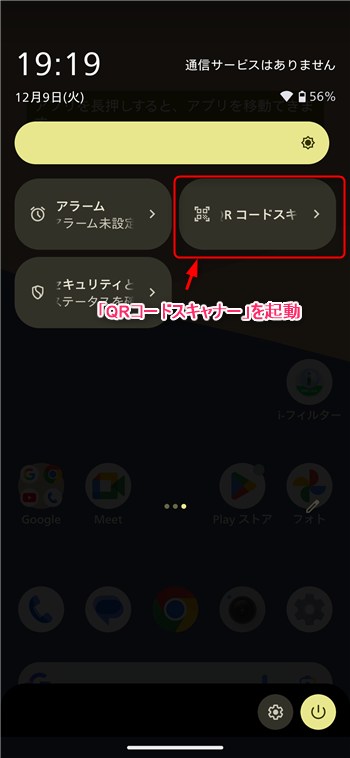
他にも、OS標準機能の「QRコードスキャナー」でもかんたんにQRコードを読み取りできます。
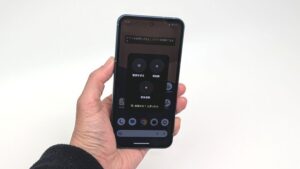
コントロールセンサー内の「QRコードスキャナー」をタップすると起動できます。
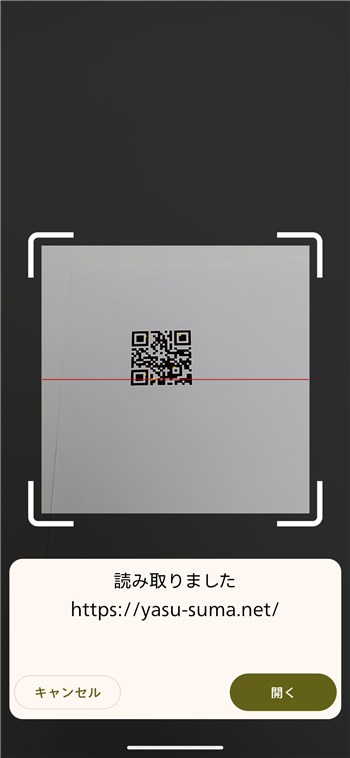
フレーム内にQRコードを入れる操作だけで読み取ることができます。
\SPUでポイントアップ/
「AQUOS sense10」でQRコードを読み取る場合によくある質問
「AQUOS sense10」でQRコードを読み取る場合によくある質問は以下のとおりです。
- QRコードを読み取るアプリは必要ですか?
-
いいえ。標準カメラやQRコードスキャナーだけで読み取りできます。
- 写真に保存したQRコードも読み取れますか?
-
GoogleフォトやGoogleレンズを利用すると読み取れます。
- バーコードも読み取れますか?
-
「QRコード・バーコード認識」を有効にしていればバーコードにも対応します。
- オフラインでも読み取れますか?
-
QRコード自体は読み取れますが、Webサイトを開くにはインターネット接続が必要です。
まとめ:「AQUOS sense10」実機を使ってQRコードを読み取る方法を紹介!
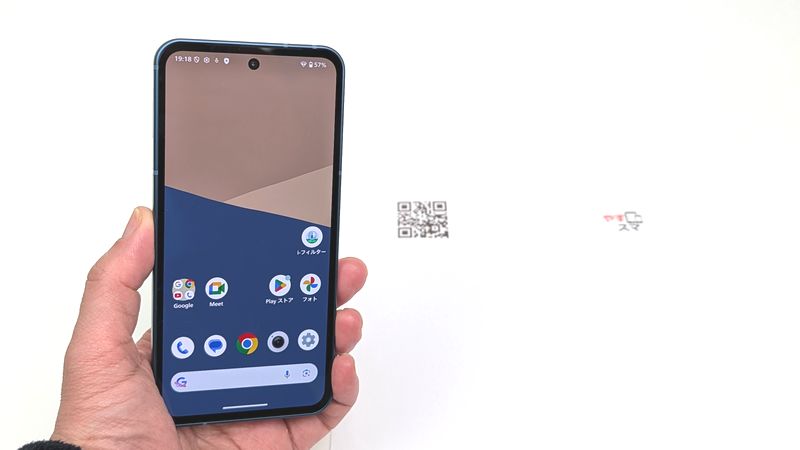
以上、「AQUOS sense10」実機を使ってQRコードを読み取る方法について紹介しておきました。
「AQUOS sense10」では標準カメラアプリを使うとかんたんにQRコードを読み取ることができます。
QRコードを読み取るためにアプリをインストールする必要がなく、操作は分かりやすいので最もおすすめです。
「AQUOS sense10」でQRコードを読み取る方法が知りたかった場合にはぜひ試してみてくださいね!
本記事の内容が参考になれば幸いです。
\端末キャンペーンをチェック/
「AQUOS sense10」のスペック
「AQUOS sense10」の主なスペックは以下のとおりです。
- OS:Android 16
- ディスプレイ:6.1 インチ(2340×1080)
- SoC:Snapdragon 7s Gen3
- RAM:6GB/8GB
- ROM:128GB/256GB
- カメラ:REAR:50.3MP+50.3MP FRONT:32MP
- Wi-Fi:802.11 a/b/g/n/ac
- 指紋センサー:○(側面)
- USB:Type-C
- バッテリー:5000mAh
- サイズ:73(W)x149(H)x8.9(D) mm
- 重量:166g
「AQUOS sense10」アンケート
「AQUOS sense10」についてのアンケートを実施しています。よろしければ投票してみてください。
おすすめ記事
「AQUOS sense10」情報をご覧頂いた方におすすめの記事を用意しました。ぜひ合わせてご覧ください。
SOURCE
※QRコードは(株)デンソーウェーブの登録商標です