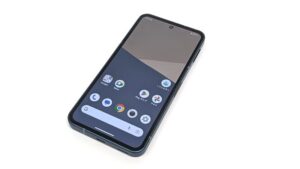
この記事には「AQUOS sense10」実機を使って3ボタンナビゲーションに変更する方法を紹介しています。
 やすスマ
やすスマどうも、ガジェットブロガーのやすスマ(X:@yasu_suma)です。
「AQUOS sense10」では設定から簡単に3ボタンナビゲーションに切り替えられます。
本記事では実機画像を使って、3ボタンナビゲーションへ変更する手順とボタン配置の変更方法を紹介します。
「AQUOS sense10」実機で3ボタンナビゲーションに変更する方法を詳しく紹介!
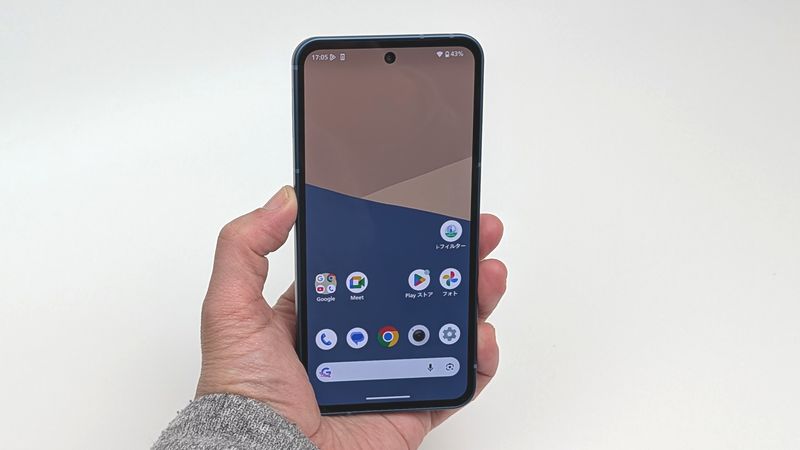
「AQUOS sense10」は2025年11月発売の5Gスマートフォン。人気ミドルスペックのAQUOS senseシリーズの最新モデルです。
使い始めるとジェスチャーナビゲーションになっていて、ホーム/履歴/戻るの3ボタンが表示されるようにしたい場合はあるでしょう。
かんたんな操作で3ボタンナビゲーションに変更できるので、設定手順をさっそく紹介していきます。

設定メニューからホーム/履歴/戻るの3ボタンナビゲーションに変更!
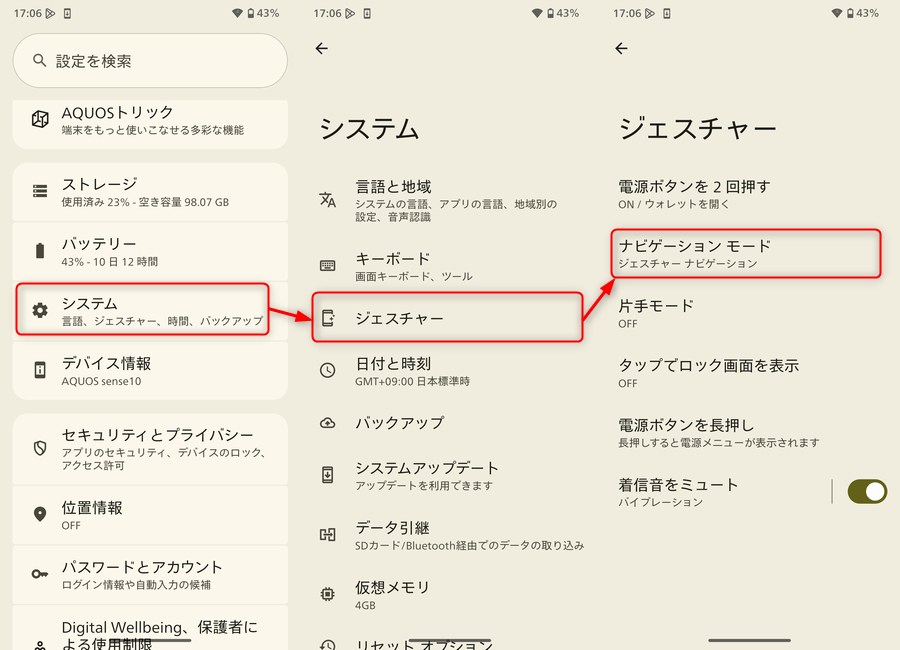
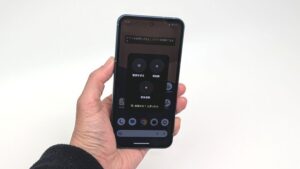
「AQUOS sense10」の設定メニューを開いて、システム>ジェスチャー>ナビゲーションモードと進みます。
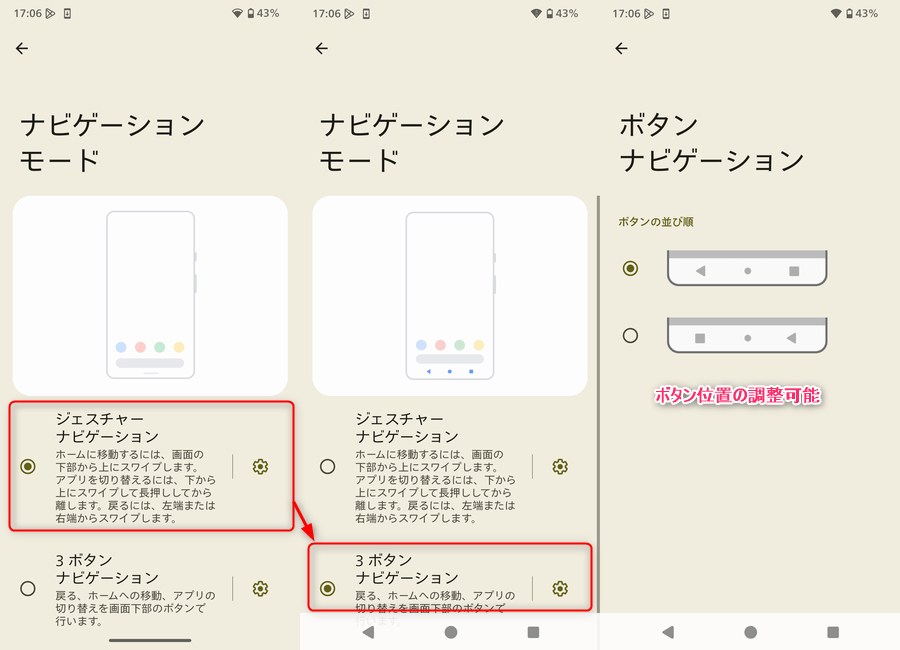
ここでジェスチャーナビゲーションから3ボタンナビゲーションに変更するだけです。
なお、履歴と戻るのボタン配置が変更可能です。歯車マークをタップすることで選択できます。
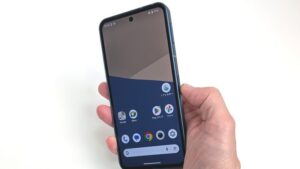
ホームボタン+戻るボタン+履歴ボタンの3ボタンが表示
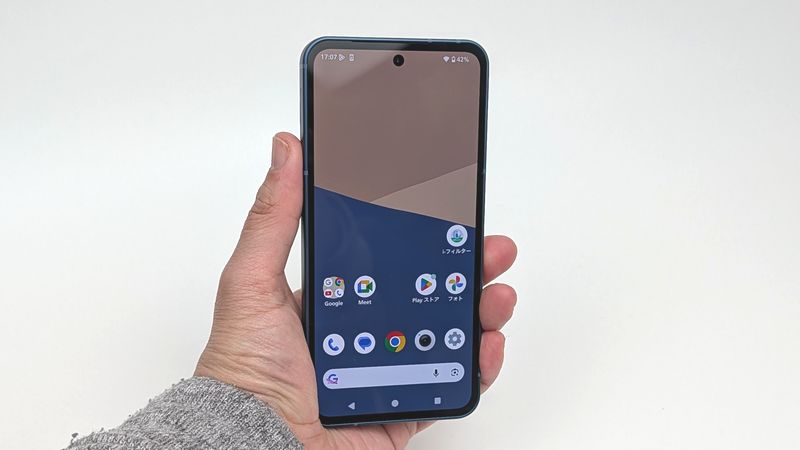
このように設定することでホーム/履歴/戻るの3ボタンが表示されるようになります。
ジャスチャー操作が使いにくい場合にはぜひ設定変更してみてくださいね!
\SPUでポイントアップ/
3ボタンナビゲーションに変更するときによくある質問
3ボタンナビゲーションに変更するときによくある質問は以下のとおりです。
- ジェスチャーナビゲーションに戻せますか?
-
はい。同じ設定画面から「ジェスチャーナビゲーション」を選択するだけで元に戻せます。
- 戻るボタンの位置は変更できますか?
-
はい。3ボタンナビゲーション横の歯車アイコンから左右の配置を変更できます。
- 3ボタンにすると動作は重くなりますか?
-
いいえ。ナビゲーション方式が変わるだけなので、動作速度や性能への影響はほとんどありません。
- 初期設定はどちらですか?
-
初期状態ではジェスチャーナビゲーションが有効になっています。
- 3ボタンとジェスチャーはどちらがおすすめですか?
-
操作に慣れているなら3ボタン、画面を広く使いたいならジェスチャーナビゲーションがおすすめです。
まとめ:「AQUOS sense10」実機で3ボタンナビゲーションに変更する方法を詳しく紹介!
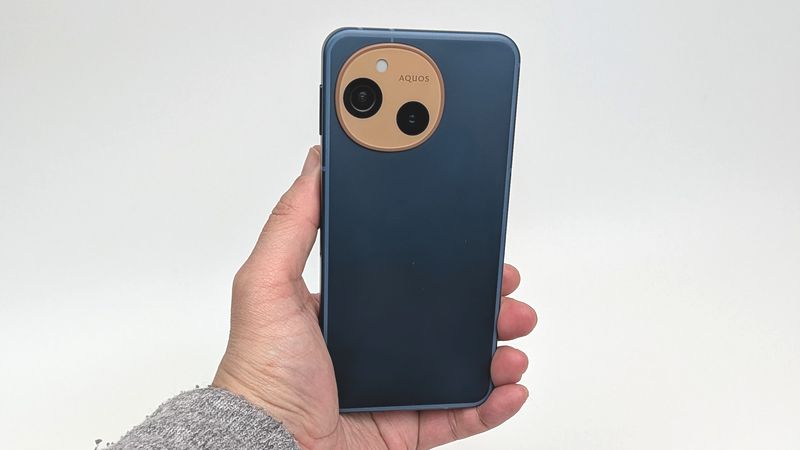
以上、「AQUOS sense10」実機を使って3ボタンナビゲーションに変更する方法について紹介しておきました。
設定メニューから3ボタンナビゲーションに変更することができます。手順が分かっていればかんたんです。
ジェスチャーナビゲーションよりもホーム/履歴/戻るの3ボタンが表示されている方が使いやすい場合にはぜひ設定してみてください。
本記事の内容が参考になれば幸いです。
\端末キャンペーンをチェック/
「AQUOS sense10」アンケート
「AQUOS sense10」についてのアンケートを実施しています。よろしければ投票してみてください。
おすすめ記事
「AQUOS sense10」情報をご覧頂いた方におすすめの記事を用意しました。ぜひ合わせてご覧ください。