「Xiaomi Smart Band 10」の初期設定方法がよく分からない!
この記事には「Xiaomi Smart Band 10(シャオミ スマートバンド 10)」実機を使って初期設定の手順を紹介します。
 やすスマ
どうも、ガジェットブロガーのやすスマ(X:@yasu_suma)です。
「Xiaomi Smart Band 10」で初期設定方法を知りたい場合にはぜひ参考にしてください!
「Xiaomi Smart Band 10」実機で初期設定の手順を詳しく紹介!
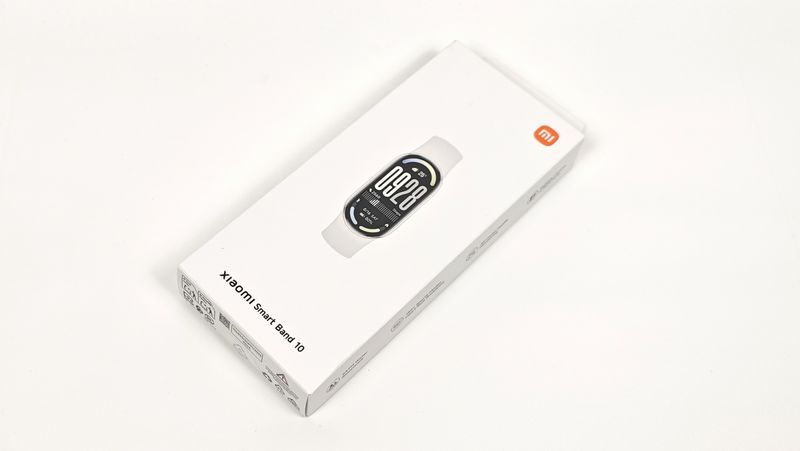
「Xiaomi Smart Band 10」は2025年6月に日本発売の有機ELスマートバンドです。
発売直後に「Xiaomi Smart Band 10」を購入したので初期設定を行う手順をまとめておきます。
マニュアルには初期設定の方法が詳しく書かれていないので、途中で困った場合にも参考にしてください。
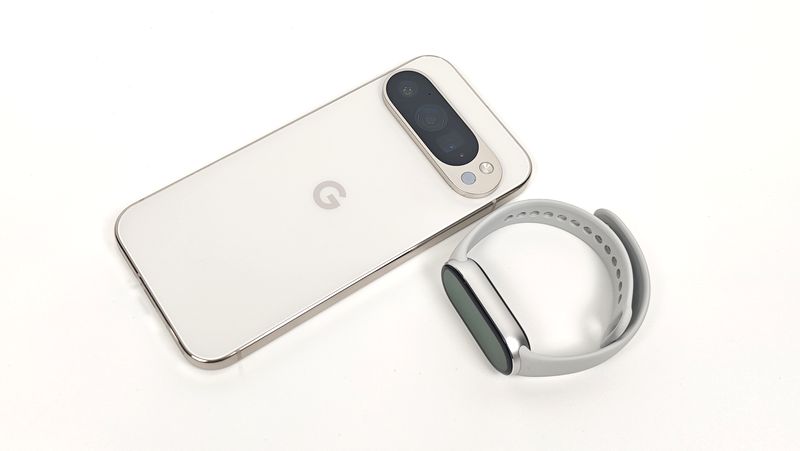
今回はメインで使っている「Google Pixel 9 Pro」とペアリングします。
すなわち、Xiaomiスマートフォン以外を使って初期設定する場合を想定しています。
「Xiaomi Smart Band 10」の電源を入れる!
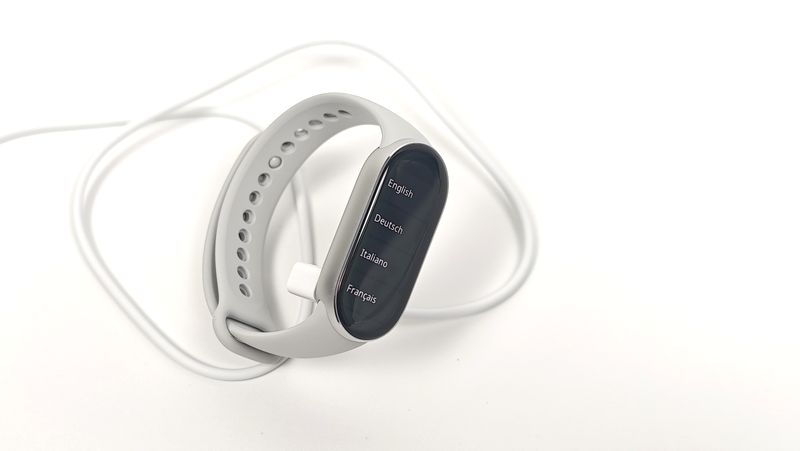
まずは「Xiaomi Smart Band 10」の電源を入れるところからスタートです。
背面に充電クレードルを接続して充電を開始すると電源が入ります。なお、ACアダプターは非同梱です。
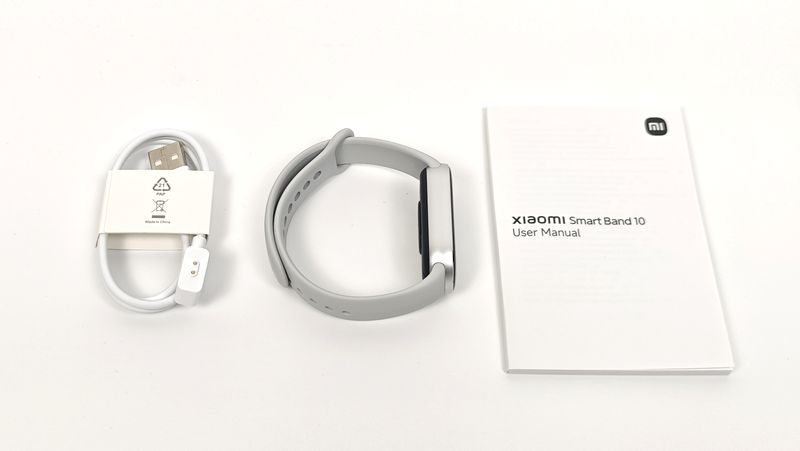
ACアダプターが手元にない場合には、とりあえずパソコンのType-Aポートを使ってもよいでしょう。
「Xiaomi Smart Band 10」で使用言語を選択する!
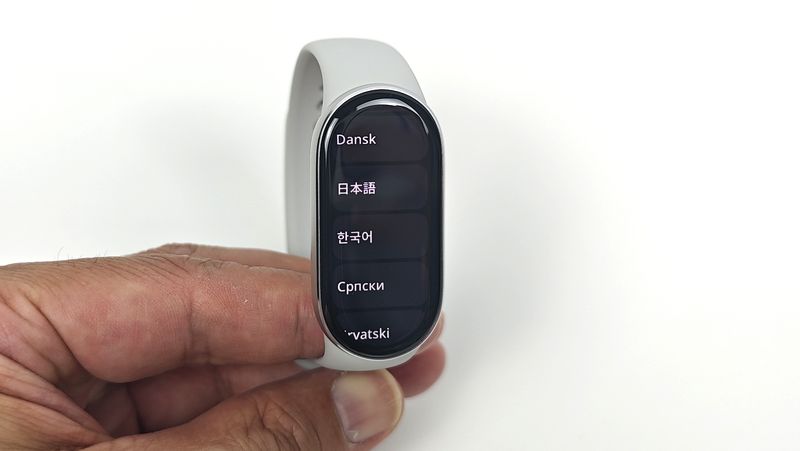
「Xiaomi Smart Band 10」の電源が入ると言語選択が表示さます。使用したい言語を選びましょう。
もし、間違った言語を選択してしまった場合にはスワイプ操作で戻ることができます。
スマホでQRコードを読み取って「Mi Fitness」アプリをダウンロード
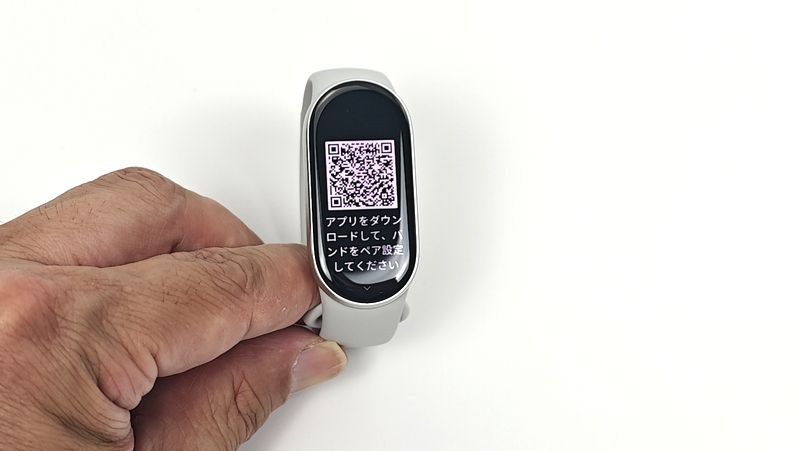
言語選択が終わると、「Mi Fitness」アプリのダウンロード用のQRコードが表示されます。
ペアリングしたいスマホでQRコードを読み取るとアプリのダウンロード画面に遷移します。
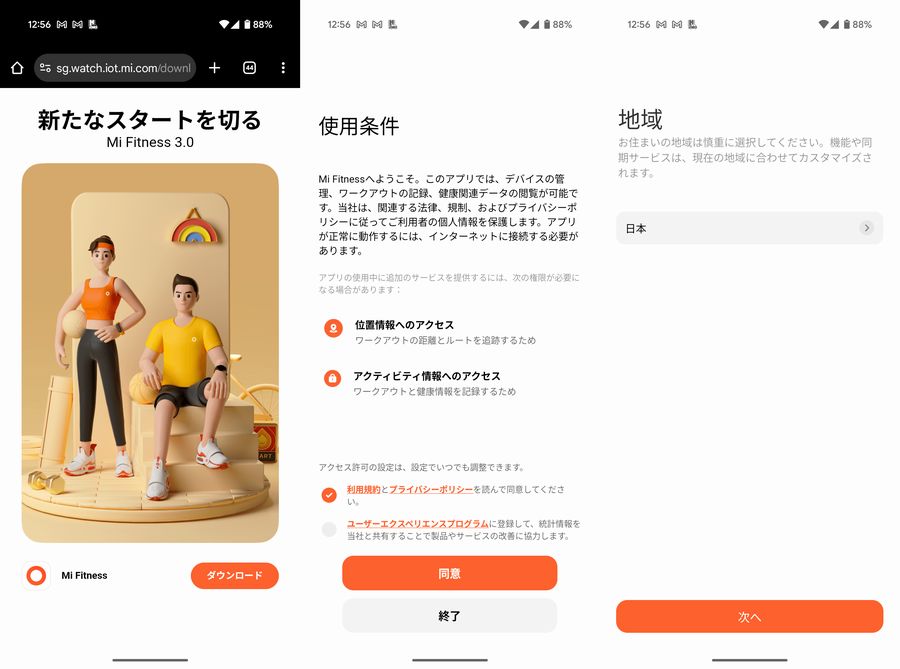
「Mi Fitness」アプリをダウンロードしたら、使用条件や地域などを確認しながらセットアップを行います。
「Xiaomi Smart Band 10」とスマホをペアリング!
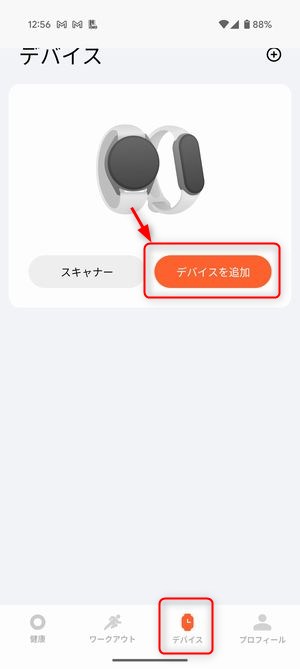
次に、「Mi Fitness」アプリで「デバイス」タブを開いて、「デバイスの追加」をタップします。
なお、「デバイスの追加」にはXiaomiアカウントが必要です。持っていない場合には新規取得しましょう。
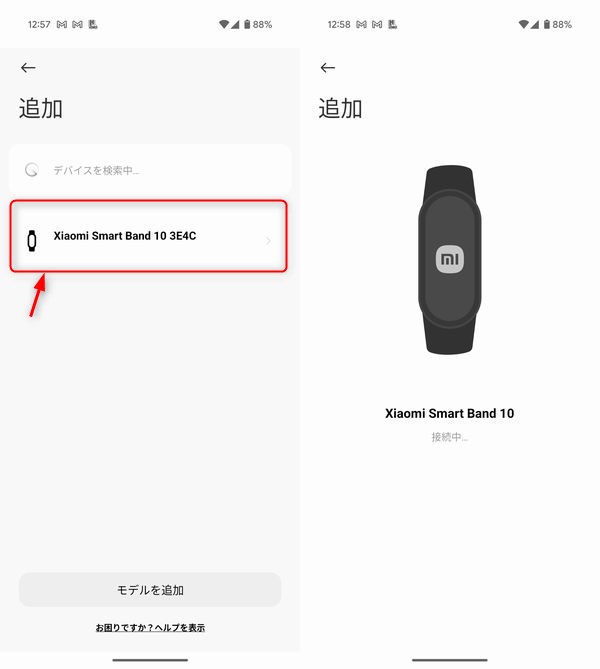
「デバイスの追加」を進めると、「Xiaomi Smart Band 10」が表示されるのでタップ。
ペアリングが開始されるので、ペア設定の許可を行いながらペアリングを完了します。
通知などは後でも設定できる!
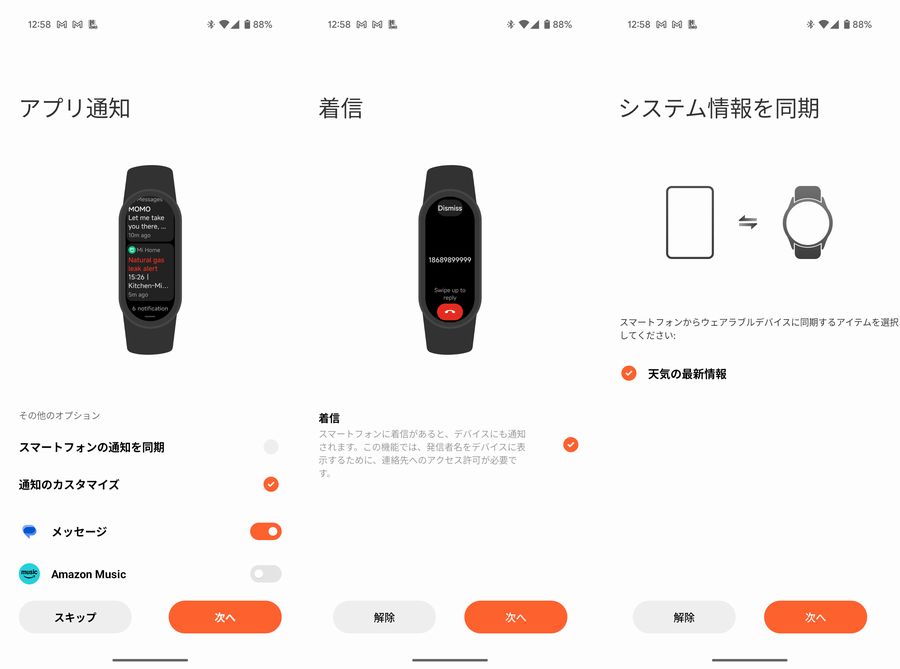
ペアリングが完了すると、「アプリ通知」などの設定画面が表示されます。
ここでは設定せずに、使いながら設定を考えたい場合にはスキップor解除をタップしましょう。
なお、「Xiaomi Smart Band 10」のアップデートの通知が出る場合があります。時間があればアップデートしておきましょう!
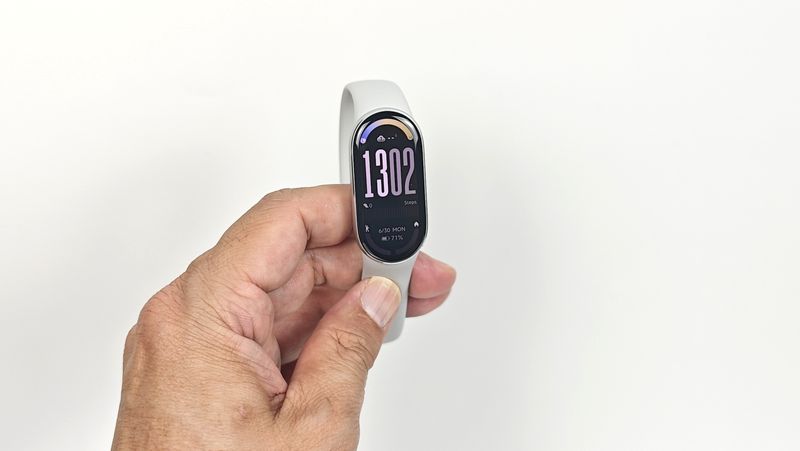
基本的な初期設定手順はこんな感じで、「Xiaomi Smart Band 10」に文字盤が表示されて使えるようになります。


 ポチップ
まとめ:「Xiaomi Smart Band 10」実機で初期設定の手順を詳しく紹介!
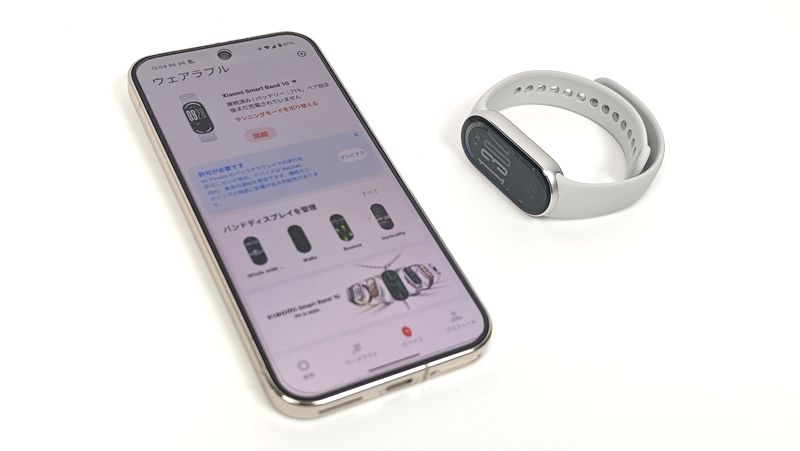
以上、「Xiaomi Smart Band 10」実機を使って初期設定の手順について紹介しておきました。
取扱説明書を見ても詳しく書かれていないので、流れが分からずに困ってしまう場合もあると思います。
初期設定自体は基本的な設定の流れさえ理解できていればとてもカンタンです。
初期設定の基本的な流れをおさらい!
初期設定の基本的な流れをおさらいすると以下のとおりです。
- バンドの電源を入れる
- 使用言語を設定する
- アプリをセットアップ
- スマホとペアリング
初期設定が終わって使い始めることできれば、さらに使いやすいようにカスタマイズすることもおすすめです。
例えば、ニーズの高い文字盤変更やアプリ通知設定は「Mi Fitness」アプリで行うことができます。
いろいろとカスタマイズして楽しめることはスマートバンドの魅力でおすすめです!
本記事の内容が参考になれば幸いです。
「Xiaomi Smart Band 10」アンケート
「Xiaomi Smart Band 10」についてのアンケートを実施しています。よろしければ投票してみてください。
おすすめ記事
「Xiaomi Smart Band 10」情報をご覧頂いた方におすすめの記事を用意しました。ぜひ合わせてご覧ください。
SOURCE
Xiaomi Smart Band 10 | Xiaomi Japan
※QRコードは(株)デンソーウェーブの登録商標です