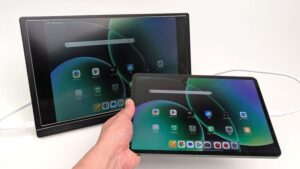
この記事には「Xiaomi Pad 8」実機を使ってUSBメモリを使う方法を紹介しています。
 やすスマ
やすスマどうも、ガジェットブロガーのやすスマ(X:@yasu_suma)です。
「Xiaomi Pad 8」では安価&かんたんにUSBメモリを使えます。ストレージ容量不足が心配なときに知っておくと便利な使い方です!
「Xiaomi Pad 8」実機でUSBメモリを使う方法を詳しく紹介!
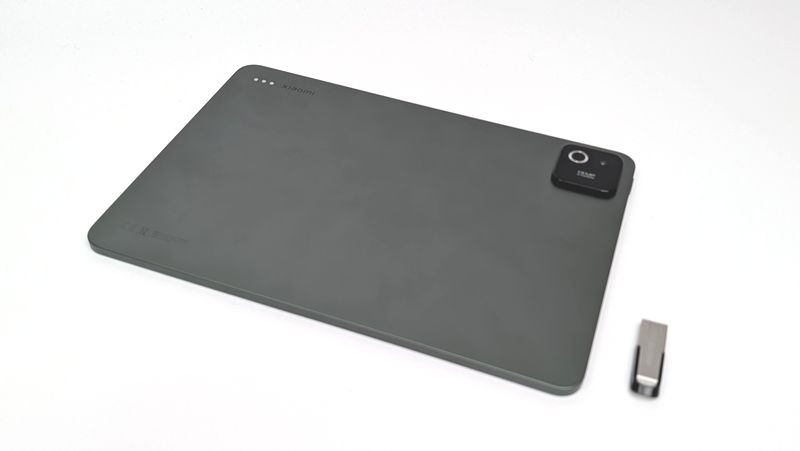
「Xiaomi Pad 8」は2026年3月に日本発売のAndroidタブレット。ヒットモデル「Xiaomi Pad 7」の後継モデルでさっそく購入してみました。
日本版は8+128GBモデルのみで、microSDカードを挿すことができないこともあってストレージ容量が心配になる場合はあるでしょう。
今回は一般的なType-AのUSBメモリを「Xiaomi Pad 8」で使うための流れをまとめておきます。
「Xiaomi Pad 8」のUSBポートはType-C

「Xiaomi Pad 8」のUSBポートはType-C。Type-AのUSBメモリをそのまま挿すことができません。
USBメモリを挿すためには変換アダプタが必要になります。
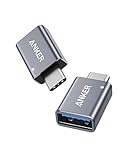
Type-A to Type-Cの変換アダプタを用意!100均でも入手可能!
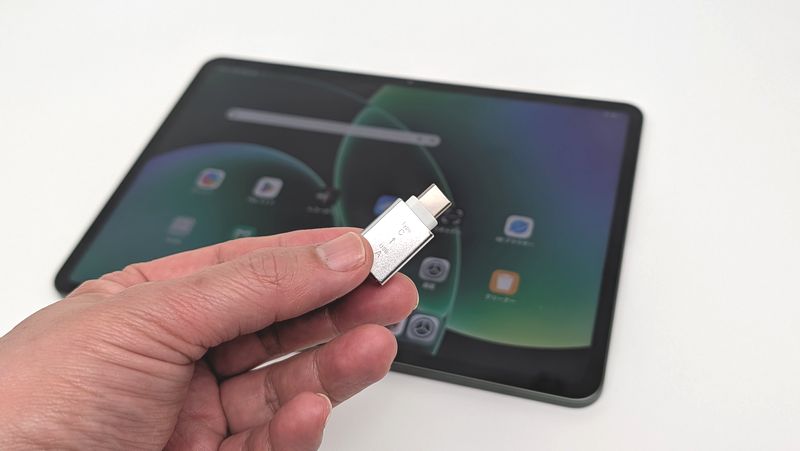
「Xiaomi Pad 8」にType-AのUSBメモリを挿す場合には、Type-A to Type-Cの変換アダプタを用意します。
やすスマ今回はダイソーのものを使いました
Type-A to Type-Cの変換アダプタは100均ショップでも買えるぐらいに安価なアイテム。入手性が高いことも良いです。
USBメモリを挿すと自動で認識される
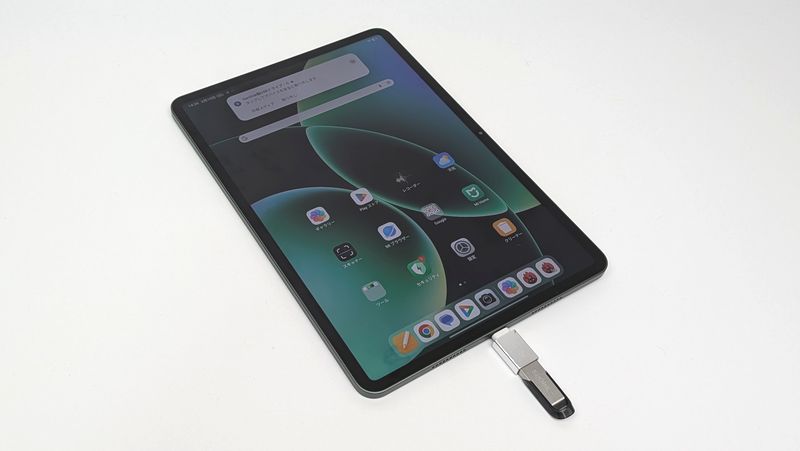
「Xiaomi Pad 8」にUSBメモリを挿すと自動で認識。認識されるとポッチアップ通知があって、すぐに使い始めることができます。
やすスマ自動でUSB OTGを利用可能に
ただし、USBメモリ内の状態によっては初回フォーマットが必要な場合はあります。表示される内容を見ながらフォーマットして使えるようにしましょう。
ファイルの保存先にUSBメモリを指定できる
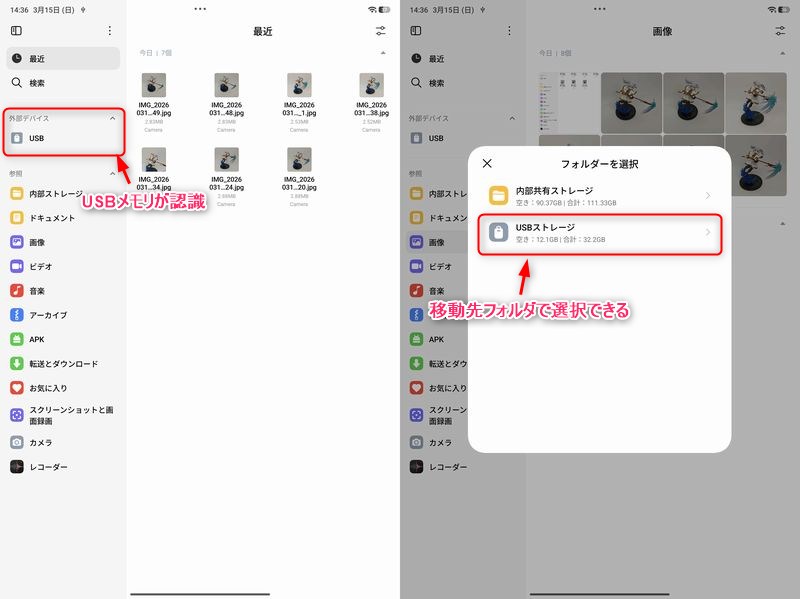
USBメモリが認識されると、ファイルの保存先として指定することができます。
ファイル管理アプリ等で「Xiaomi Pad 8」内のファイルをUSBメモリに移動orコピーします。
USBメモリを使い終わったら安全に取り外し
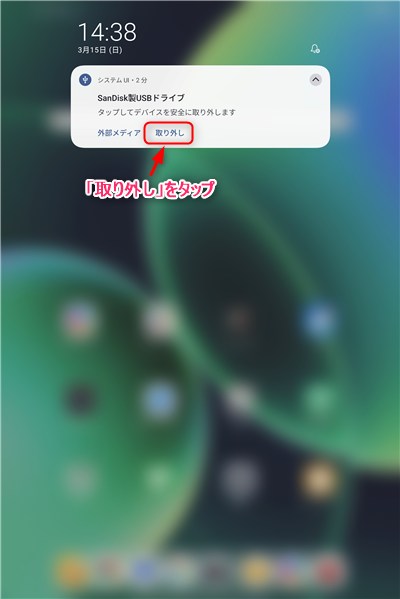
「Xiaomi Pad 8」でUSBメモリを使い終わったら、最後に安全に取り外します。
通知パネル内のUSBドライブの「取り外し」をタップすることでオッケーです。
\今ならスマホ特価セール/
まとめ:「Xiaomi Pad 8」実機でUSBメモリを使う方法を詳しく紹介!

以上、「Xiaomi Pad 8」実機を使ってUSBメモリを使う方法について紹介しておきました。
日本版「Xiaomi Pad 8」は128GBストレージモデルのみがリリース。ストレージ容量が気になる場合も多いでしょう。
Type-A to Type-C変換アダプタを用意することでUSBメモリを利用可能。写真や動画などをUSBメモリに移動するとストレージ残量を増やせます。
大容量が必要な場合にはスティック型のSSDストレージを使ってみてもよいでしょう。
さらに、タブレット内のファイルを他の人に渡したい場合にもけっこう役立ちます。
かんたん&安価で一般的なUSBメモリ使えるので、興味がある場合にはぜひチャレンジしてみてください!
本記事の内容が参考になれば幸いです。
日本版「Xiaomi Pad 8」のスペック
日本版「Xiaomi Pad 8」の主なスペックは以下のとおりです。
- OS:Android (Xiaomi HyperOS)
- ディスプレイ:11.2 インチ(3200×2136)
- SoC:Snapdragon 8s Gen4
- RAM:8GB
- ROM:128GB
- カメラ:REAR:13MP FRONT:8MP
- Wi-Fi:802.11 a/b/g/n/ac/ax/be
- 指紋センサー:ー
- USB:Type-C
- バッテリー:9200mAh
- サイズ:251.22(W)x173.42(H)x5.75(D) mm
- 重量:485g
「Xiaomi Pad 8」アンケート
「Xiaomi Pad 8」についてのアンケートを実施しています。よろしければ投票してみてください。
おすすめ記事
「Xiaomi Pad 8」情報をご覧頂いた方におすすめの記事を用意しました。ぜひ合わせてご覧ください。