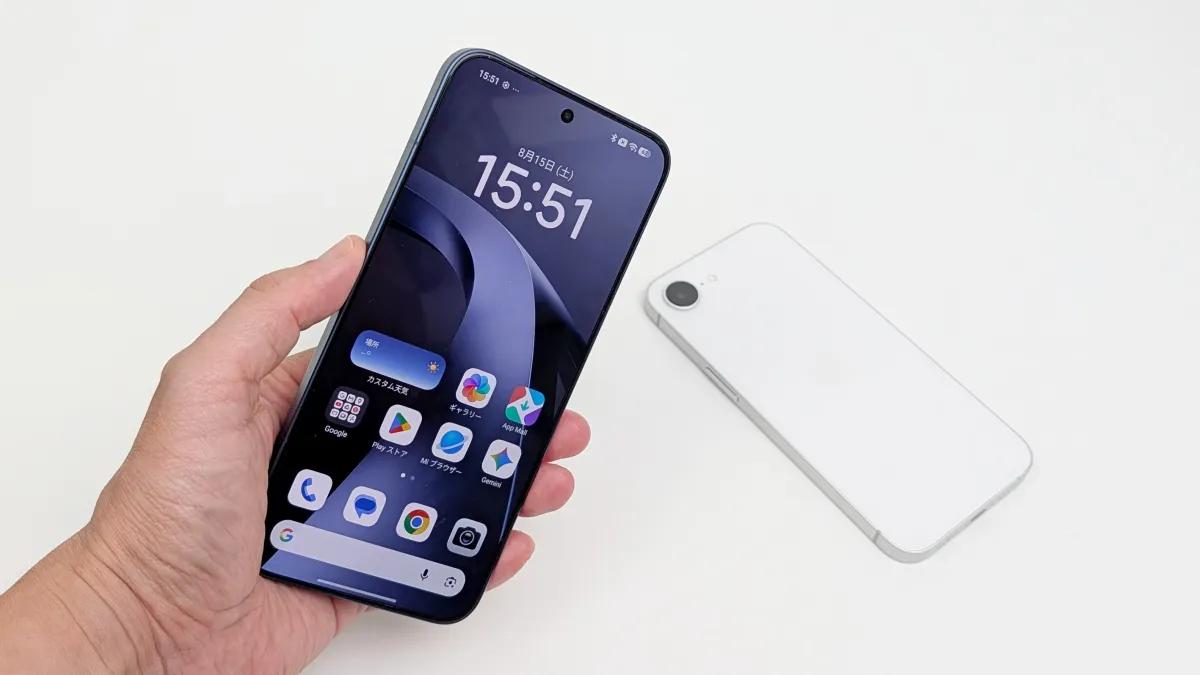
この記事では「Xiaomi 17T Pro」実機を使ってiPhoneとAirDrop(エアドロップ)する方法を紹介します。
 やすスマ
やすスマどうも、ガジェットブロガー歴10年のやすスマ(X:@yasu_suma)です。
「Xiaomi 17T Pro」は、Quick Shareを使ってiPhoneのAirDropとファイルをやり取りできます。
Xiaomi 17T ProとiPhoneの相互で写真や動画などをワイヤレスでかんたんに転送できます。
「Xiaomi 17T Pro」実機を使って転送の手順や、うまく接続できないときのチェックポイントをまとめておきます。
「Xiaomi 17T Pro」はiPhoneとAirDropできる?
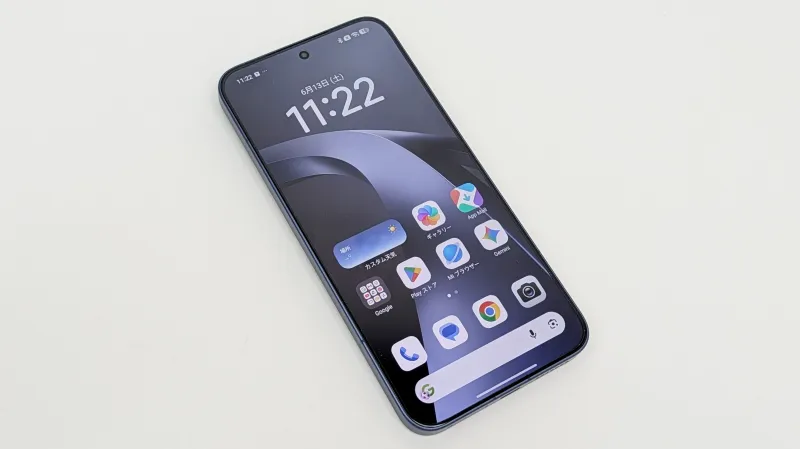
「Xiaomi 17T Pro」は2026年6月に日本発売のハイスペックスマートフォン。
発売直後に配信されたOTAアップデートによって、Quick ShareとAirDrop間でファイル転送が可能になりました。
なお、現時点のXiaomiスマートフォンでは対応機種が限られています。
「Xiaomi 17T Pro」であれば、Quick Shareを使ってiPhoneと写真や動画などのファイルをワイヤレス転送できます。
Androidスマホに乗り換えたいけど「iPhoneユーザーと写真を送り合うのが面倒そう……」と考えていた人には嬉しい対応です。

【事前準備】「Xiaomi 17T Pro」を最新状態にアップデート
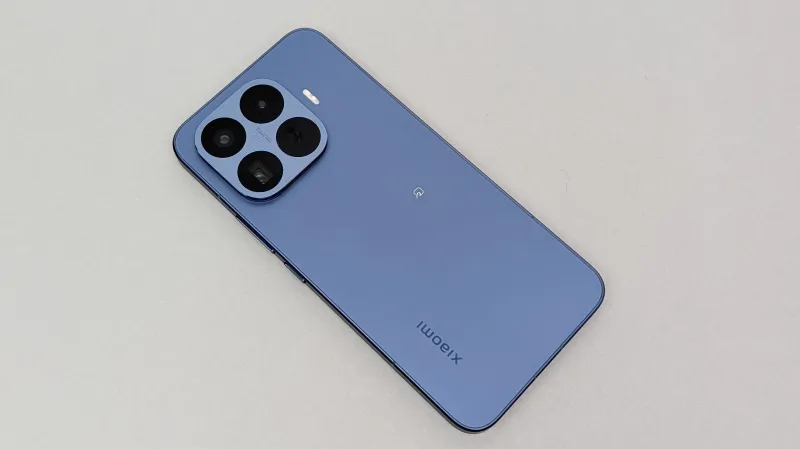
「Xiaomi 17T Pro」でiPhoneとのAirDrop連携を利用する前に、まずは端末に最新アップデートを適用しておきます。
設定からソフトウェアアップデートを確認し、利用可能なアップデートがあればアップデートを実行します。
最新アップデートが適用できれば、以下の手順を進めていきます。
「Xiaomi 17T Pro」からiPhoneにAirDropでファイル転送する方法
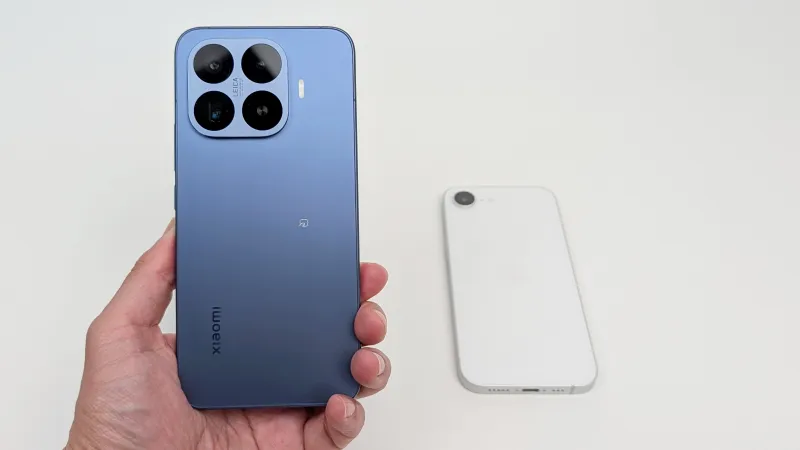
「Xiaomi 17T Pro」からiPhoneへ写真や動画などを送る場合は、以下の流れになります。
ステップごとに詳しく紹介します。なお、準備したiPhoneは「iPhone 16e」です。
iPhoneのAirDropの受信設定を「すべての人(10分間のみ)」にする
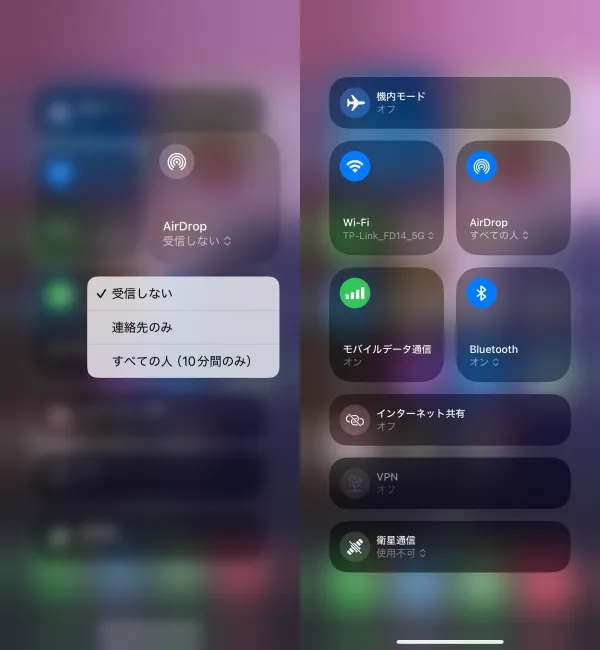
まずは、iPhone側のAirDropの受信設定を変更します。
iPhoneの画面右上から下にスワイプでコントロールセンターを開いて、AirDrop設定で「すべての人(10分間のみ)」を選択してください。
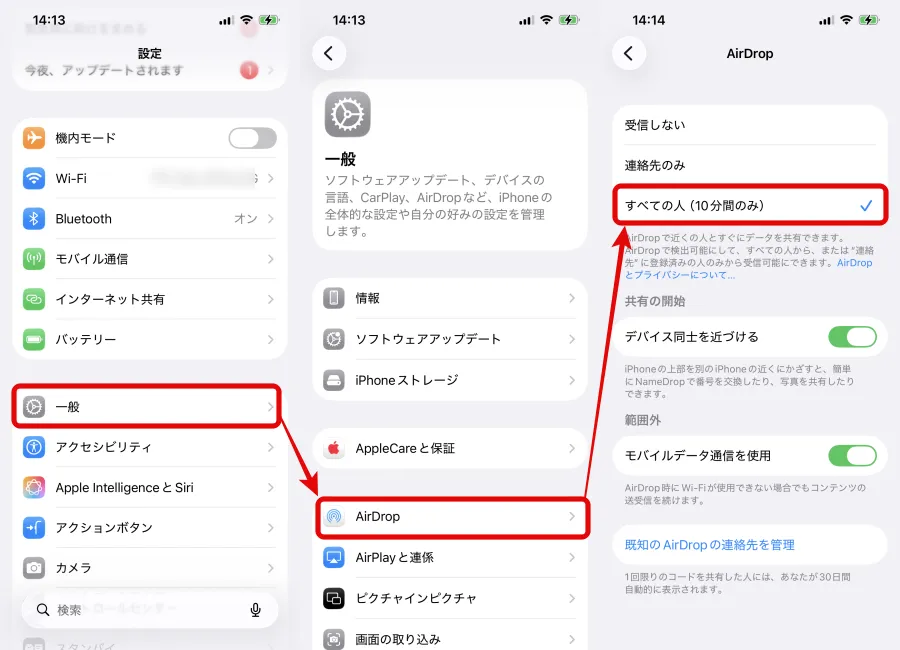
他にもiPhoneの「設定」から「一般」>「AirDrop」と進んで、受信設定を「10分間すべての人」に変更することもできます。
「Xiaomi 17T Pro」でファイルを選択してQuick Shareを開く
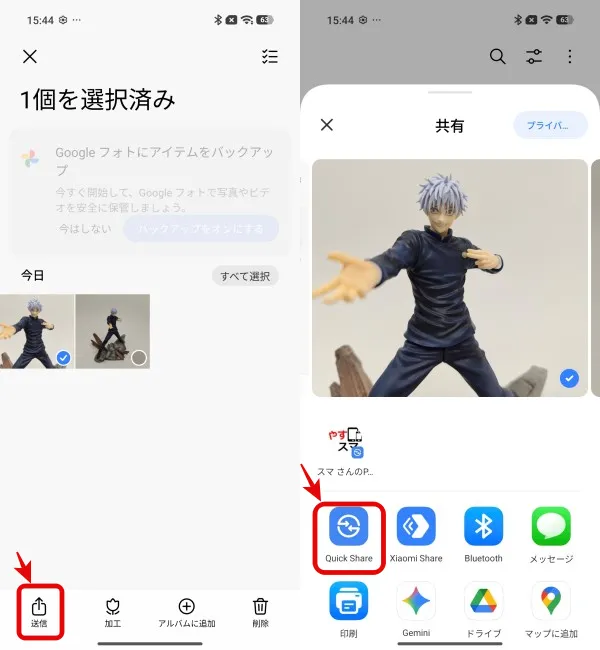
次に「Xiaomi 17T Pro」で送信したい写真や動画などのファイルを選択します。
ファイル管理アプリなどを使って、共有メニューを開いて「Quick Share」をタップします。
なお、コントロールセンターから「クイック共有」を開いて「送信」をタップして、送信するファイルを選ぶ方法もあります。
表示されたiPhoneを選択する
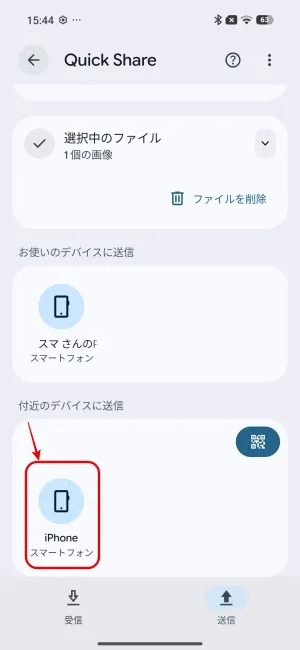
Quick Shareを開くと、付近のデバイスとしてiPhoneが表示されます。転送先として表示されたiPhoneをタップします。
しばらくするとiPhone側にAirDropの受信通知が表示されます。
iPhoneで「受け入れる」をタップする
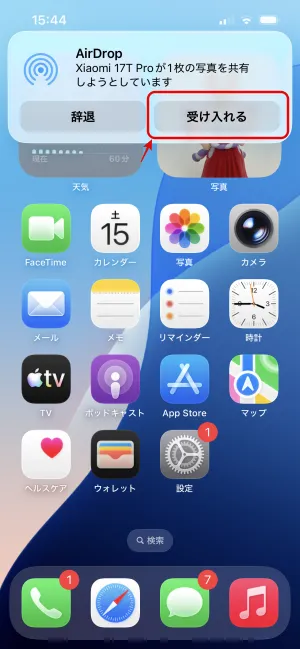
iPhone側にAirDropの通知が表示されたら「受け入れる」をタップします。
これで「Xiaomi 17T Pro」からiPhoneへのファイル転送は完了。写真や動画を送るときも、基本的には同じ手順でOKです。

iPhoneから「Xiaomi 17T Pro」にAirDropでファイル共有する方法
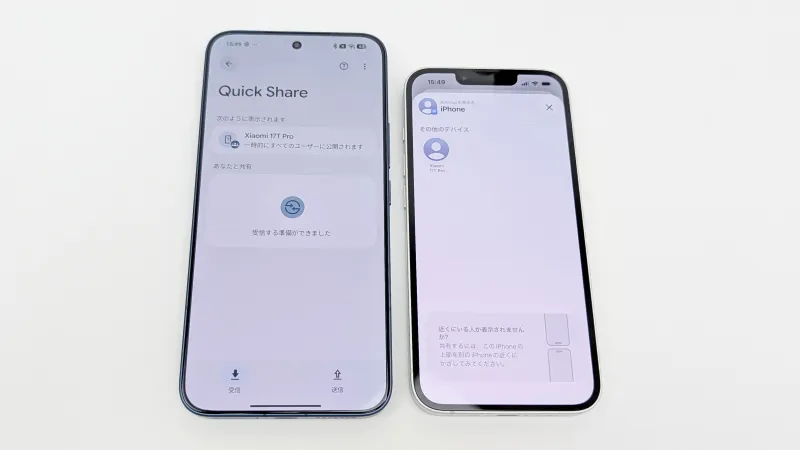
続いて、逆方向のiPhoneから「Xiaomi 17T Pro」へファイルを転送する方法です。
「Xiaomi 17T Pro」のQuick Shareを受信状態にする
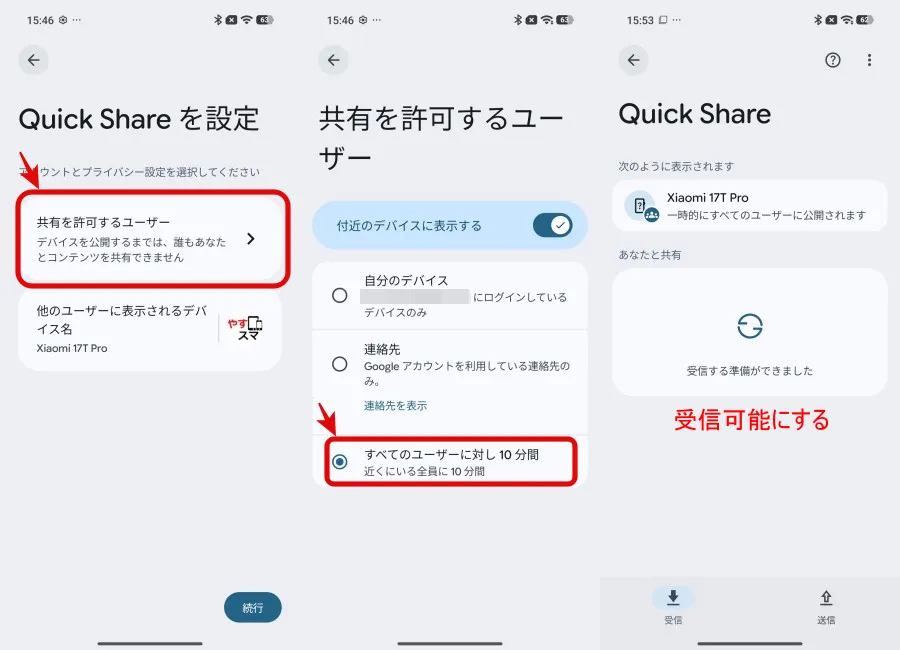
まず、「Xiaomi 17T Pro」でQuick Shareを受信できる状態にします。
クイック設定パネルから「Quick Share」を有効化し、「すべてのユーザーに対して10分間」を選択します。
これで「Xiaomi 17T Pro」が受信できる状態になったので、iPhoneから「Xiaomi 17T Pro」を見つけられます。
iPhoneでファイルを選んでAirDropを開く
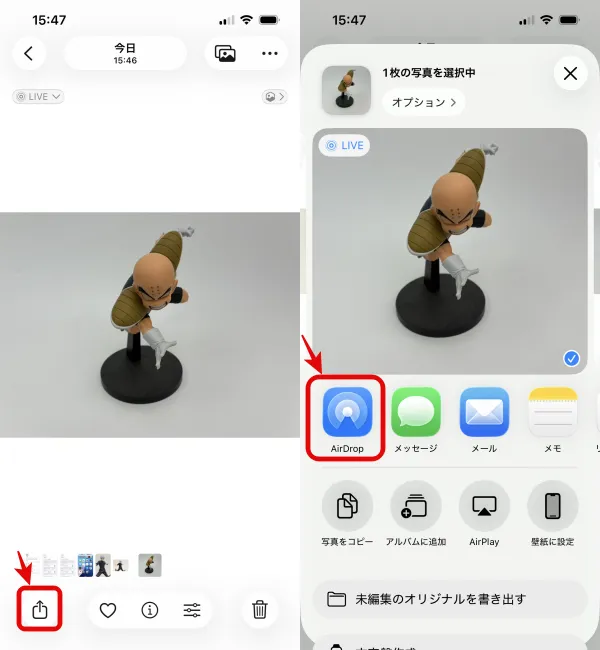
次にiPhoneで送信したい写真や動画などを選択します。
共有メニューから「AirDrop」をタップします。
「Xiaomi 17T Pro」を選択する
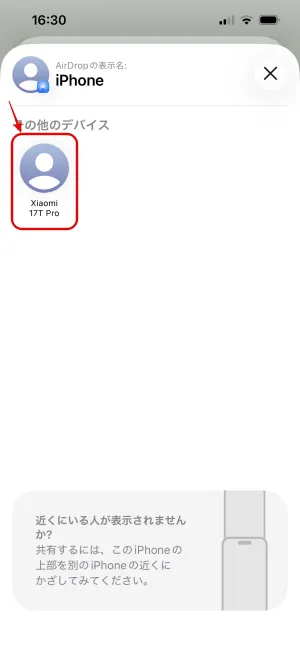
AirDropを開くと、付近のデバイスとして「Xiaomi 17T Pro」が表示されます。
転送先として表示された「Xiaomi 17T Pro」を選択します。しばらくするとXiaomi 17T Pro側にQuick Shareの受信通知が表示されます。
「Xiaomi 17T Pro」で受信を承認する
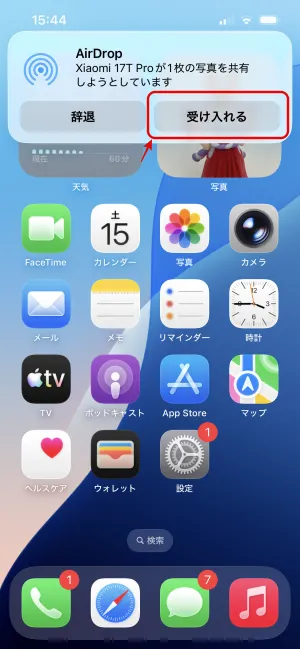
「Xiaomi 17T Pro」側にQuick Shareの通知が表示されたら内容を確認して「受け入れる」をタップします。
これでiPhoneから「Xiaomi 17T Pro」へのファイル転送も完了です。
このように、Xiaomi 17T ProのQuick Shareと、iPhoneのAirDropを連携してファイル転送できます。
なお、AirDropに対応のAndroidスマホは徐々に増えていますが、まだまだ限定的です。
AirDrop対応のAndroidスマホがほしい場合には対応スマホを選びましょう。

「Xiaomi 17T Pro」とiPhoneでAirDropできない場合の対処方法
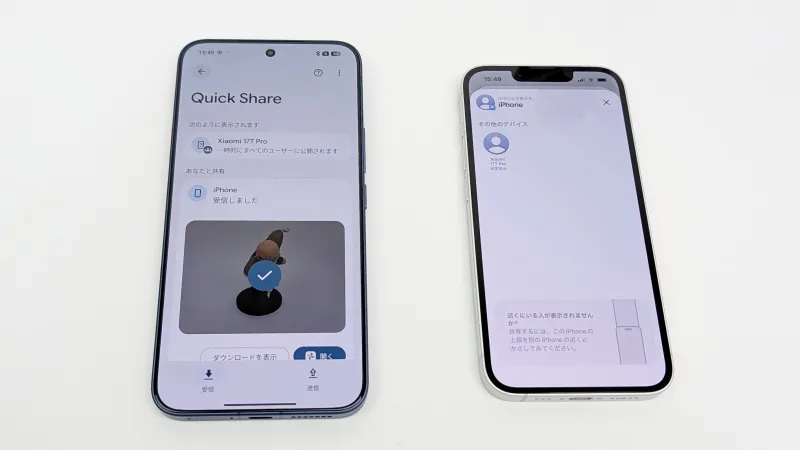
「Xiaomi 17T Pro」とiPhoneがうまく検出されない場合は、以下の項目をチェックしてみましょう。
- 「Xiaomi 17T Pro」が最新アップデート済みになっているか
- iPhoneのAirDropが「10分間すべての人」になっているか
- 「Xiaomi 17T Pro」のQuick Shareが受信できる状態になっているか
- Wi-FiとBluetoothがオンになっているか
- 2台のスマホを近くに置いているか
- 「Xiaomi 17T Pro」がGoogleアカウントにサインインしているか
検出できない場合にはGoogleアカウントへのサインインや、双方の端末で受信できる状態になっているか確認しましょう。
それでもうまくいかない場合は、Wi-FiやBluetoothを一度オフ・オンしたり、2台のスマホを再起動したりしてから再度試してみるのもよいでしょう。
\今ならスマホ特価セール/
まとめ:「Xiaomi 17T Pro」はiPhoneとAirDropでファイル転送できる!
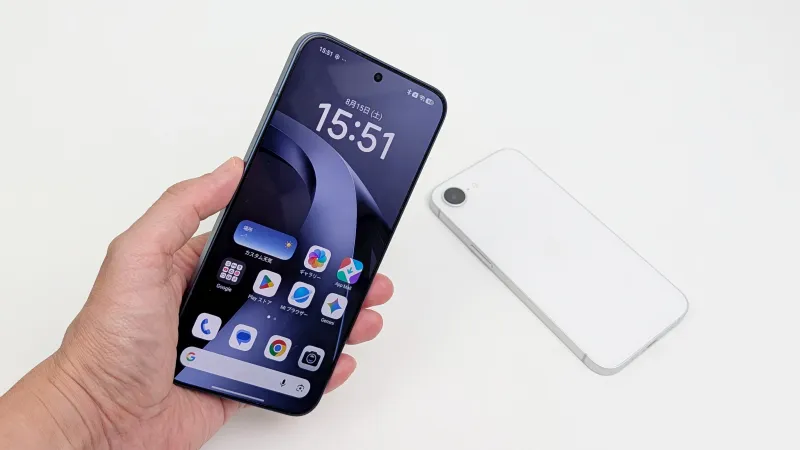
以上、「Xiaomi 17T Pro」実機を使ってiPhoneとAirDropする方法を紹介しました。
「Xiaomi 17T Pro」はQuick ShareとAirDropの相互接続に対応していて、iPhoneとの写真・動画のやり取りがかなり手軽です。
Androidスマホに乗り換えたいけど「AirDropが使えなくなるのがちょっと不安……」という人も、「Xiaomi 17T Pro」なら選択肢に入れやすくなっています。
iPhoneユーザーとの写真や動画の共有が多い人は、ぜひQuick ShareとAirDropの連携を試してみてください。
本記事の内容が参考になれば幸いです。
「Xiaomi 17T Pro」アンケート
「Xiaomi 17T Pro」についてのアンケートを実施しています。よろしければ投票してみてください。
おすすめ記事
本記事をご覧頂いた方におすすめの記事を用意しました。ぜひ合わせてご覧ください。