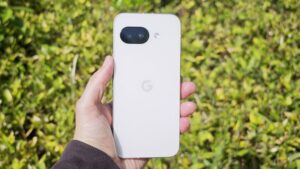
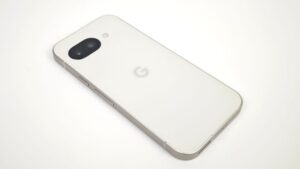
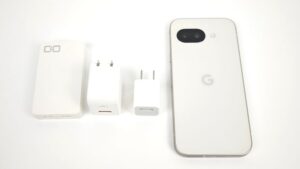
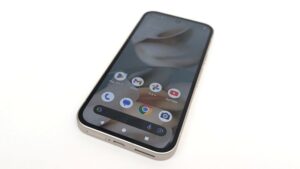
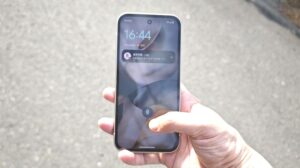
「Google Pixel 9a」の電源を切ろうとして、電源ボタンを長押しするとGeminiが起動して困っていませんか?
 やすスマ
やすスマどうも、ガジェットブロガー歴10年のやすスマ(X:@yasu_suma)です。
「Google Pixel 9a」では、「電源ボタン」+「音量大ボタン」の同時長押しで電源メニューを表示できます。
本記事では、「Google Pixel 9a」実機を使って、電源を切る・再起動する・強制再起動する方法をまとめています。
さらに、電源ボタン長押しで電源メニューを表示できるおすすめ設定も画像付きで詳しく紹介します。
「Google Pixel 9a」で電源を切る・再起動する・強制再起動する方法
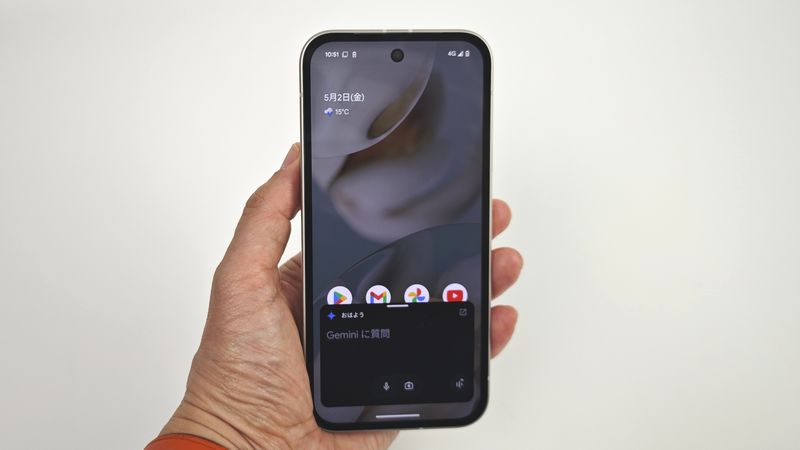
「Google Pixel 9a」で電源を切りたいときに、電源ボタンを長押しするとGemini(デジタルアシスタント)が起動して戸惑った方も多いでしょう。
これは故障ではなく、初期設定では電源ボタン長押しで「Gemini(デジタルアシスタント)」が割り当てられているためです。
やすスマ設定で変更もできます!
以前のスマホであれば電源ボタン長押しで電源オプションが表示されましたが、「Google Pixel 9a」は仕様が異なっています。
さっそく、「Google Pixel 9a」で電源を切る手順を詳しく紹介していきます。
「電源」+「音量大」ボタンの同時長押しで電源オプションが表示!
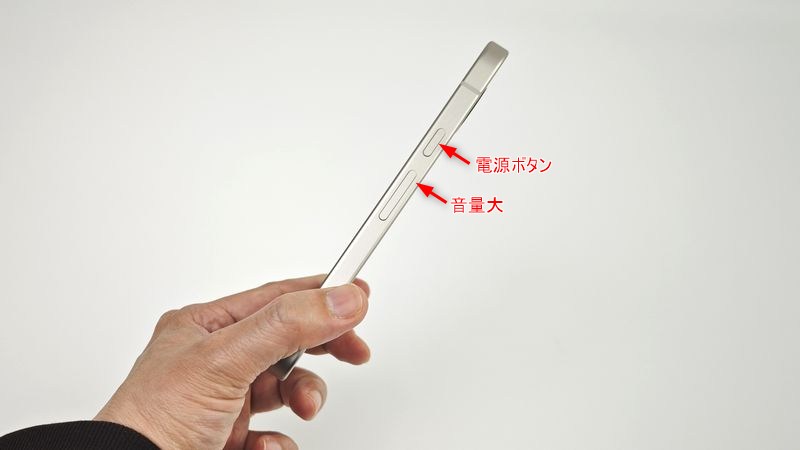
電源を切るための操作としては「電源」+「音量大」ボタンの同時長押しで電源オプションを表示させましょう。
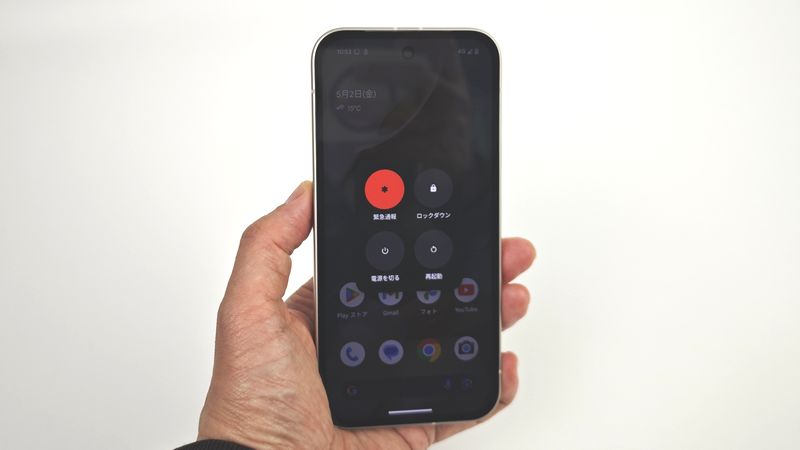
あとは、「電源を切る」や「再起動」などの操作したいものをタップすると良いです。
他にもクイック設定から電源メニューを表示する方法もありますが、2つのボタン同時押しで操作する方が分かりやすい場合が多いでしょう。
「Google Pixel 9a」の電源を入れる方法
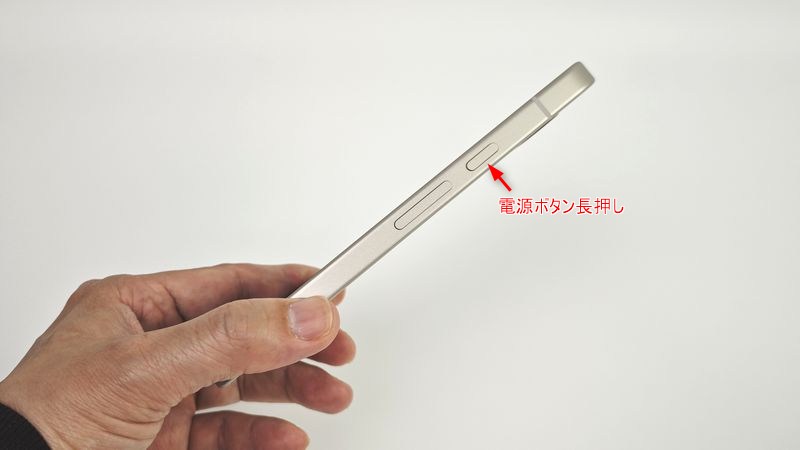
再び「Google Pixel 9a」の電源をつけたい場合には電源ボタンを長押しすると良いです。
これで「電源を切る」や「再起動」の基本的な操作方法が理解できたかと思います。
「毎回音量ボタンを押すのは面倒だ…」と感じていると、「電源ボタン」長押しで電源オプションを表示させたいと感じるでしょう。
1分もかからないレベルの設定変更でできます。毎回「電源ボタン」と「音量大ボタン」を同時に押すのが面倒な場合は、ぜひ設定を変更しましょう。

「Google Pixel 9a」の設定で電源ボタン長押しでのアクションを変更
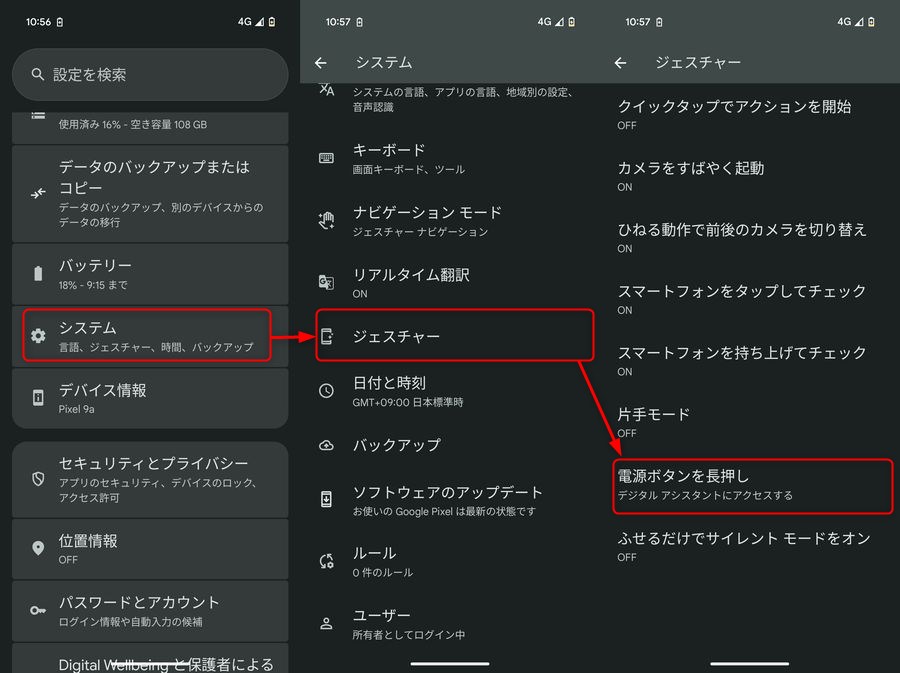
「Google Pixel 9a」の設定を開いて「システム」>「ジェスチャー」>「電源ボタンを長押し」と進みます。
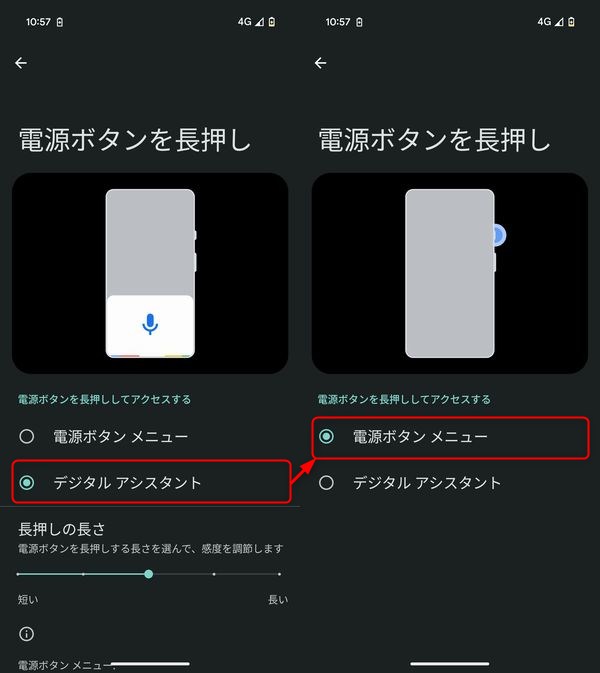
「電源ボタンを長押し」のデフォルト設定は「デジタルアシスタント」です。ここで「電源ボタンメニュー」に変更するだけです。
設定が変更できると「電源ボタン」を長押しするだけで電源オプションが表示されるようになります。
「Google Pixel 9a」を強制再起動する方法!フリーズで操作できない!
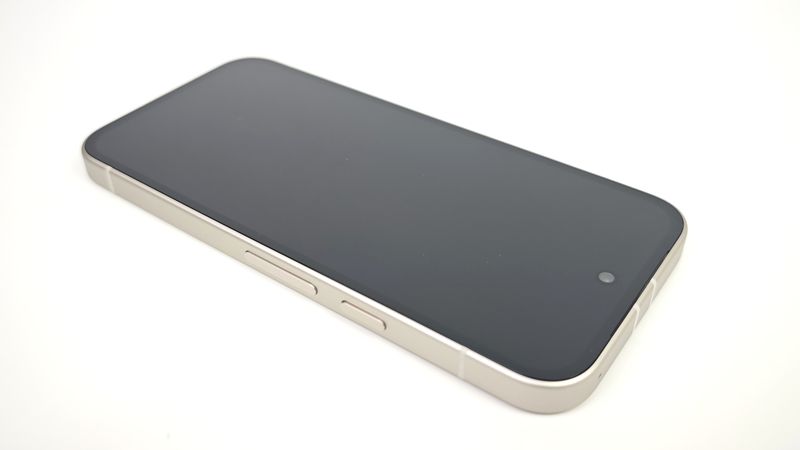
「Google Pixel 9a」がフリーズして操作できない場合には、強制的に再起動することで改善できる場合があります。
電源ボタンを約30秒間長押しすることで、強制再起動できる場合があります。フリーズして操作できないときや動作がおかしくなったときの対処方法として覚えておくと安心です。
もし、強制再起動もできない場合には以下の対処方法があります。
- バッテリー切れの可能性があるため、30分ほど充電してから電源を入れる
- 充電器やUSB Type-Cケーブルを変更して充電してみる
- 画面が真っ暗でも振動や通知音が鳴るかを確認する
- 改善しない場合はGoogle サポートなどに相談する
強制再起動や充電などを試しても改善しない場合は、修理や点検を依頼することをおすすめします。
\端末キャンペーンをチェック/
まとめ:「Google Pixel 9a」で電源を切る・再起動する・強制再起動する方法
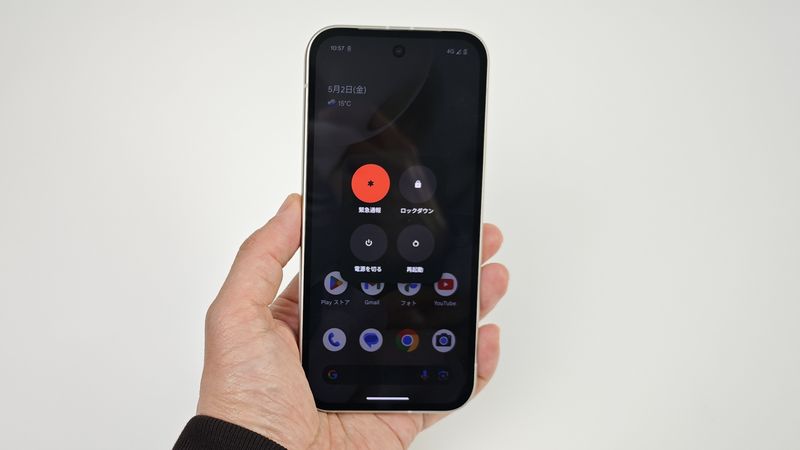
以上、「Google Pixel 9a」実機を使って電源を切る・再起動する・強制再起動する方法について紹介しておきました。
「Google Pixel 9a」で電源を切る・再起動する方法は以下のとおりです。
- 電源を切る・再起動:「電源ボタン」+「音量大ボタン」を同時に長押し
- 電源を入れる:電源ボタンを長押し
- 強制再起動:フリーズした場合は電源ボタンを約30秒長押し
- 毎回2つのボタンを押したくない場合:設定から「電源ボタンメニュー」に変更
初期設定では電源ボタン長押しでGeminiが起動します。一番おすすめな方法は「電源」+「音量大ボタン」の同時長押しです。
毎回2つ押すのが面倒だと感じる場合には設定から「電源ボタンメニュー」へ変更しておきましょう。
「Google Pixel 9a」で電源が切れない、再起動できないと困ったときは、本記事の手順を参考に操作してみてくださいね!
\今ならスマホ特価セール/
「Google Pixel 9a」のスペック
「Google Pixel 9a」の主なスペックは以下のとおりです。
- OS:Android 15
- ディスプレイ:6.3 インチ(2424×1080)
- SoC:Tensor G4
- RAM:8GB
- ROM:128GB/256GB
- カメラ:REAR:48MP+13MP FRONT:13MP
- Wi-Fi:802.11 a/b/g/n/ac/ax
- 指紋センサー:○(画面内)
- USB:Type-C
- バッテリー:5100mAh
- サイズ:73.3(W)x154.7(H)x8.9(D) mm
- 重量:185.9g
「Google Pixel 9a」アンケート
「Google Pixel 9a」についてのアンケートを実施しています。よろしければ投票してみてください。
おすすめ記事
「Google Pixel 9a」情報をご覧頂いた方におすすめの記事を用意しました。ぜひ合わせてご覧ください。