この記事には「arrows Alpha」実機を使って「Gboard」キーボードに変更する方法を紹介しています。
 やすスマ
やすスマどうも、ガジェットブロガーのやすスマ(X:@yasu_suma)です。
「arrows Alpha」の文字入力ATOKアプリが使い慣れずに困っている場合にはぜひ参考にしてください。
※FCNTさんよりサンプル機をお借りしています
「arrows Alpha」で文字入力を「Gboard」キーボードに変更する方法!
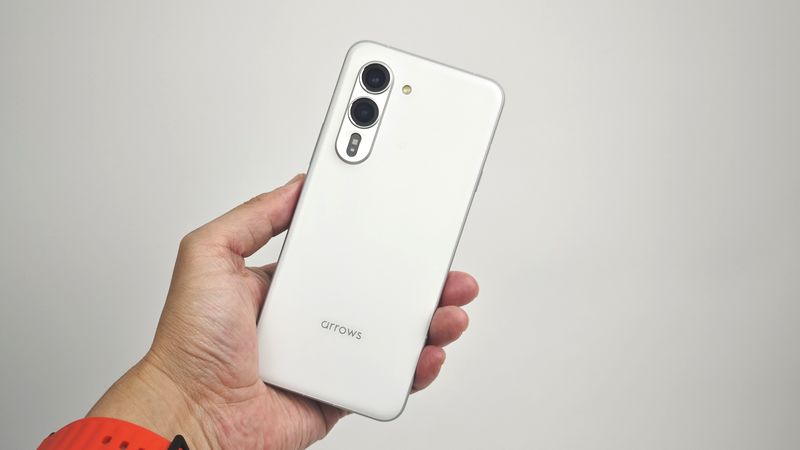
「arrows Alpha」は2025年8月に発売の5Gスマートフォン。arrowsスマホ最上位モデルは使い勝手の良い仕上がりです。
「arrows Alpha」では「Super ATOK ULTIAS」が標準で装備されています。
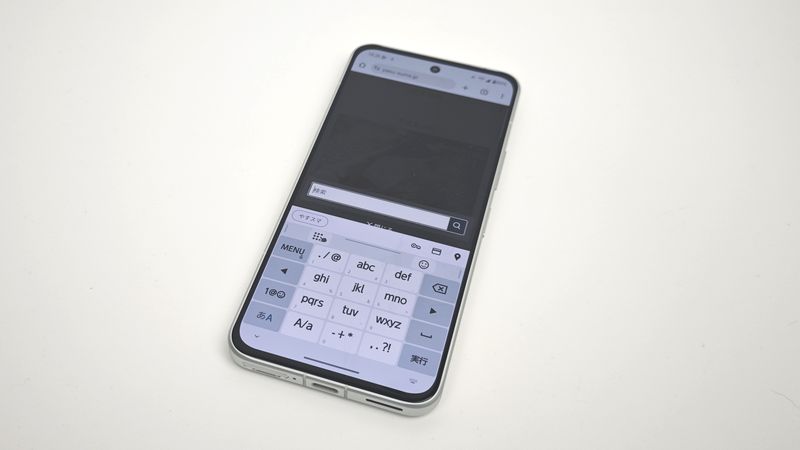
根強い支持のあるATOKキーボードですが、Gboardを使い慣れていると困る場面もあるかと。
そんなときに「Gboard」に変更したいと感じる場合はあるでしょう。
では、さっそく「arrows Alpha」の文字入力キーボードを「Gboard」に変更する手順をまとめておきます。変更方法はとてもかんたんです。
設定メニューから「画面キーボード」を変更!
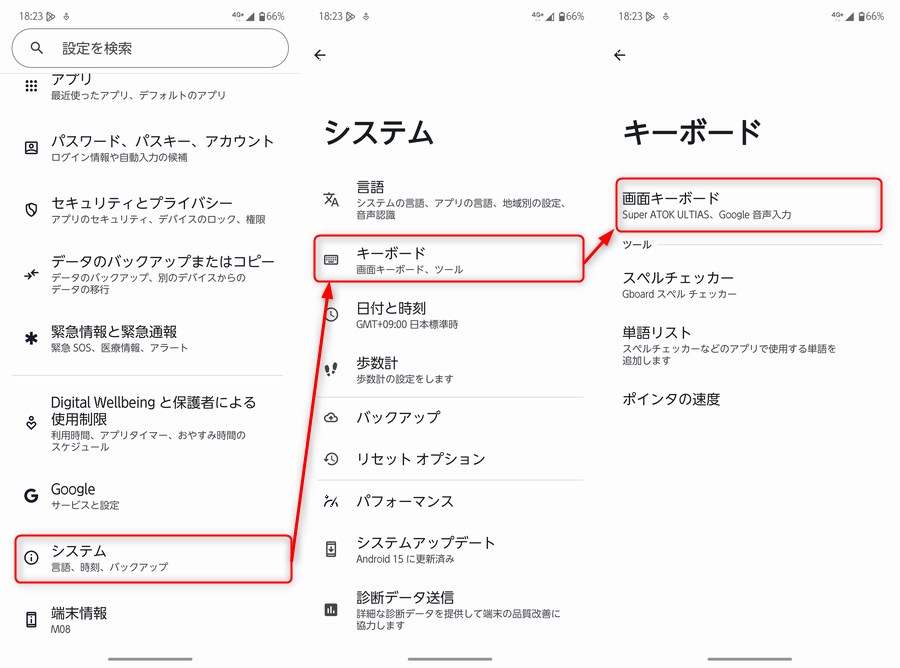
まずは「arrows Alpha」の設定を開いて、「システム」>「キーボード」>「画面キーボード」と進みます。
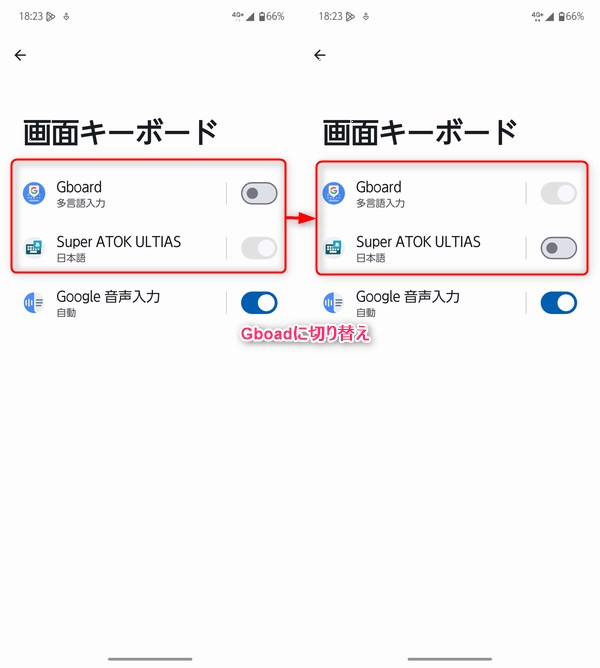
「Super ATOK ULTIAS」がデフォルトになっているので、「Gboard」に切り替えれば設定完了です。
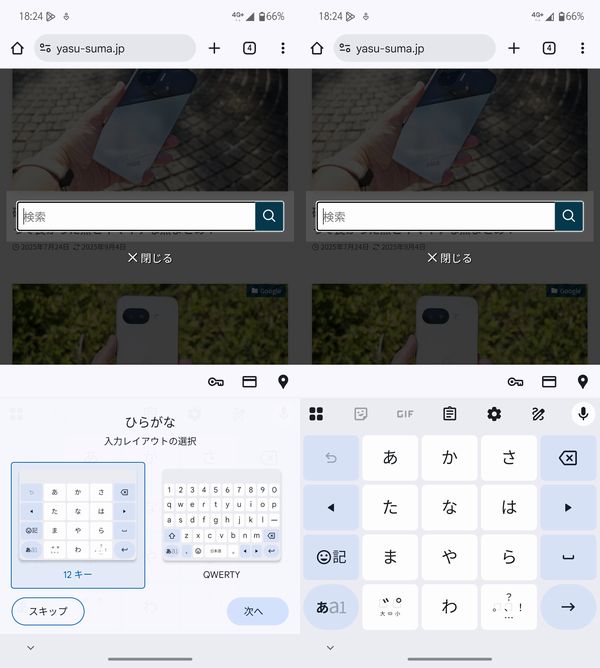
文字入力すると、「Gboard」に変更されているので、入力レイアウトを選択したら使えるようになります。
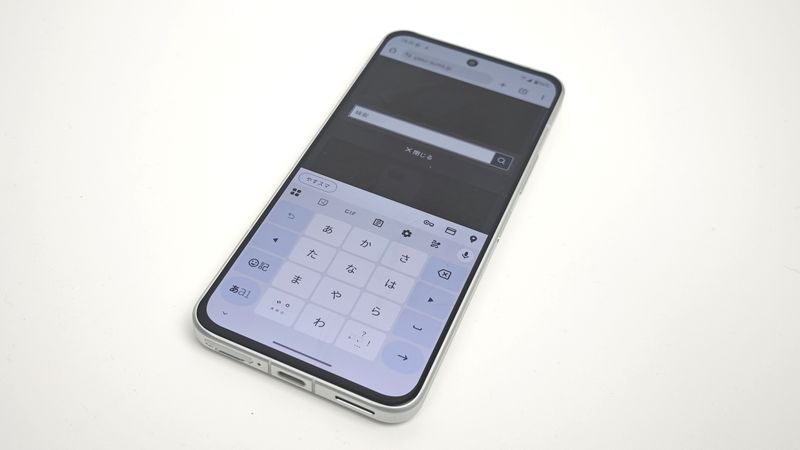
あとは、辞書のインポートなど、「Gboard」が使いやすいように設定しましょう!
\今ならスマホ特価セール/
まとめ:「arrows Alpha」で文字入力を「Gboard」キーボードに変更する方法!
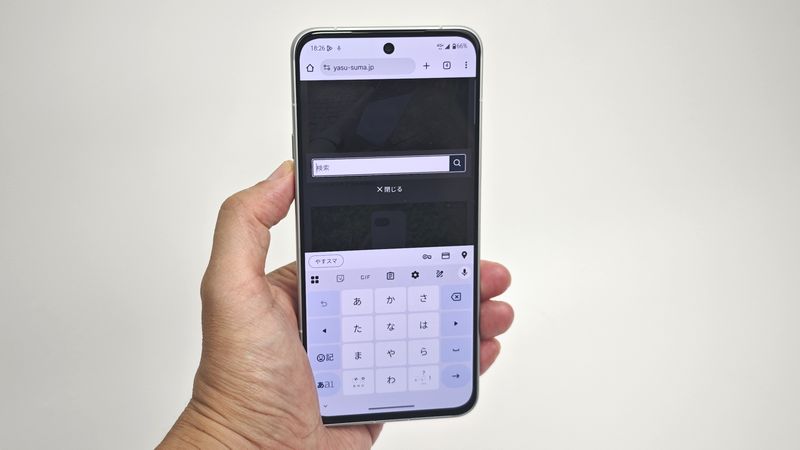
以上、「arrows Alpha」実機を使って「Gboard」キーボードに変更する方法について紹介しておきました。
「Super ATOK ULTIAS」がデフォルトで、設定メニューから「Gboard」にかんたんに変更できます。
以前から使っているスマホで「Gboard」に慣れていて変更したい場合にはぜひ試してみてください。
もし、「Super ATOK ULTIAS」に戻したい場合には同じ手順で「Super ATOK ULTIAS」を有効にするだけです。
本記事の内容が参考になれば幸いです。
「arrows Alpha」アンケート
「arrows Alpha」についてのアンケートを実施しています。よろしければ投票してみてください。
おすすめ記事
「arrows Alpha」情報をご覧頂いた方におすすめの記事を用意しました。ぜひ合わせてご覧ください。